Création de sessions et collaboration dans Git
Deux fonctionnalités qui fonctionnent en paire : la création de sous-tâches dans des sessions enfants indépendantes via
vspawn(éventuellement dans des worktrees git isolés), ainsi qu’une fusion graphique permettant de réunir à nouveau les branches parallèles. Ensemble, elles transforment le scénario de « plusieurs agents travaillant en parallèle sur le même répertoire » en un flux de travail quotidien.
1. Qu’est-ce que la création de sous-tâches
Depuis n’importe quelle session, séparez une sous-tâche : VelaTerm crée une nouvelle session enfant ** sous ** le nœud actuel (l’arbre devient hiérarchique : parent → enfant → arrière-petit-enfant), lui attribue éventuellement un worktree git isolé, et insère la description de la tâche comme première message de la nouvelle session — le nouvel agent commence à travailler dès son démarrage, sans besoin de réexplication.
Ce que vous obtenez, c’est une véritable session dans l’arbre — avec son propre processus, entièrement interactive et pouvant reprendre son travail — que vous pouvez observer ou rejoindre à tout moment. Ce n’est pas une tâche cachée en arrière-plan.
2. Quatre points d’accès
| Entrée | Qui l’utilise | Worktree |
|---|---|---|
Commande de terminal vspawn "task" | Vous, depuis n’importe quelle session | Désactivé par défaut ; --worktree l’active |
Commande de terminal vspawn-tree "task" | Même chose | Toujours activé |
/vspawn task dans une conversation Claude | Claude le crée (et étend la tâche en un prompt autonome et complet) | Désactivé par défaut |
/vspawn-tree task dans une conversation Claude | Même chose | Toujours activé |
Les deux commandes de terminal sont injectées automatiquement dans PATH de chaque session — aucune installation requise.
Prérequis pour les compétences
/: avant que Claude ne puisse utiliser/vspawnou/vspawn-tree(ou créer des sous-sessions de sa propre initiative), activez Vela Skills dans Paramètres ▸ Général. Cela installe les compétences/vspawn,/vspawn-treeet/vopenen tant que bundle dans~/.claude/skills/; elles sont mises à jour automatiquement lors des mises à jour de l’application. Une fois activé, lancez une nouvelle session Claude (ou redémarrez une existante) afin que l’agent récupère ces compétences. Sans cela, Claude ne connaît pas ces commandes — seules les commandesvspawn/vspawn-treesaisies en terminal fonctionnent.
3. Confirmation avant création
Par défaut, chaque création affiche d’abord une carte de confirmation (en haut à droite, non modale, ne prend pas le focus) :
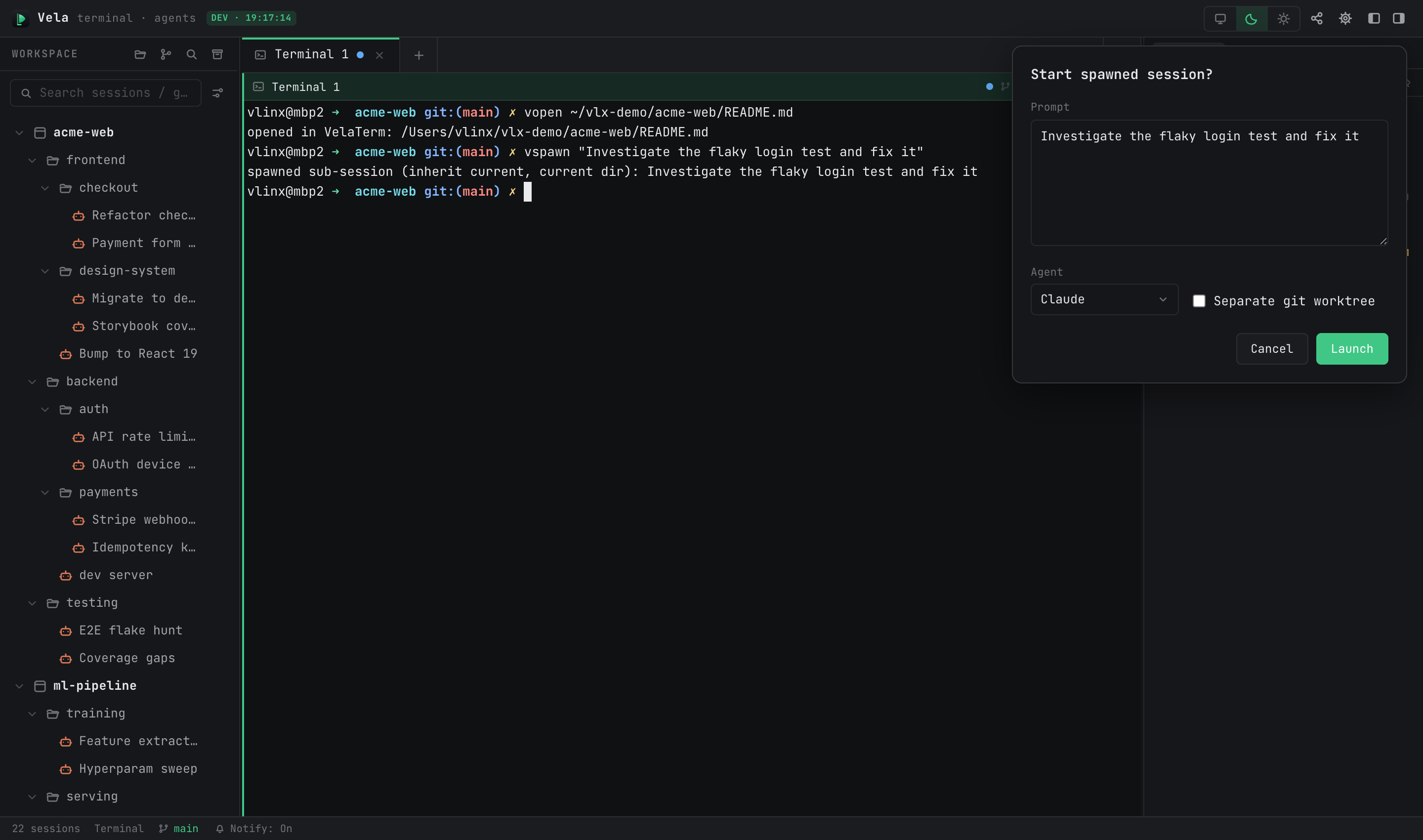
- Trois champs modifiables : le prompt (multi-lignes), le type d’agent **** (par défaut celui du parent), et worktree git séparé.
- « Lancer » démarre la session enfant ; « Annuler » rejette la demande. Lorsqu’un agent crée plusieurs sessions en même temps, les cartes sont traitées une par une (le nombre restant s’affiche sur la carte).
- Si vous préférez éviter complètement la confirmation, désactivez « Confirmation avant création » dans Paramètres ▸ Comportement.
4. Worktrees : parallélisme sans interférence
Avec l’option worktree activée, la session enfant travaille sur une nouvelle branche dans son propre répertoire de travail — isolée du espace de travail principal ainsi que des autres sessions enfants. C’est la configuration idéale pour le parallélisme multi-agent. La gestion s’effectue via le menu contextuel de la session sous « Worktree ▸ » : visualiser les modifications, copier / ouvrir le dossier du worktree, supprimer le worktree (avec possibilité de forcer l’effacement des modifications non commitées).
La création depuis un répertoire non git fonctionne également ; elle se réfère alors au répertoire du parent, sans worktree.
5. Fusion : fusion graphique Git
Lorsque le travail est terminé, ramenez-le au point de départ. Toute session dont le répertoire de travail est un répertoire git (avec ou sans worktree) : clic droit → « Git ▸ Fusionner… » ouvre la boîte de dialogue de fusion :
- **Vous sélectionnez les branches source et cible **, et pouvez inverser la direction — fusionner une branche enfant dans la branche principale, ou intégrer la branche principale dans la branche enfant pour mettre à jour sa base, tout depuis la même boîte de dialogue.
- La fusion s’exécute dans l’arbre de travail où la branche cible est déverrouillée ; si l’arbre source contient des modifications non commitées, celles-ci sont d’abord commitées afin qu’aucune information ne soit perdue.
- En cas de conflit, la scène reste en place pour que vous (ou un agent) puissiez le résoudre en terminal avant de continuer.
La fusion ne supprime pas automatiquement le worktree — nettoyez-le ensuite via « Worktree ▸ Supprimer le worktree… » une fois que vous en êtes sûr.
6. Un flux de travail typique
- Dans la session principale, faites analyser la tâche par Claude, puis
/vspawn-tree refactor the checkout modulepour la créer (nécessite Vela Skills — voir §2). - Consultez le prompt sur la carte de confirmation et cliquez sur Lancer — la session enfant démarre dans son propre worktree, visible dans la barre latérale sous son parent, avec un point devenu vert.
- Vous continuez à travailler dans la session principale ; lorsque la session enfant pose une question ou termine son travail, son point devient jaune et une notification est affichée.
- Rejoignez-la pour examiner le résultat, puis cliquez droit → « Git ▸ Fusionner… » pour fusionner sa branche dans la branche principale.
- Utilisez « Worktree ▸ Supprimer le worktree… » pour nettoyer, puis archivez la session enfant pour en conserver un historique.