Paramètres et raccourcis
Les paramètres s’ouvrent depuis le bouton engrenage de la barre d’en-tête (sur macOS également depuis le menu de l’application, « Settings… ⌘, »). Sept catégories à gauche ; ce chapitre est une référence article par article, se terminant par les raccourcis clavier par défaut et la manière de les réassigner. Les paramètres sont partagés entre l’application de bureau et les clients distants via le navigateur (à l’exception de quelques options d’affichage exclusivement par client).
1. Général
| Élément | Description |
|---|---|
| Langue | Langue de l’UI ; par défaut « Auto » (suivre le système), ou choisir l’un des onze langages disponibles |
| Notifications système | État et commutateur des autorisations de notification, avec des étapes par plateforme en cas de refus par le système d’exploitation |
| Son des notifications | Son pour les notifications |
| Vela Skills | Installation en un clic des compétences /vspawn, /vspawn-tree, /vopen Claude dans ~/.claude/skills/ (installées et supprimées en tant que bundle, mises à jour lors d’une mise à niveau) |
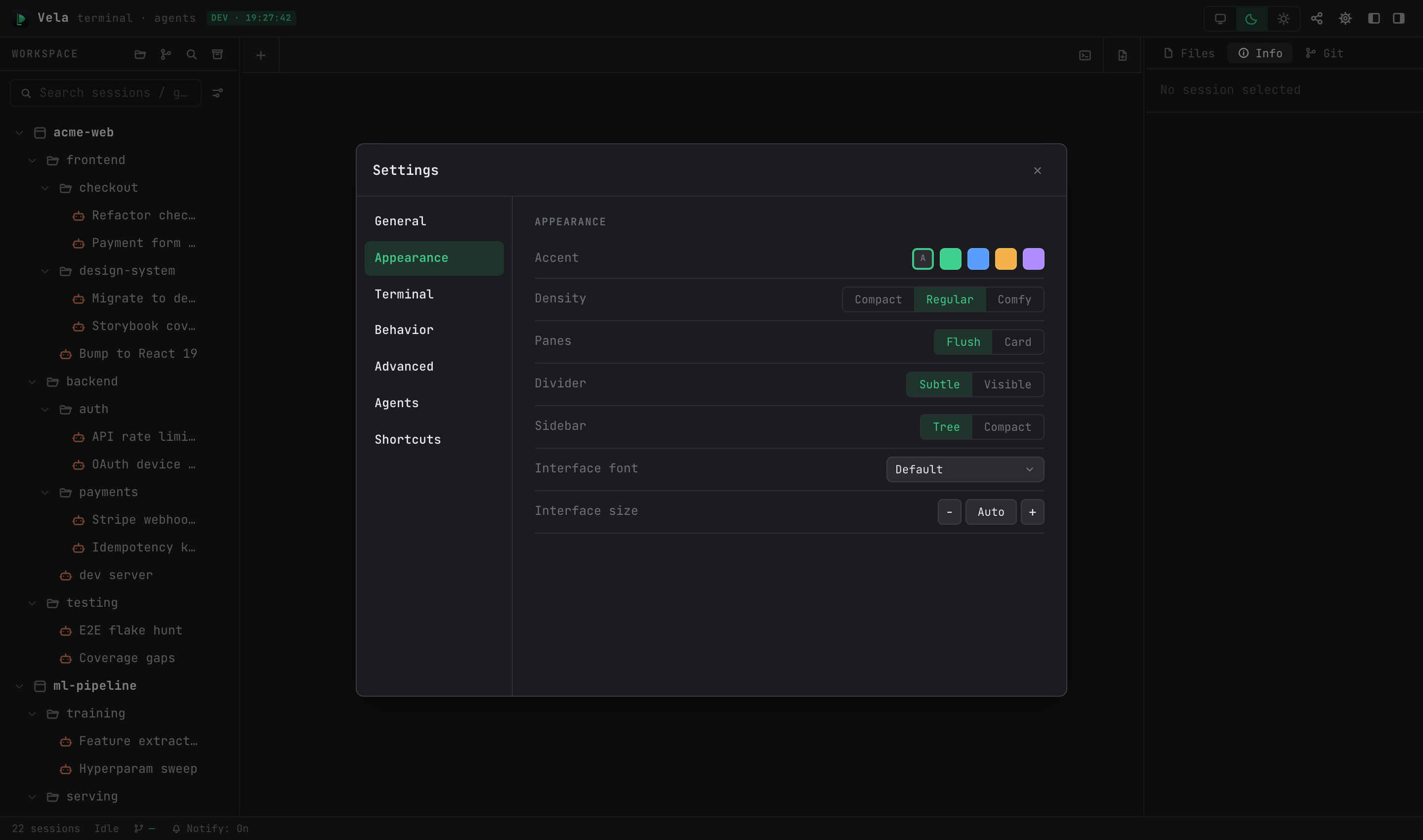
2. Apparence
| Élément | Description |
|---|---|
| Accent | Couleur d’accent : suivre le thème, ou l’un des quatre couleurs fixes |
| Densité | Densité de l’UI : Compact / Regular / Comfy |
| Panneaux | Style du panneau : Flush / Card |
| Délimiteur | Style du délimiteur : Subtle / Visible |
| Barrée latérale | Style de la barre latérale : Tree / Compact |
| Police / taille de l’interface | Police et taille de l’UI (Auto ou ajustement manuel) |
Les thèmes clair/obscur se changent depuis la barre d’en-tête, pas ici (suivre le système / obscur / clair). Les sessions Claude se réadaptent instantanément au changement.
3. Terminal
| Élément | Description |
|---|---|
| Police / taille du terminal | Police et taille du terminal (ajustement en temps réel avec ⌘+ / ⌘- / ⌘0) |
| Rendu du terminal | Backend de rendu ; conserver la valeur par défaut (DOM) |
| Redessiner au changement de onglet | Forcer une redessin complète au changement d’onglet — activer si les interfaces TUI semblent parfois défectueuses |
| Shell par défaut (uniquement Windows) | Shell par défaut pour les nouvelles sessions de terminal |
4. Comportement
| Élément | Description |
|---|---|
| Onglets | Mode onglet : Multi (par défaut) / Single (un seul onglet réutilisé) |
| Limite de fonds | Plafond des onglets actifs en arrière-plan (32 par défaut) ; au-delà, l’onglet inactif le plus ancien est automatiquement fermé |
| Confirmer avant création | Afficher la carte de confirmation avant la création de sessions enfants (activé par défaut) — voir Session Spawning & Git Collaboration |
| Mise à jour de l’utilisation | Intervalle de mise à jour du quota d’utilisation dans le panneau Informations |
| Coller une image | Comportement de collage d’image : Télécharger en tant que fichier (créer un chemin) / Valeur par défaut de l’Agent |
| Nettoyer automatiquement les images collées | Nettoyer périodiquement les images temporaires collées, avec un bouton « Nettoyer maintenant » |
| Notifications système | Raccourci vers les contrôles des autorisations de notification (identique à Général) |
5. Avancé
| Élément | Description |
|---|---|
| Sortie à priorité en premier plan | Planification de la sortie qui limite le délai de saisie lorsque les agents génèrent beaucoup de texte (activé par défaut) ; désactiver pour vérifier en cas de problèmes d’affichage |
| Enregistrer les journaux de session | Enregistrement des sessions (désactivé par défaut). Lorsqu’il est activé, le contenu du terminal est enregistré en totalité — les archives peuvent être rejouées, la recherche globale couvre la sortie du terminal |
6. Agents
Configuré par type (Claude / Codex / OpenCode / …), appliqué aux sessions ** nouvellement créées** de ce type ; les paramètres par session dans le formulaire d’édition prennent le pas sur ces valeurs par défaut.
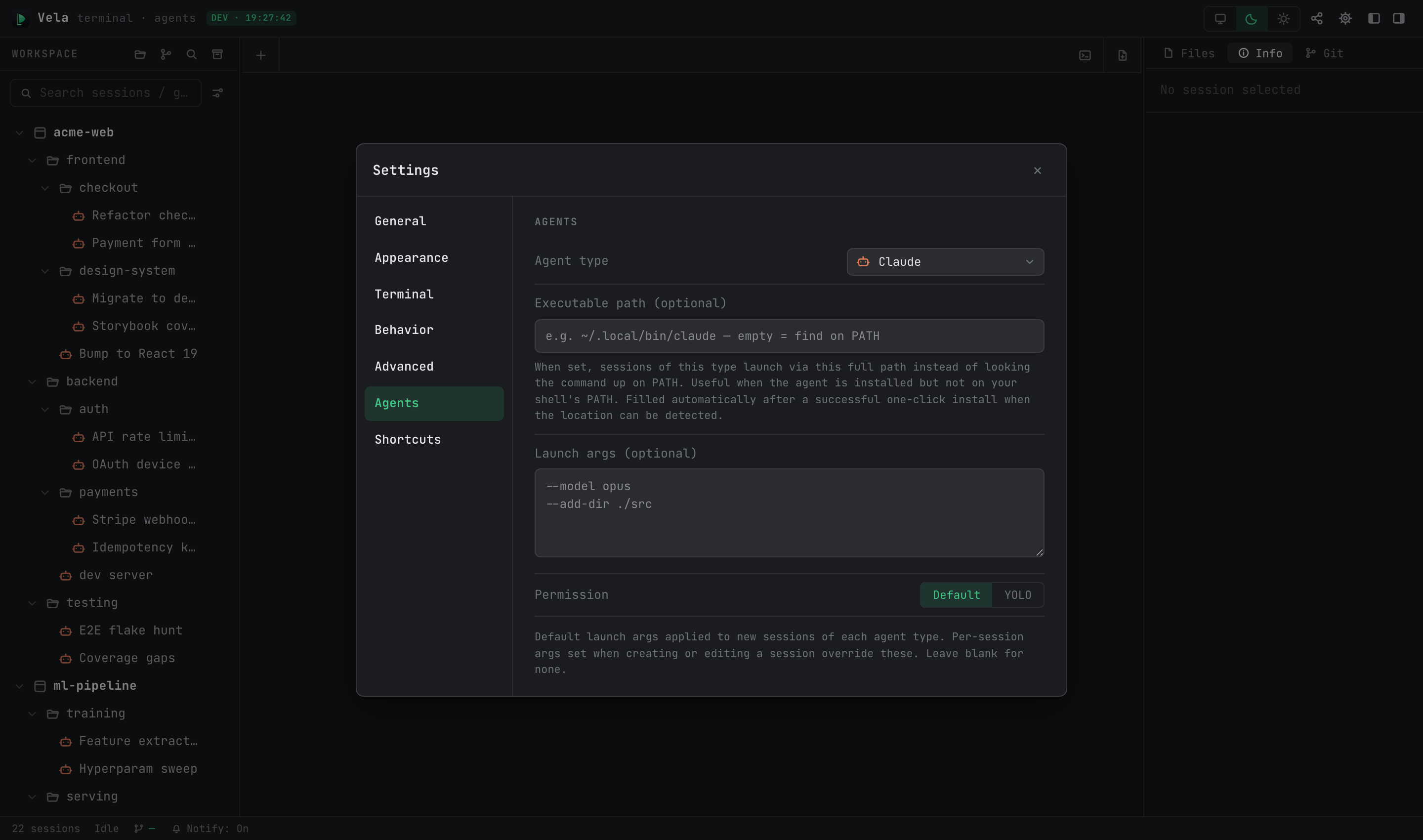
| Élément | Description |
|---|---|
| Chemin de l’exécutable | Chemin complet vers l’exécutable. Vide = rechercher la commande sur PATH ; le définir lorsque l’agent se trouve en dehors de PATH. Rempli automatiquement après une installation en un clic réussie |
| Arguments de lancement | Modèle d’argument de lancement par défaut pour le type (par ex. --model opus) |
| Autorisation | Niveau d’autorisation par défaut : Default (confirmation étape par étape) / YOLO (ignorer toutes les demandes d’autorisation) |
7. Raccourcis
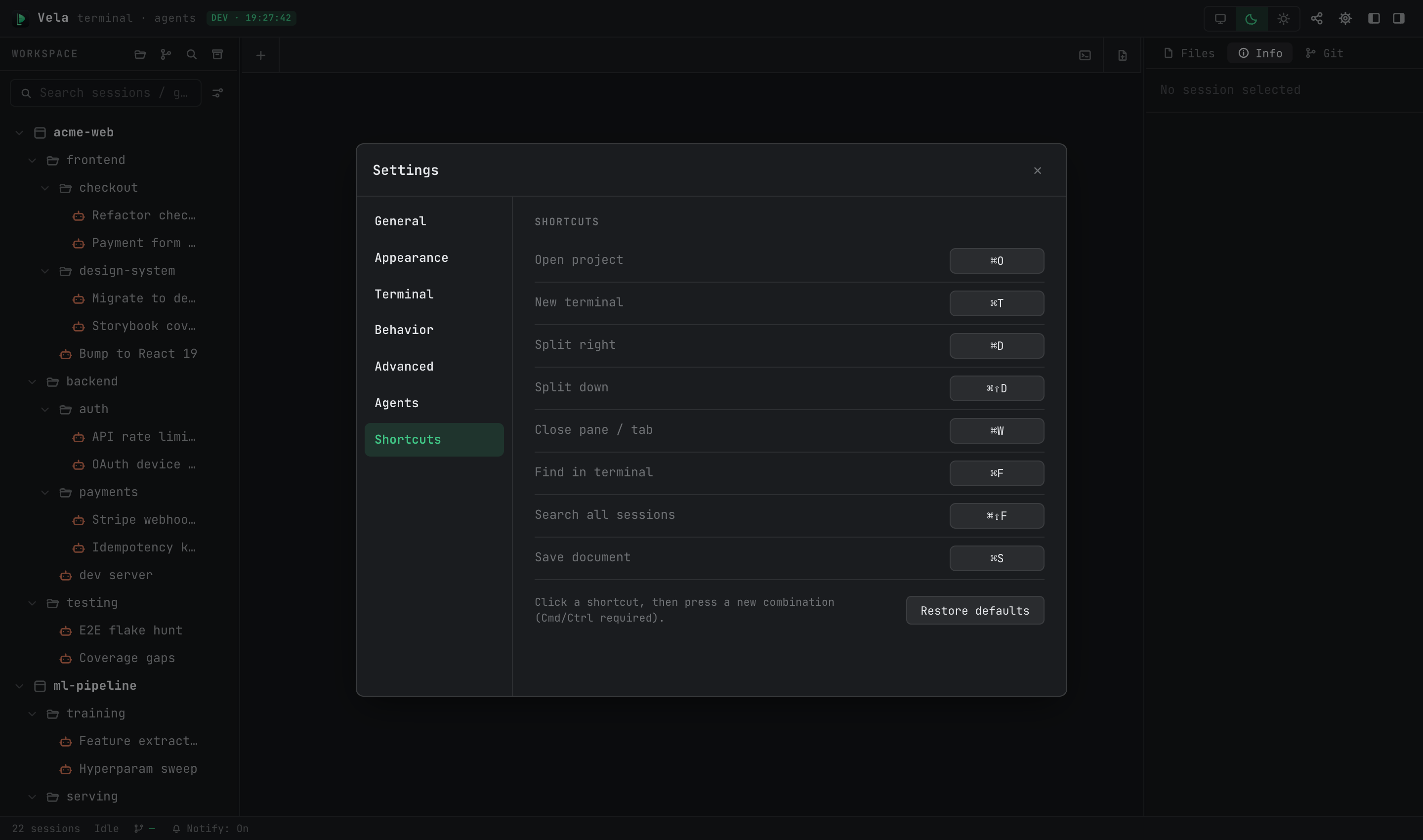
Cliquez sur le raccourci d’une action, puis appuyez sur la nouvelle combinaison (doit inclure ⌘/Ctrl). Les conflits indiquent le propriétaire actuel ; « Restaurer les paramètres par défaut » réinitialise tout. Valeurs par défaut :
| Opération | macOS | Windows / Linux |
|---|---|---|
| Ouvrir un projet | ⌘O | Ctrl+Alt+O |
| Nouveau terminal scratch | ⌘T | Ctrl+Alt+T |
| Nouvelle page du navigateur | ⌘⇧B | Ctrl+Alt+B |
| Fermer un panneau / un onglet | ⌘W | Ctrl+Alt+W |
| Diviser à droite | ⌘D | Ctrl+Alt+D |
| Diviser vers le bas | ⌘⇧D | Ctrl+Alt+E |
| Rechercher dans le terminal | ⌘F | Ctrl+Alt+F |
| Rechercher dans toutes les sessions | ⌘⇧F | Ctrl+Alt+G |
| Enregistrer le document | ⌘S | Ctrl+S |
Clés fixes, non réassignables : ⌘1–9 (changer d’onglet), ⌘+ / ⌘- / ⌘0 (taille de police du terminal).