Cài đặt và phím tắt
Cài đặt được mở từ nút bánh răng trên thanh tiêu đề (trên macOS cũng có menu ứng dụng, “Settings… ⌘,”). Có bảy danh mục ở bên trái; chương này là danh sách tham khảo từng mục, kết thúc bằng các cài đặt phím mặc định và cách đổi phím. Các cài đặt được chia sẻ giữa ứng dụng máy tính để bàn và các client từ xa trên trình duyệt (ngoại trừ một vài tùy chọn hiển thị chỉ dành riêng cho từng client).
1. Tổng quan
| Mục | Mô tả |
|---|---|
| Ngôn ngữ | Ngôn ngữ giao diện; mặc định là Tự động (theo hệ thống), hoặc chọn một trong mười một ngôn ngữ |
| Thông báo hệ thống | Trạng thái và tùy chọn bật/tắt thông báo, kèm theo hướng dẫn theo từng nền tảng khi hệ điều hành từ chối |
| Âm thanh thông báo | Âm thanh dùng cho thông báo |
| Vela Skills | Cài đặt các kỹ năng /vspawn, /vspawn-tree, /vopen claude một cú nhấp vào ~/.claude/skills/ (được cài đặt và gỡ bỏ dưới dạng gói, được cập nhật khi nâng cấp) |
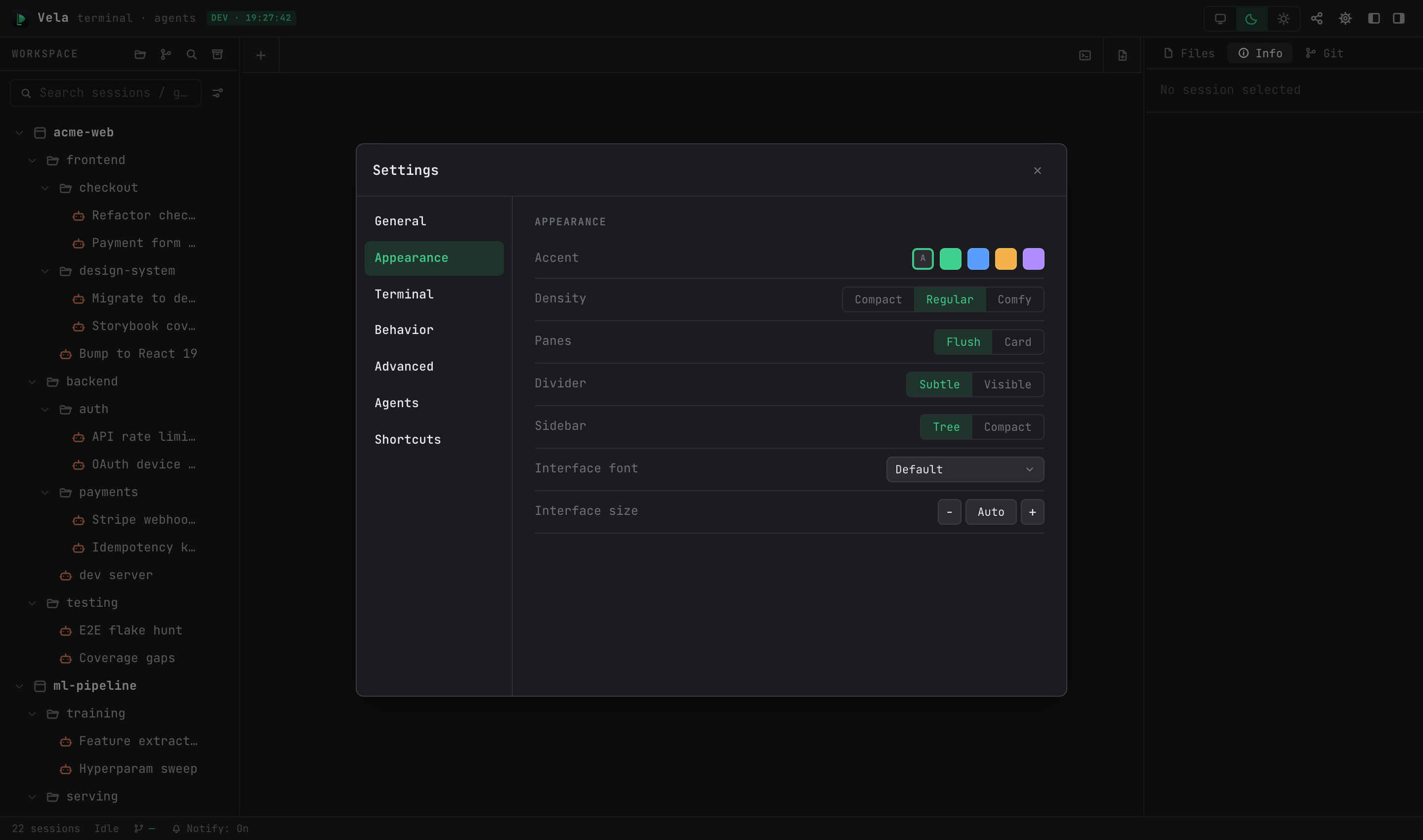
2. Giao diện
| Mục | Mô tả |
|---|---|
| Phong cách chữ | Màu phong cách chữ: theo chủ đề, hoặc một trong bốn màu cố định |
| Độ dày | Độ dày giao diện: Compact / Regular / Comfy |
| Các khung | Phong cách khung: Flush / Card |
| Đường phân cách | Phong cách đường phân cách: Subtle / Visible |
| Thanh bên | Phong cách thanh bên: Tree / Compact |
| Phông chữ/kích thước giao diện | Phông chữ và kích thước giao diện (Tự động hoặc điều chỉnh thủ công) |
Chuyển giữa chủ đề sáng/tối được thực hiện từ thanh tiêu đề, không phải ở đây (theo hệ thống / tối / sáng). Các phiên claude sẽ thay đổi giao diện ngay lập tức khi chuyển chủ đề.
3. Màn hình lệnh
| Mục | Mô tả |
|---|---|
| Phông chữ/kích thước màn hình lệnh | Phông chữ và kích thước màn hình lệnh (điều chỉnh tức thì bằng ⌘+ / ⌘- / ⌘0) |
| Bộ xử lý màn hình lệnh | Phần mềm xử lý đằng sau; giữ nguyên mặc định (DOM) |
| Vẽ lại khi chuyển tab | Ép buộc vẽ lại toàn bộ khi chuyển tab — bật nếu giao diện TUI đôi khi hiển thị lỗi |
| Shell mặc định (chỉ dành cho Windows) | Shell mặc định cho các phiên màn hình lệnh mới |
4. Hành vi
| Mục | Mô tả |
|---|---|
| Các tab | Chế độ tab: Nhiều (mặc định) / Một (chỉ sử dụng một tab) |
| Giới hạn nền | Giới hạn số lượng tab vẫn hoạt động trên nền (mặc định 32); vượt quá giới hạn này, tab không hoạt động cũ nhất sẽ tự động bị đóng |
| Xác nhận trước khi tạo | Hiển thị thẻ xác nhận trước khi tạo các phiên con (bật theo mặc định) — xem Session Spawning & Git Collaboration |
| Cập nhật mức sử dụng | Khoảng thời gian cập nhật mức sử dụng trong bảng thông tin |
| Dán hình ảnh | Hành vi dán hình ảnh: Tải lên dưới dạng tệp (tạo tại một đường dẫn) / Theo mặc định của Agent |
| Tự động dọn dẹp hình ảnh đã dán | Dọn dẹp định kỳ các hình ảnh tạm thời đã dán, kèm nút “Dọn dẹp ngay” |
| Thông báo hệ thống | Đường tắt đến bộ điều khiển quyền thông báo (giống như mục Chung) |
5. Nâng cao
| Mục | Mô tả |
|---|---|
| Đầu ra ưu tiên nền | Lịch trình đầu ra nhằm giảm độ trễ khi gõ trong lúc có lượng đầu ra lớn tác nhân (bật theo mặc định); tắt nếu nghi ngờ có vấn đề về màn hình để so sánh |
| Ghi lại nhật ký phiên | Ghi lại phiên (tắt theo mặc định). Khi bật, nội dung terminal sẽ được ghi lại hoàn toàn — các tập tin lưu trữ có thể được phát lại, tìm kiếm toàn cục sẽ áp dụng cho đầu ra terminal |
6. Các agent
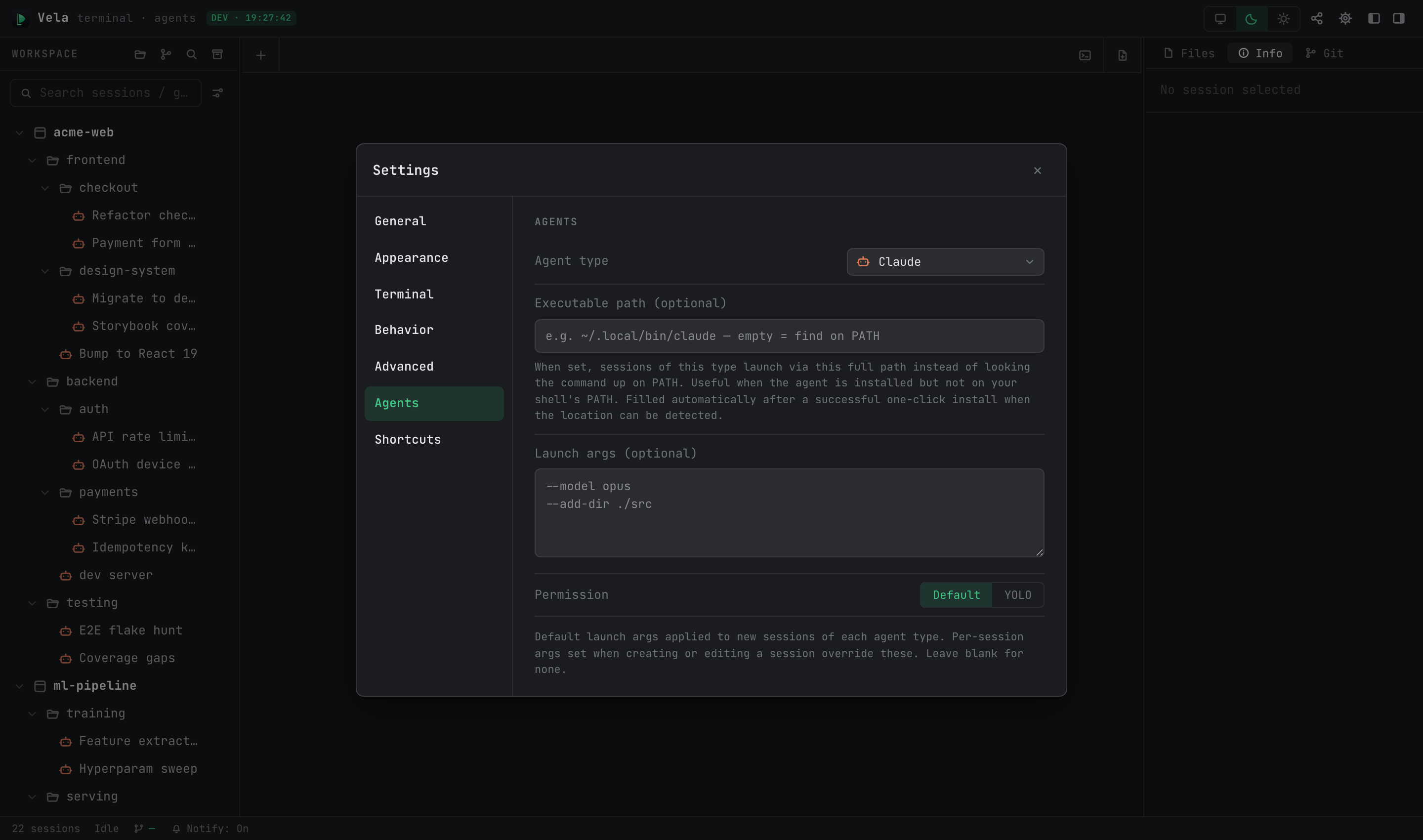
Được cấu hình theo từng loại (Claude / Codex / OpenCode / …), áp dụng cho các phiên mới tạo thuộc loại đó; các thiết lập riêng cho từng phiên trong mẫu chỉnh sửa sẽ áp đảo các giá trị mặc định này.
| Mục | Mô tả |
|---|---|
| Đường dẫn thực thi | Đường dẫn đầy đủ đến tệp thực thi. Trống = tìm kiếm lệnh trên PATH; thiết lập khi tác nhân nằm ngoài PATH. Được tự động điền sau khi cài đặt một cú nhấp thành công |
| Đối số khởi chạy | Mẫu đối số khởi chạy mặc định cho loại này (ví dụ: --model opus) |
| Quyền truy cập | Mức độ quyền truy cập mặc định: Mặc định (xác nhận từng bước) / YOLO (bỏ qua tất cả các thông báo quyền truy cập) |
7. Tắt bớt
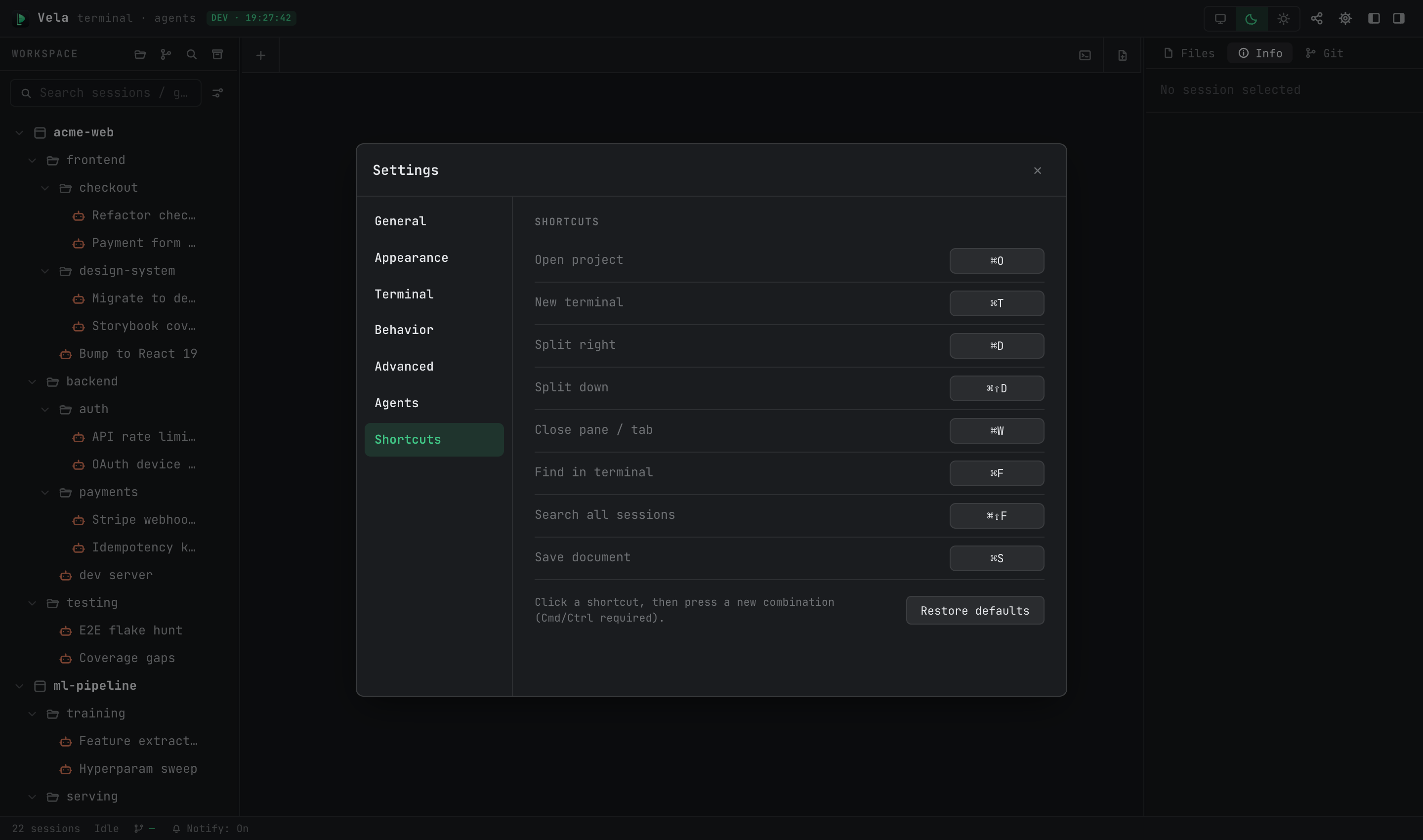
Nhấp vào liên kết của một thao tác, sau đó nhấn tổ hợp phím mới (phải bao gồm ⌘/Ctrl). Các xung đột sẽ được đặt tên theo chủ sở hữu hiện tại; “Khôi phục mặc định” sẽ đặt mọi thứ về trạng thái ban đầu. Mặc định:
| Thao tác | macOS | Windows / Linux |
|---|---|---|
| Mở dự án | ⌘O | Ctrl+Alt+O |
| Mở terminal scratch mới | ⌘T | Ctrl+Alt+T |
| Mở tab trình duyệt mới | ⌘⇧B | Ctrl+Alt+B |
| Đóng ngăn / tab | ⌘W | Ctrl+Alt+W |
| Chia màn hình sang phải | ⌘D | Ctrl+Alt+D |
| Chia màn hình xuống dưới | ⌘⇧D | Ctrl+Alt+E |
| Tìm trong terminal | ⌘F | Ctrl+Alt+F |
| Tìm kiếm tất cả các phiên | ⌘⇧F | Ctrl+Alt+G |
| Lưu tài liệu | ⌘S | Ctrl+S |
Các phím cố định, không thể gán lại: ⌘1–9 (chuyển tab), ⌘+ / ⌘- / ⌘0 (kích thước phông chữ terminal).