Khởi đầu
Hướng dẫn này sẽ hướng dẫn bạn từ việc cài đặt cho đến lần sử dụng terminal đầu tiên và phiên tác nhân AI đầu tiên của mình. Điều này đã đủ để bắt đầu làm việc; các chi tiết về từng tính năng có thể tìm thấy trong phần còn lại của loạt hướng dẫn này (xem Manuals Overview).
1. VelaTerm là gì
Nói một cách ngắn gọn: đó là công cụ quản lý terminal được xây dựng dành cho kỷ nguyên AI-tác nhân. Nó tổ chức các phiên terminal rải rác thành cấu trúc project → group → session, đồng thời coi tác nhân lập trình cùng với Claude Code và Codex như những thành phần quan trọng nhất — bạn có thể theo dõi trực tiếp xem chúng đang hoạt động, đang chờ nhập dữ liệu hay đã hoàn tất, và việc mở lại một phiên sẽ tự động tiếp tục cuộc trò chuyện đó. Khi kết hợp thêm chức năng truy cập từ xa qua trình duyệt và SSH phát triển từ xa, bạn có thể kiểm soát các phiên của mình từ bất kỳ đâu.
2. Cài đặt
Hãy tải gói phù hợp với nền tảng của bạn từ download page:
| Nền tảng | Gói phần mềm | Ghi chú |
|---|---|---|
| macOS | .dmg (tách biệt Apple Silicon / các bản dựng của Intel) | Mở và kéo VelaTerm vào mục Ứng dụng; ứng dụng đã được xác thực, vì vậy nó sẽ mở mà không cần các biện pháp vòng qua bảo mật |
| Windows | -setup.exe trình cài đặt, ở các phiên bản min / full | full (~360MB) bao gồm toàn bộ nội dung của Git Bash và có thể sử dụng ngay mà không cần cài đặt thêm; phiên bản min (~25MB) có kích thước nhỏ và sẽ tải các lệnh còn thiếu khi cần. Cả hai đều được cài đặt vào cùng một vị trí — hãy chọn một phiên bản. |
| Linux | .AppImage (x86_64 / aarch64) | Chỉ cần biến tập tin thành khả thi và chạy; không cần cài đặt gì cả. |
Ứng dụng sẽ tự động kiểm tra phiên bản mới (cũng có mục menu “Check for Updates…”), nhờ đó luôn ở trạng thái cập nhật theo kênh phát hành mới nhất.
3. Lần khởi động đầu tiên: nhập một dự án.
Khi khởi động lần đầu, cửa sổ sẽ trống và thanh bên trái sẽ yêu cầu bạn nhập một thư mục. Nhấp vào nút thư mục ở phía trên thanh bên trái (hoặc nhấn ⌘O) và chọn thư mục mà bạn đang làm việc — nó sẽ trở thành “dự án” đầu tiên trong cấu trúc cây. Bạn cũng có thể sử dụng tùy chọn “Clone from Git” để tạo dự án ngay từ URL của kho mã.
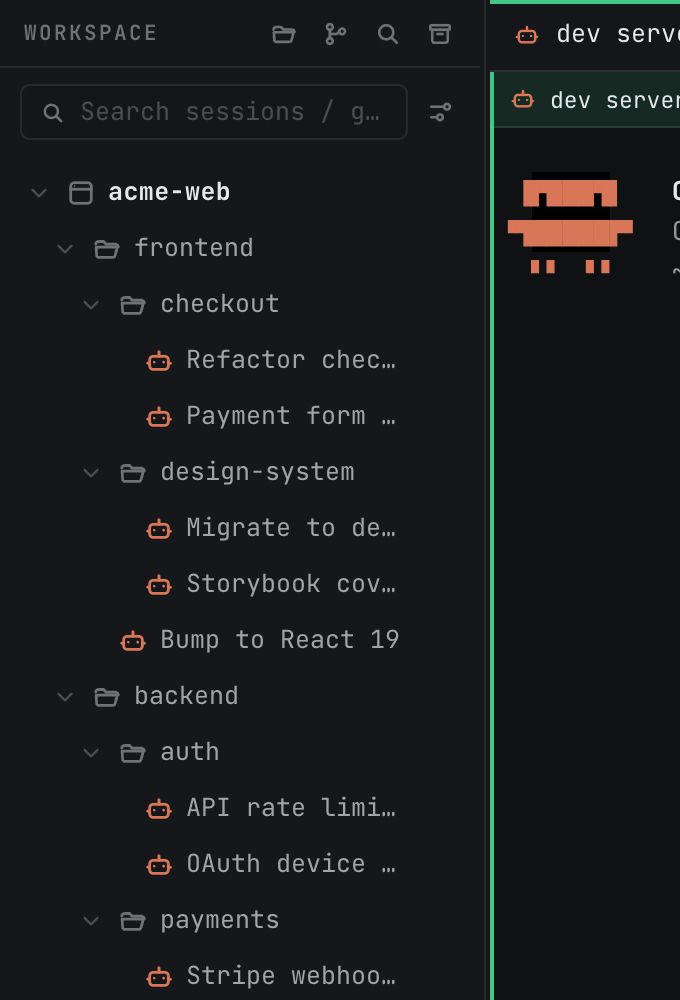
Khi đã có dự án, bạn có thể tạo các nhóm **** bên dưới nó (có thể đan xen sâu tùy ý — ví dụ: frontend / backend / testing), với các phiên session bên trong. Cấu trúc cây sẽ như sau:
4. Mở terminal đầu tiên của bạn.
Một trong ba cách sau:
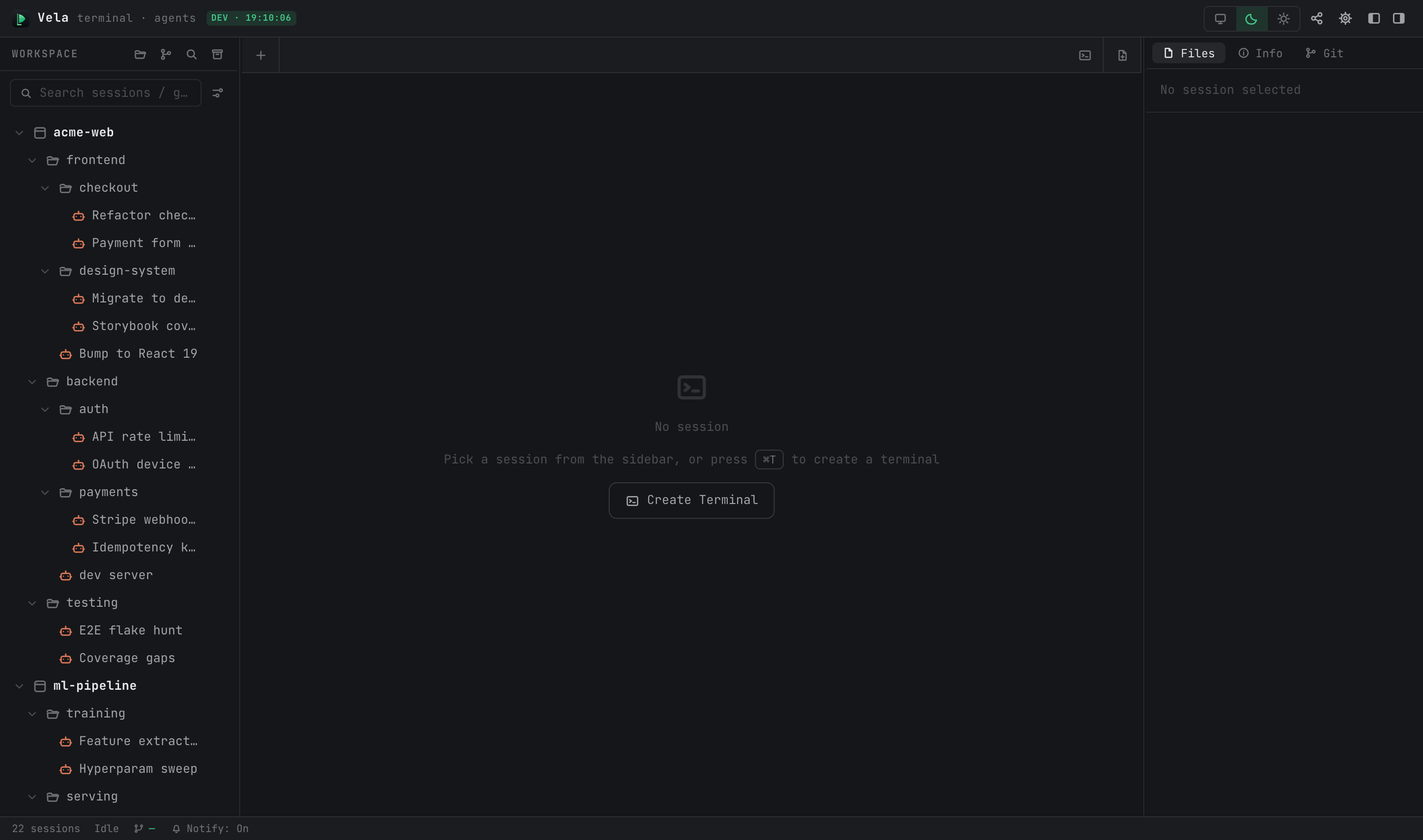
- Nhấn ⌘T (Ctrl+Alt+T trên Windows/Linux) — bạn sẽ ngay lập tức có một tab terminal tạm thời. Terminal luôn là bản nháp: nó chỉ tồn tại ở ngăn giữa, không bao giờ được thêm vào cấu trúc cây và sẽ bị xóa khi đóng — chính vì vậy nó rất tiện cho các lệnh nhanh.
- Di chuột lên một dòng dự án, nhóm hoặc phiên trong thanh bên rồi nhấp nút + → “New Terminal Session”. Bạn nhận được đúng bản nháp đó, chỉ khác là nó mở tại thư mục làm việc của nút này. Menu chuột phải của nhóm cũng có mục tương tự.
- Khi khu vực trung tâm ngăn trống, chỉ cần nhấp vào nút “Create Terminal”.
5. Mở phiên tác nhân AI đầu tiên của bạn
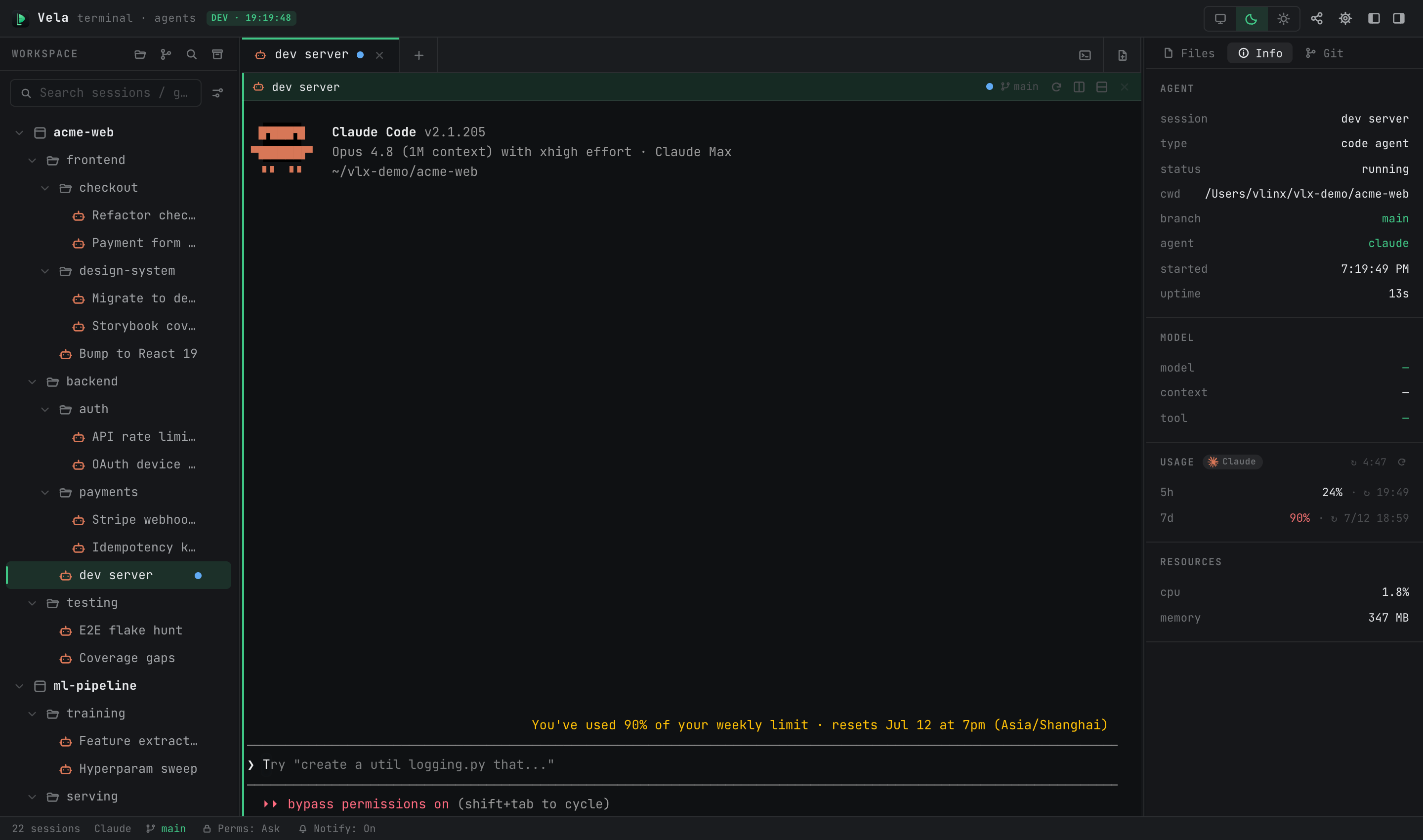
Nhấp chuột phải vào một dự án hoặc nhóm → “New Claude Session” (menu cũng cung cấp Codex và các tùy chọn còn lại dưới mục “More Agent Session”). VelaTerm sẽ khởi động Claude Code trong thư mục của dự án đó và tự động chèn các hook báo cáo trạng thái:
Từ thời điểm đó, bạn sẽ nhận được ba thứ:
- Các chấm trạng thái: chấm nhỏ bên cạnh phiên trong thanh bên phản ánh trạng thái của tác nhân theo thời gian thực — màu xanh lá cây có nghĩa là đang hoạt động, màu vàng có nghĩa là cần sự can thiệp của bạn (câu hỏi hoặc yêu cầu quyền), màu tím có nghĩa là đã nhận được phản hồi và bạn đã xem nó. Không cần phải nhấp qua từng cửa sổ để kiểm tra nữa.
- Các thông báo hệ thống: khi tác nhân dừng lại và chờ đợi đầu vào hoặc xác nhận từ bạn, bạn sẽ nhận được thông báo hệ thống; khi bạn đang xem phiên đó, nó sẽ không phát ra âm thanh nào.
- Tự động tiếp tục: đóng tab — hoặc thoát toàn bộ ứng dụng — và lần sau khi bạn mở lại nút phiên đó, cuộc trò chuyện sẽ tiếp tục ngay từ chỗ dừng. Muốn bắt đầu một cuộc trò chuyện hoàn toàn mới? Hãy tạo một nút phiên mới.
Điều này giả định rằng CLI tương ứng đã được cài đặt. Nếu chưa, bạn sẽ không gặp trở ngại: một thẻ hướng dẫn cài đặt sẽ xuất hiện trong phiên với lệnh cài đặt được khuyến nghị cho nền tảng của bạn, chức năng cài đặt một cú nhấp chuột, và nút thử lại.
6. Hướng dẫn giao diện
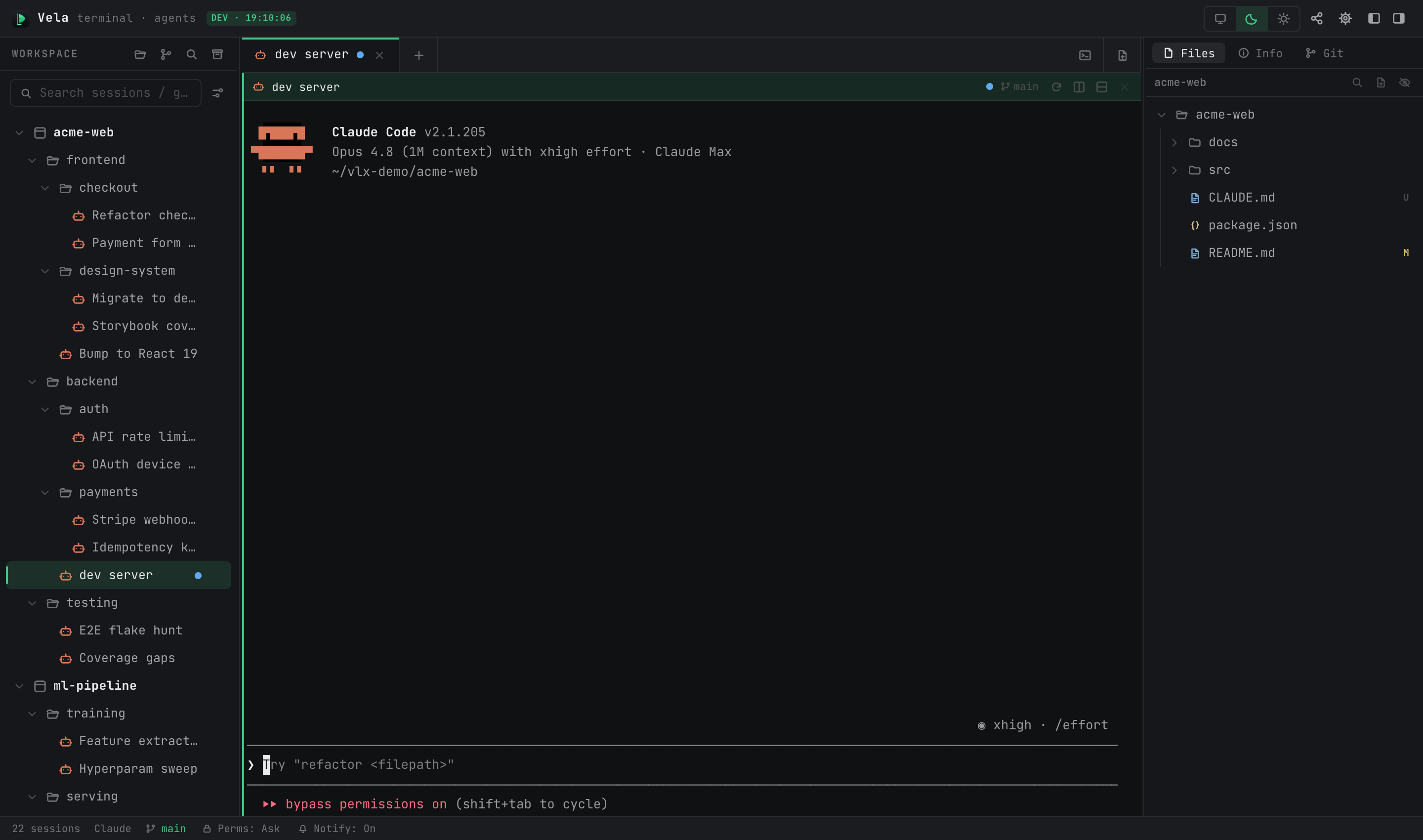
- Thanh bên trái: cấu trúc cây dự án + ô tìm kiếm + bốn nút trên tiêu đề (import project, clone from Git, global search, archived sessions).
- Khung ở giữa: thanh tab + khu vực terminal. Các tab hoạt động tương tự trình duyệt: mặc định, việc nhấp vào một phiên trong cấu trúc cây sẽ sử dụng lại tab hiện tại; các tab bạn chuyển sang sẽ tiếp tục chạy ở nền; việc đóng một tab mới chính là cách kết thúc quá trình đó. Một tab cũng có thể được chia thành ngăn (⌘D sang phải, ⌘⇧D xuống dưới).
- Bảng bên phải: theo dõi phiên hiện tại, với ba tab — Files (cấu trúc thư mục), Info (thông tin cơ bản, mô hình, mức độ sử dụng, tài nguyên tiêu thụ), và Git (nhánh và các thay đổi).
- Thanh trạng thái: số lượng phiên, trạng thái phiên hiện tại, nhánh Git, tùy chọn bật/tắt thông báo, và các bộ đếm toàn cục Working / Pending / Viewed — nhấp vào một trong số chúng để lọc thanh bên phải chỉ hiển thị các phiên ở trạng thái đó.
- Thanh tiêu đề, phía bên phải: chuyển đổi giữa chủ đề sáng/tối, Remote Access, Connect to Remote Server, Settings.
7. Tiếp theo nên làm gì
- Toàn bộ thông tin về cấu trúc cây và các tab (chia nhánh, lưu trữ, tìm kiếm toàn cục, thao tác nhóm chọn nhiều): Interface & Session Management.
- Các tính năng của terminal (tìm kiếm, dán hình ảnh, Windows lựa chọn shell): Terminal Usage.
- Sự khác biệt về khả năng của Agent, các chế độ tiếp tục / fork / quyền truy cập: AI Agent Sessions.
- Cho phép tác nhân chia các nhiệm vụ con thành các cấu trúc làm việc riêng biệt và làm việc song song: Session Spawning & Git Collaboration.
- Đem tất cả những điều này theo trên điện thoại hoặc máy khác: Remote Development & Management.