Inicio
Esta guía lo llevará desde la instalación hasta su primer terminal y su primera sesión con un agente de IA. Es suficiente para comenzar a trabajar; los detalles de cada función se encuentran en el resto de la serie de manuales (vea la Visión general de los manuales).
1. ¿Qué es VelaTerm
En una frase: un gestor de terminales creado para la era de los agentes de IA. Organiza las sesiones de terminal dispersas en un árbol proyecto → grupo → sesión, y trata a los agentes de programación como Claude Code y Codex como elementos de primera clase: puede ver en tiempo real si están trabajando, pidiendo entrada o ya han terminado, y al reabrir una sesión se reanuda automáticamente su conversación. Con el acceso remoto a través del navegador y el desarrollo remoto SSH, puede controlar sus sesiones desde cualquier lugar.
2. Instalación
Obtenga el paquete para su plataforma desde la página de descarga:
| Plataforma | Paquete | Notas |
|---|---|---|
| macOS | .dmg (versiones separadas Apple Silicon / Intel) | Abra y arrastre VelaTerm a Aplicaciones; la aplicación está certificada, por lo que se abre sin necesidad de soluciones alternativas de seguridad |
| Windows | -setup.exe instalador, en variantes min / full | full (~360MB) incluye un Git Bash completo y funciona sin necesidad de configuración adicional; min (~25MB) es pequeño y descarga los comandos faltantes según sea necesario. Ambos se instalan en la misma ubicación: elige uno |
| Linux | .AppImage (x86_64 / aarch64) | Hazlo ejecutable y úsalo; no se requiere instalación. |
La aplicación verifica automáticamente si hay actualizaciones (también existe un elemento de menú “Buscar actualizaciones…”), por lo que permanece al día con el canal de lanzamientos.
3. Primera ejecución: importa un proyecto.
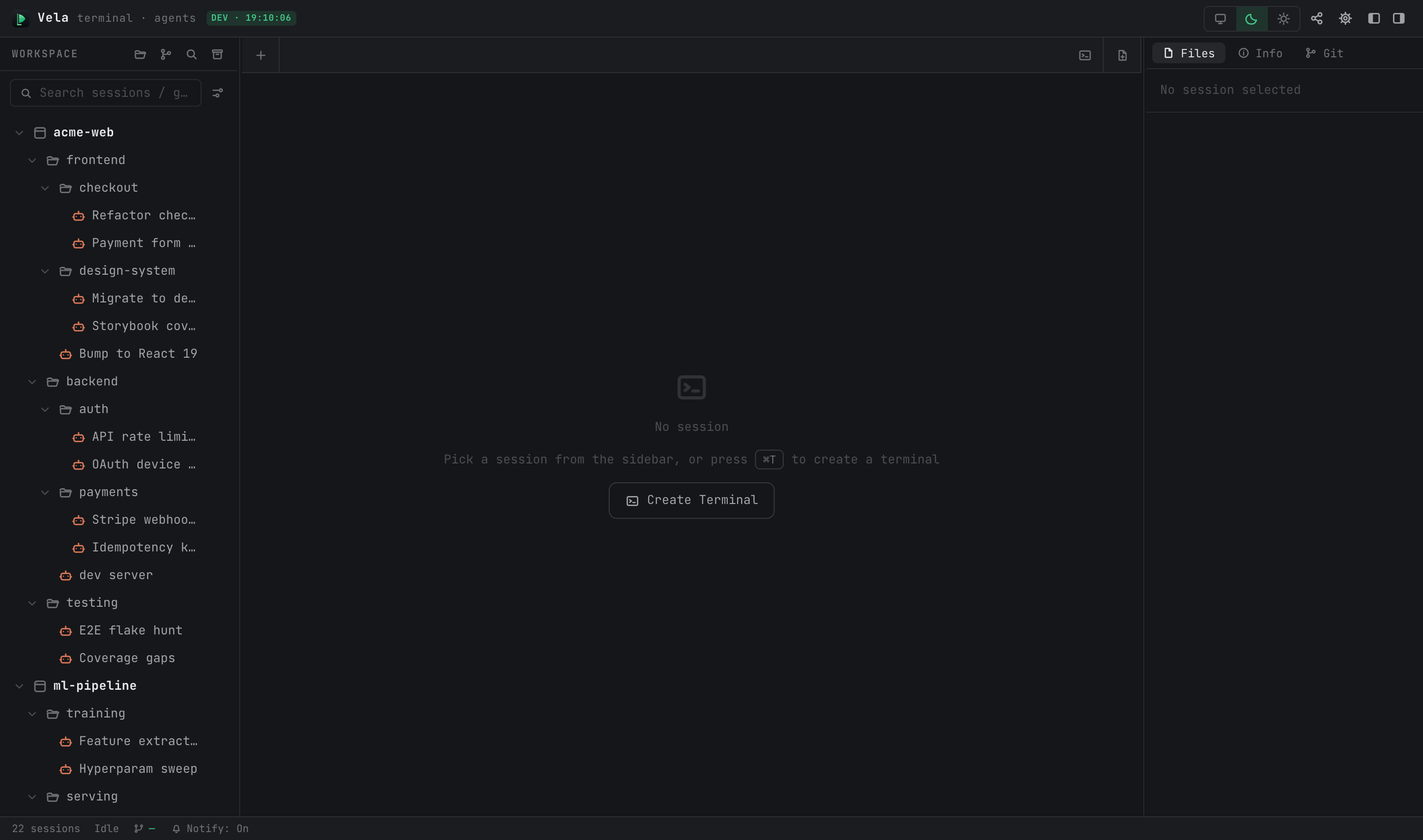
Al iniciarla por primera vez, la ventana está vacía y la barra lateral izquierda te pide que importes un directorio. Haz clic en el botón de carpeta en la parte superior de la barra lateral (o presiona ⌘O) y elige un directorio en el que estés trabajando; este se convertirá en el primer “proyecto” del árbol. También puedes usar “Clonar desde Git” para crear un proyecto directamente desde una URL de repositorio.
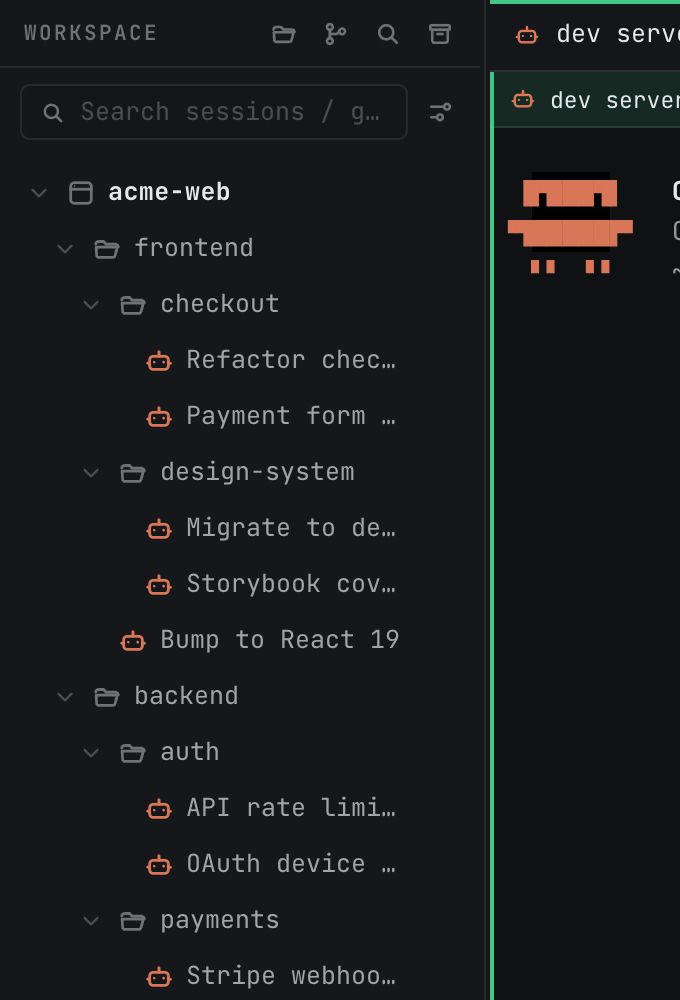
Una vez que tengas un proyecto, puedes crear groups dentro de él (con profundidad anidada ilimitada, por ejemplo: frontend / backend / testing), con sessions dentro. El árbol se ve así:
4. Abre tu primera terminal.
Cualquiera de las tres opciones:
- Presiona ⌘T (Ctrl+Alt+T en Windows/Linux): de inmediato obtendrás una pestaña de terminal temporal. Las terminales son siempre bocetos: solo existen en el panel central, nunca se integran al árbol y se descartan al cerrarse, y eso es justo lo que las hace cómodas para comandos rápidos.
- Pasa el cursor sobre un proyecto, grupo o sesión en la barra lateral y haz clic en el botón + → “Nueva sesión de terminal”. Obtienes el mismo boceto, solo que se abre en el directorio de trabajo de ese nodo. El menú contextual de un grupo incluye la misma opción.
- Cuando el panel central esté vacío, simplemente haga clic en el botón “Crear terminal”.
5. Abra su primera sesión de agente de IA
Haga clic con el botón derecho en un proyecto o grupo → “Nueva sesión de Claude” (el menú también ofrece Codex y el resto bajo “Más sesiones de agente”). VelaTerm inicia Claude Code en el directorio de ese proyecto e inyecta automáticamente sus ganchos de informe de estado:
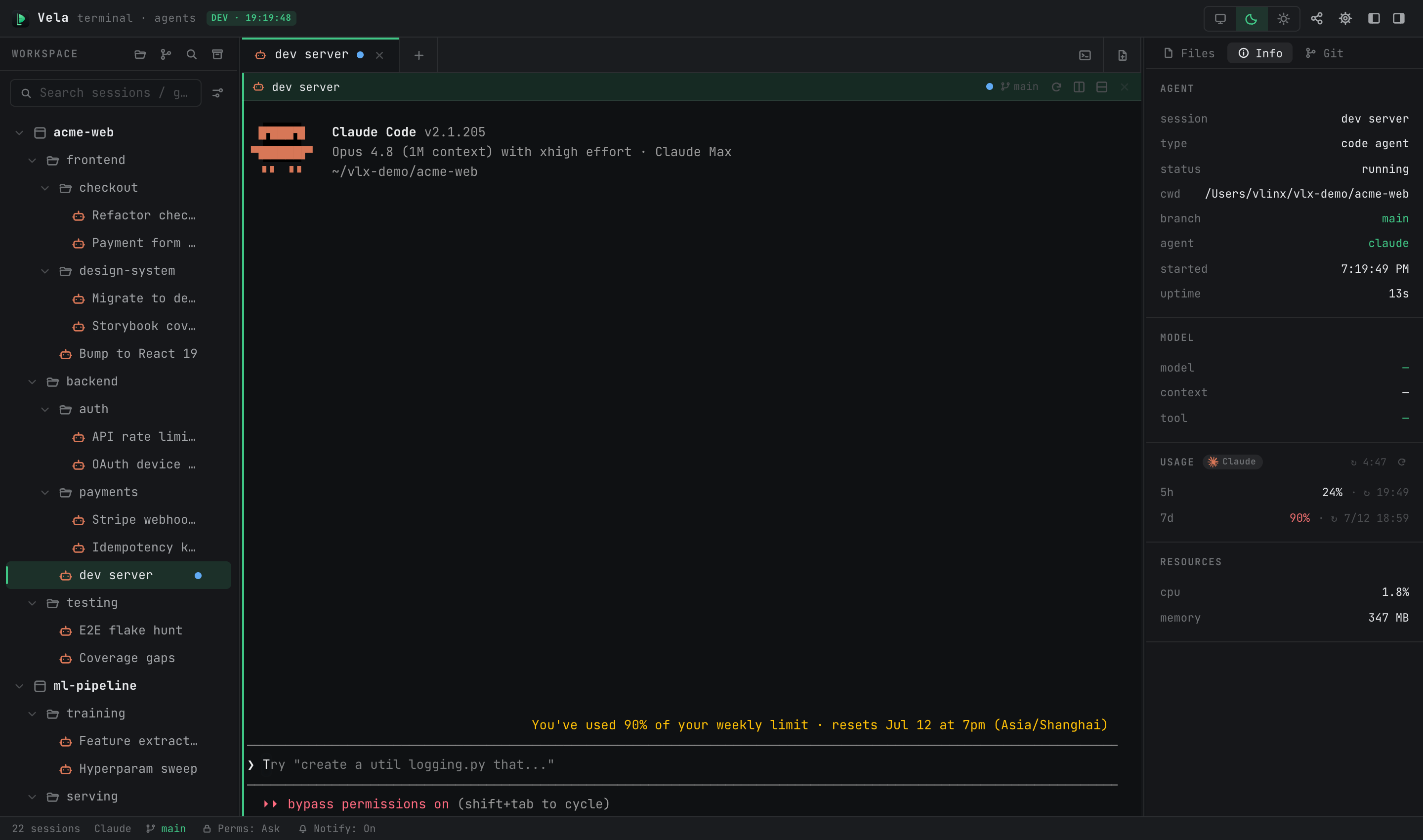
A partir de ese momento tendrá tres cosas:
- Puntos de estado: el pequeño punto junto a la sesión en la barra lateral refleja en tiempo real el estado del agente: verde significa que está trabajando, amarillo indica que necesita su intervención (una pregunta o una solicitud de permiso), y magenta significa que ya ha respondido y usted lo ha visto. Ya no es necesario hacer clic en ventanas para verificarlo.
- Notificaciones del sistema: cuando el agente se detiene y espera su entrada o confirmación, aparece una notificación del sistema; cuando ya está viendo la sesión, permanece en silencio.
- Reanudación automática: cierre de la pestaña — o cierre de toda la aplicación — y la próxima vez que abra ese nodo de sesión, la conversación continúa exactamente desde donde se detuvo. ¿Desea una conversación completamente nueva? Cree un nuevo nodo de sesión.
Esto supone que la CLI correspondiente está instalada. Si no lo está, no se encontrará atascado: aparecerá una tarjeta de guía de instalación en la sesión con el comando de instalación recomendado para su plataforma, una opción de instalación con un solo clic y un botón de intento nuevamente.
6. Recorrido por la interfaz
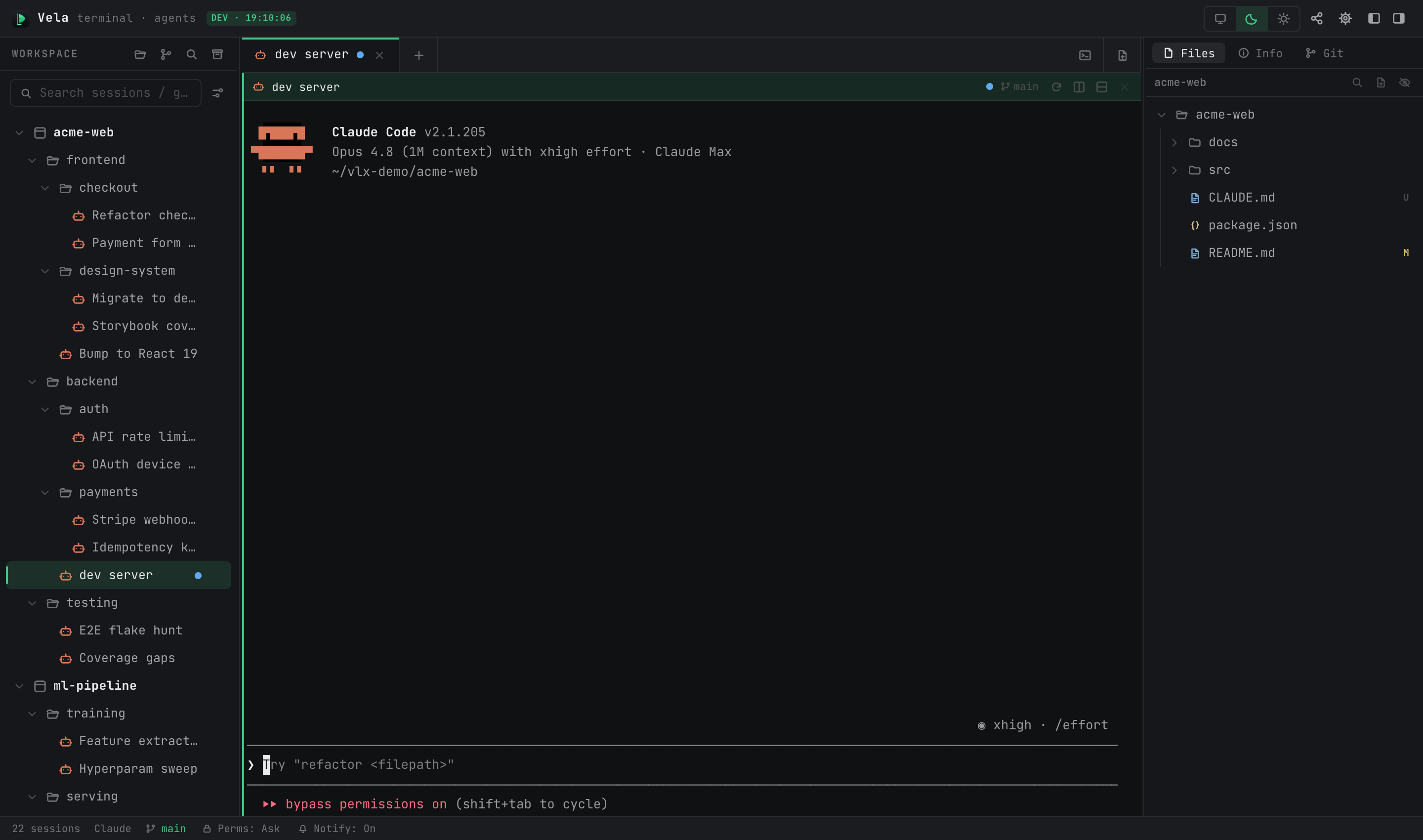
- Barra lateral izquierda: árbol de proyectos + cuadro de búsqueda + cuatro botones de encabezado (importar proyecto, clonar desde Git, búsqueda global, sesiones archivadas).
- Panel central: barra de pestañas + área de terminal. Las pestañas se comportan como en un navegador: al hacer clic en una sesión del árbol, se reutiliza la pestaña actual por defecto; las pestañas de las que se sale siguen ejecutándose en segundo plano; cerrar una pestaña es lo que realmente termina el proceso. Una pestaña también puede dividirse en paneles (⌘D hacia la derecha, ⌘⇧D hacia abajo).
- Panel derecho: sigue a la sesión actual, con tres pestañas: Archivos (árbol de archivos), Información (datos básicos, modelo, uso, huella de recursos) y Git (ramas y cambios).
- Barra de estado: cantidad de sesiones, estado de la sesión actual, rama Git, alternador de notificaciones y los contadores globales de En trabajo / Pendiente / Visto; haga clic en uno para filtrar la barra lateral a las sesiones en ese estado.
- Barra de título, lado derecho: cambio de tema claro/oscuro, Acceso remoto, Conectar al servidor remoto, Ajustes.
7. A dónde ir a continuación
- La información completa sobre árboles y pestañas (división, archivado, búsqueda global, operaciones batch de selección múltiple): Gestión de interfaz y sesiones.
- Funciones de la terminal (búsqueda, pegado de imágenes, selección de Windows shell): Uso de la terminal.
- Diferencias en las capacidades de los agentes, modos de reanudación/fork/permisos: Sesiones de agentes de IA.
- Permitir que los agentes dividan subtareas en árboles de trabajo aislados y trabajen en paralelo: Creación de sesiones y Git colaboración.
- Llevar todo esto consigo en un teléfono u otra máquina: Desarrollo y gestión remota.