入門指南
本指南將引導您從安裝開始,到使用第一個終端機,再到進行第一次 AI 代理會話。這些內容已足以讓您開始工作;各項功能的詳細說明則位於手冊系列的其餘部分(請參見 手冊概覽)。
1. 什麼是 VelaTerm
用一句話來說:這是一個為 AI 代理時代所打造的終端機管理工具。它將分散的終端機會話整理成 專案 → 群組 → 會話的樹狀結構,並將 Claude Code 和 Codex 等編碼代理視為一等公民——您可以即時查看它們是否正在運作、是否正在請求輸入,或是已經完成,且重新開啟會話時會自動繼續之前的對話。再加上瀏覽器遠端存取與 SSH 遠端開發功能,您便能從任何地方掌控自己的會話。
2. 安裝
請從 下載頁面取得適用於您平台的套件:
| 平台 | 套件 | 註解 |
|---|---|---|
| macOS | .dmg(分別為 Apple Silicon / Intel 版本) | 開啟後將 VelaTerm 拖曳到「應用程式」資料夾中;此應用程式已過認證,因此無需任何安全繞過措施即可直接開啟 |
| Windows | -setup.exe 安裝程式,提供精簡版/完整版 | 完整版(約 360MB)包含完整的 Git Bash 功能,開箱即用;精簡版(約 25MB)體積較小,會根據需求下載缺少的指令。兩者都安裝在相同位置——請選擇其一 |
| Linux | .AppImage(x86_64 / aarch64) | 使其可執行後直接運行;無需安裝 |
此應用程式會自動檢查更新(也有「檢查更新…」的選單項目),因此能隨時保持在最新版本。
3. 第一次啟動:匯入專案
首次啟動時,視窗是空的,左側邊欄會提示您匯入一個資料夾。請點擊邊欄頂端的資料夾按鈕(或按 ⌘O),選擇您正在使用的資料夾——它將成為樹狀結構中的第一個「專案」。您也可以使用「從 Git 克隆」功能,直接從儲存庫 URL 建立專案。
一旦有專案進入,您就可以在該專案下建立 群組(可任意深入嵌套,例如前端 / 後端 / 測試),並在群組內建立 會話。樹狀結構如下所示:
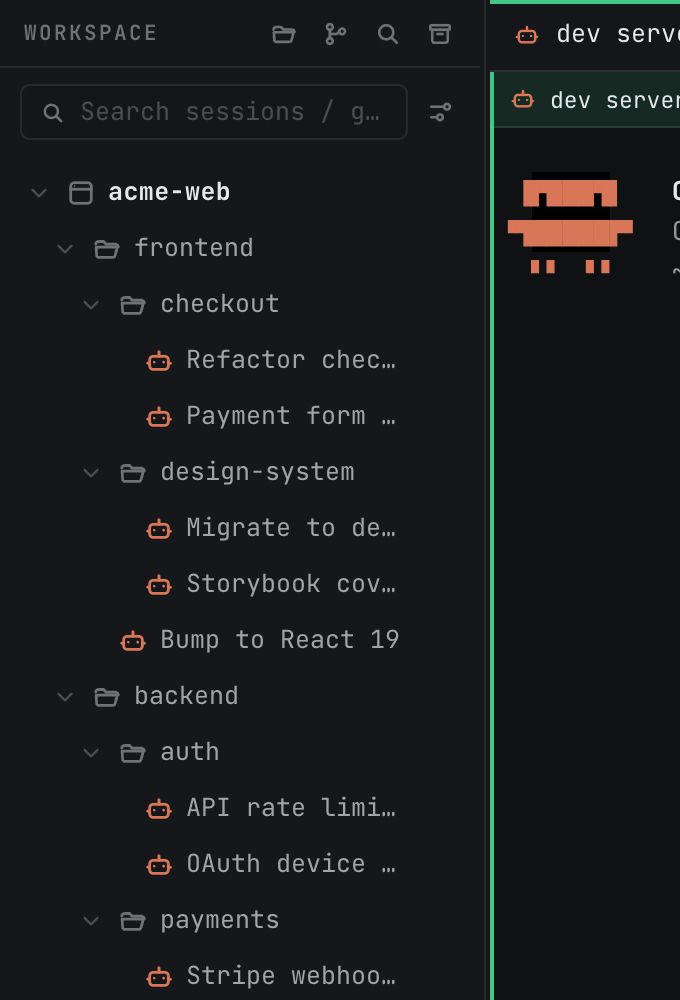
4. 開啟您的第一個終端機
可透過以下三種方式之一:
- 按下 ⌘T(在 Windows/Linux 上為 Ctrl+Alt+T)——您會立即得到一個臨時的終端機分頁。終端機一律是草稿:它只存在於中央面板,不會加入樹狀結構,關閉後即被丟棄,也正因如此才適合用於快速輸入指令。
- 在側邊欄把滑鼠移到專案、群組或會話那一列,點 + 按鈕 → 「新建終端機會話」。建立出來的仍是同一種草稿,差別只在於它從該節點的工作目錄啟動。群組的右鍵選單裡也有這一項。
- 當中央面板是空的時,直接點擊「建立終端機」按鈕即可。
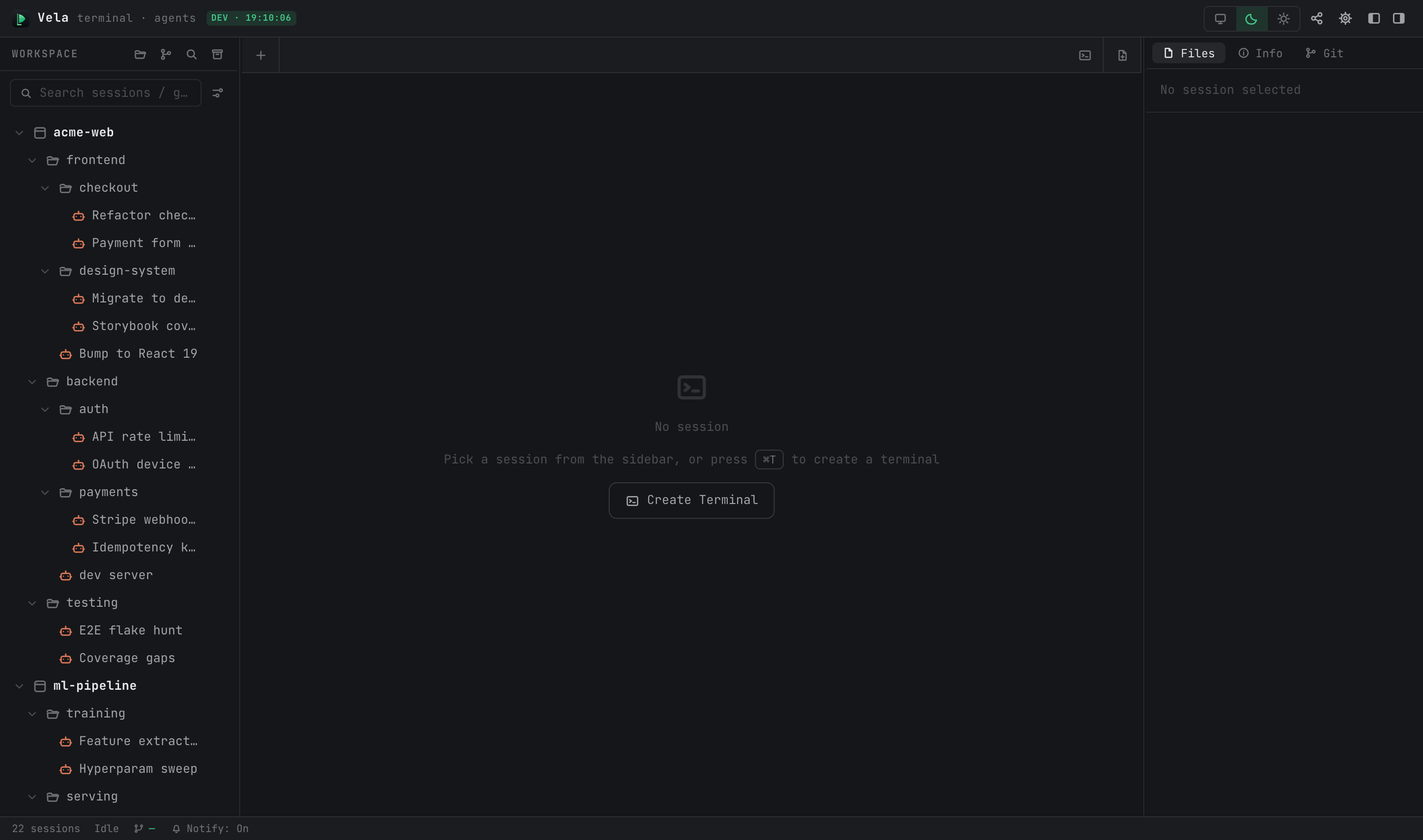
5. 開啟您的第一個 AI 代理會話
在專案或群組上按右鍵 → 選擇「New Claude Session」(該選單還提供 Codex,其餘選項則位於「More Agent Session」下)。VelaTerm會在該專案的目錄中啟動Claude Code,並自動注入其狀態報告掛鉤:
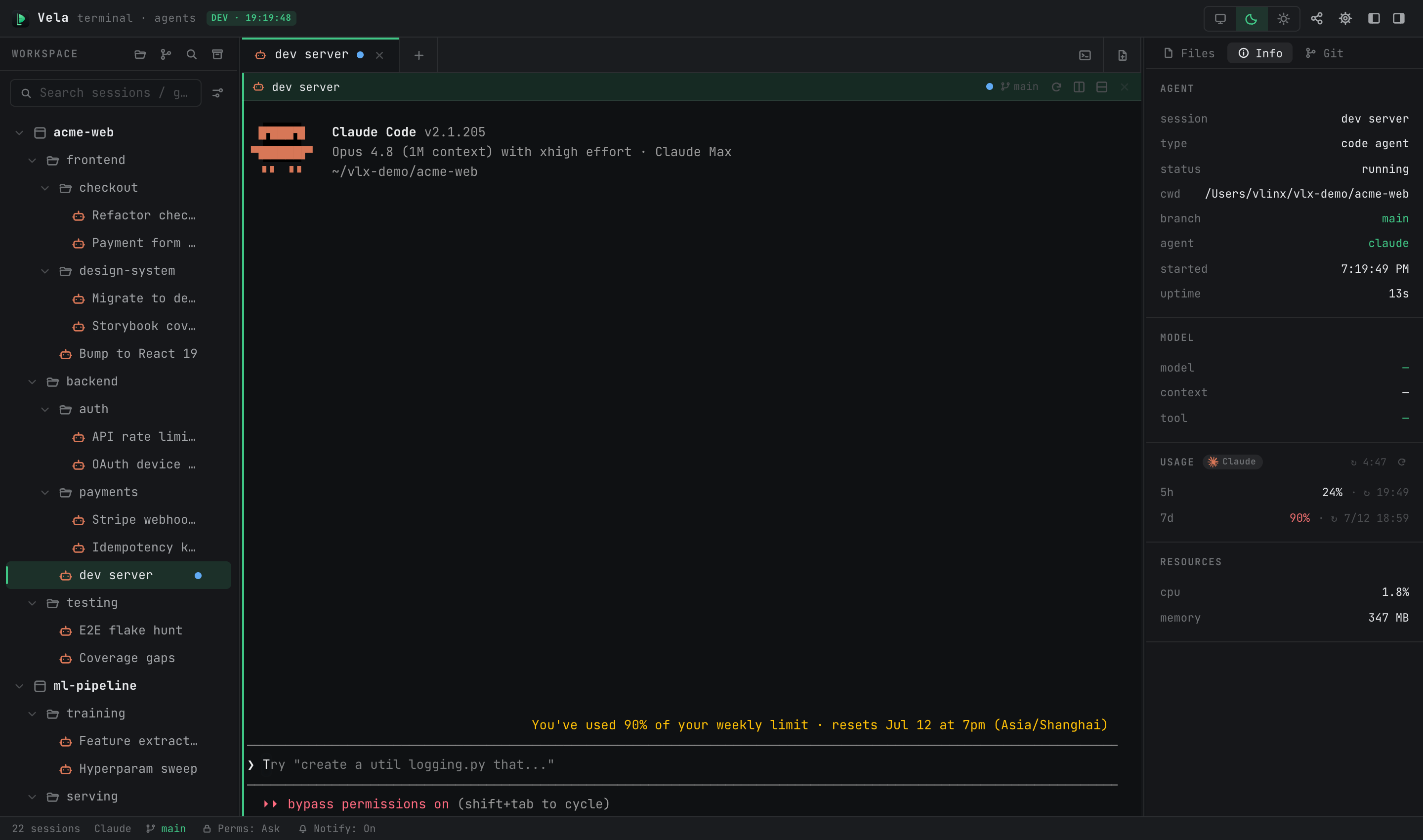
從那一刻起,您將獲得三項功能:
- 狀態點:側邊欄中會話旁的小點能即時反映代理的狀態——綠色表示正在運作,黃色表示需要您的操作(如提問或授權請求),洋紅色表示它已回覆且您已看到回覆。不必再一一點擊視窗來查看狀態。
- 系統通知:當代理停止運作並等待您的輸入或確認時,您會收到系統通知;若您已正在查看該會話,則不會有通知。
- 自動續行:關閉分頁——或退出整個應用程式——下次再次打開該會話節點時,對話將從中斷處繼續。若想要全新的對話?請建立新的會話節點。
此功能的前提是已安裝對應的 CLI。若未安裝,也不會造成困擾:會話中會出現安裝指南卡片,提供適用於您平台的推薦安裝指令、一鍵安裝功能以及重試按鈕。
6. UI 導覽
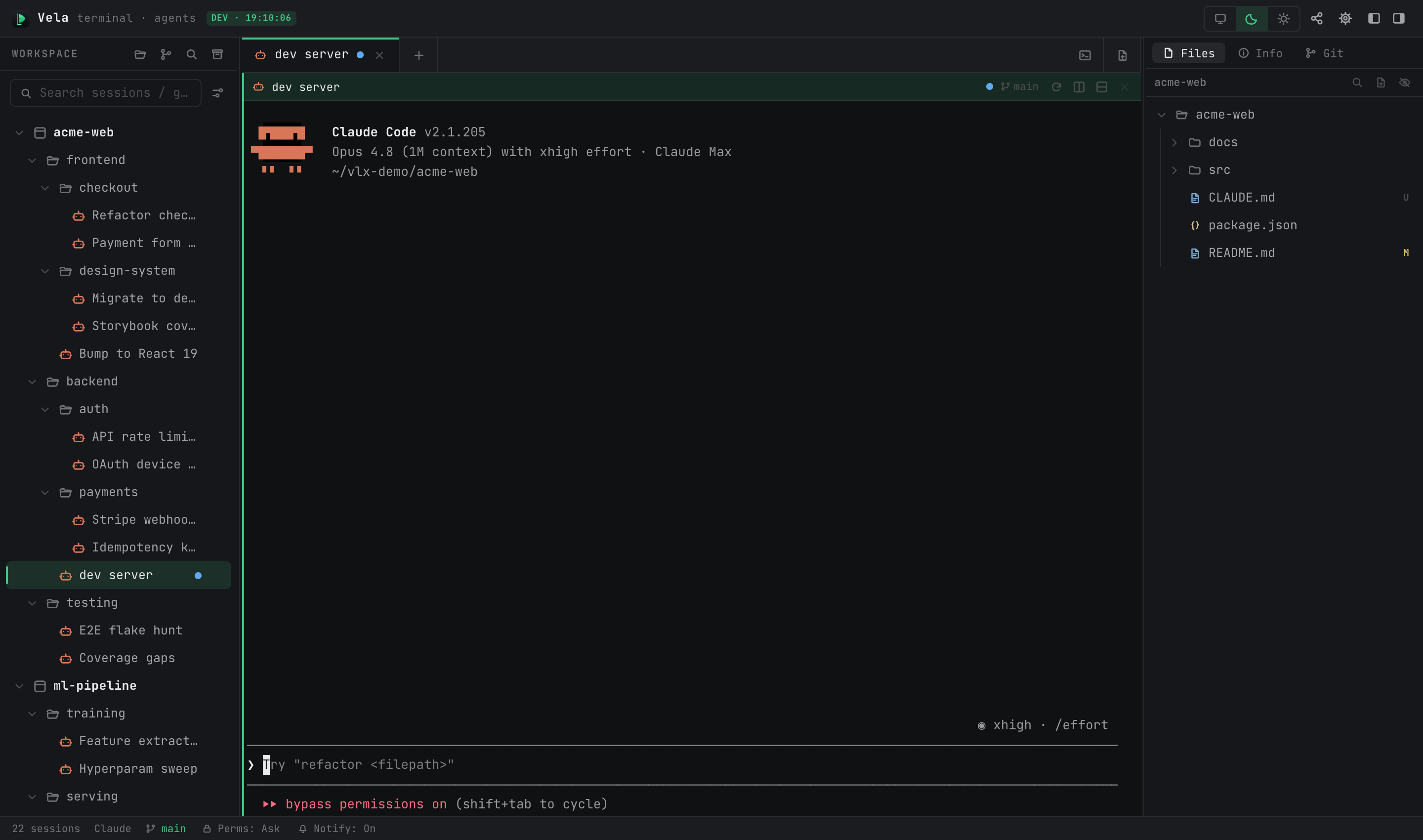
- 左側側邊欄:專案樹狀結構 + 搜尋框 + 四個頂部按鈕(匯入專案、從 Git 克隆、全局搜尋、已歸檔的會話)。
- 中央區域:分頁列 + 終端區域。分頁的運作方式類似瀏覽器:預設情況下,點擊樹狀結構中的某個會話會重新使用當前分頁;您切換離開的分頁仍會在背景中持續運作;真正結束該流程的方式是關閉分頁。分頁也可以分割成多個區域(右鍵按 ⌘D,下鍵按 ⌘⇧D)。
- 右側面板:隨著當前會話變化,包含三個分頁——檔案(檔案樹狀結構)、資訊(基本資料、模型、使用量、資源佔用情況),以及 Git(分支與變更記錄)。
- 狀態列:顯示會話數量、當前會話狀態、Git分支、通知開關,以及全局的「正在運作」/「待處理」/「已查看」計數器——點擊其中一項即可將側邊欄過濾為該狀態的會話。
- 標題列右側:亮色/暗色主題切換、遠端存取、連線到遠端伺服器、設定。
7. 下一步該去哪裡
- 關於樹狀結構與分頁的完整說明(分割、歸檔、全局搜尋、多選批量操作):Interface & Session Management。
- 終端功能(搜尋、貼上圖片、Windows shell 選擇):Terminal Usage。
- 代理功能差異、續行/分叉/授權模式:AI Agent Sessions。
- 讓代理將子任務分割成獨立的作業樹並同時運作:Session Spawning & Git Collaboration。
- 將這些功能帶到手機或其他電腦上使用:Remote Development & Management。