Introdução
Este guia o leva desde a instalação até o seu primeiro terminal e a sua primeira sessão com um agente de IA. Isso já é suficiente para começar a trabalhar; detalhes de cada recurso estão no restante da série de manuais (veja a Visão Geral dos Manuais).
1. O que é VelaTerm
Em uma frase: um gerenciador de terminal desenvolvido para a era dos agentes de IA. Ele organiza sessões de terminal dispersas em uma estrutura projeto → grupo → sessão, tratando agentes de codificação como Claude Code e Codex como elementos de primeira classe — você pode ver em tempo real se eles estão trabalhando, pedindo entrada ou já terminaram, e ao reabrir uma sessão ela retoma automaticamente a conversa. Com acesso remoto por navegador e SSH desenvolvimento remoto, você pode controlar suas sessões de qualquer lugar.
2. Instalação
Baixe o pacote para a sua plataforma na página de download:
| Plataforma | Pacote | Observações |
|---|---|---|
| macOS | .dmg (versões separadas Apple Silicon / Intel) | Abra e arraste VelaTerm para a pasta Applications; o aplicativo é notarizado, portanto abre sem necessidade de soluções alternativas de segurança. |
| Windows | -setup.exe instalador, nas versões min / full | full (~360MB) inclui um Git Bash completo e funciona imediatamente; min (~25MB) é pequeno e baixa comandos faltantes conforme necessário. Ambos são instalados no mesmo local — escolha um. |
| Linux | .AppImage (x86_64 / aarch64) | Torne-o executável e execute; não é necessária instalação. |
O aplicativo verifica atualizações automaticamente (há também um item de menu “Verificar atualizações…”), mantendo-o atualizado com o canal de lançamento.
3. Primeiro lançamento: importe um projeto
Na primeira execução, a janela está vazia e a barra lateral esquerda solicita que você importe um diretório. Clique no botão de pasta no topo da barra lateral (ou pressione ⌘O) e selecione um diretório no qual está trabalhando — ele se tornará o primeiro “projeto” na estrutura. Você também pode usar “Clonar a partir de Git” para criar um projeto diretamente a partir de um URL de repositório.
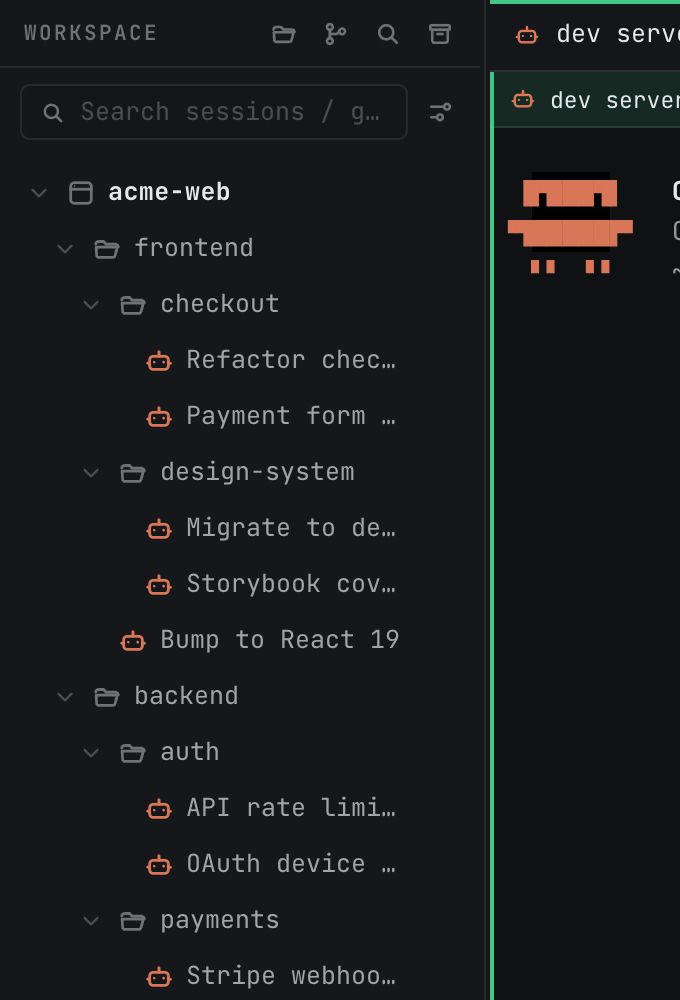
Uma vez que um projeto esteja inserido, você pode criar grupos sob ele (aninhados em profundidade arbitrária — por exemplo, frontend / backend / testing), com sessões dentro. A estrutura fica assim:
4. Abra o seu primeiro terminal
Qualquer uma das três opções:
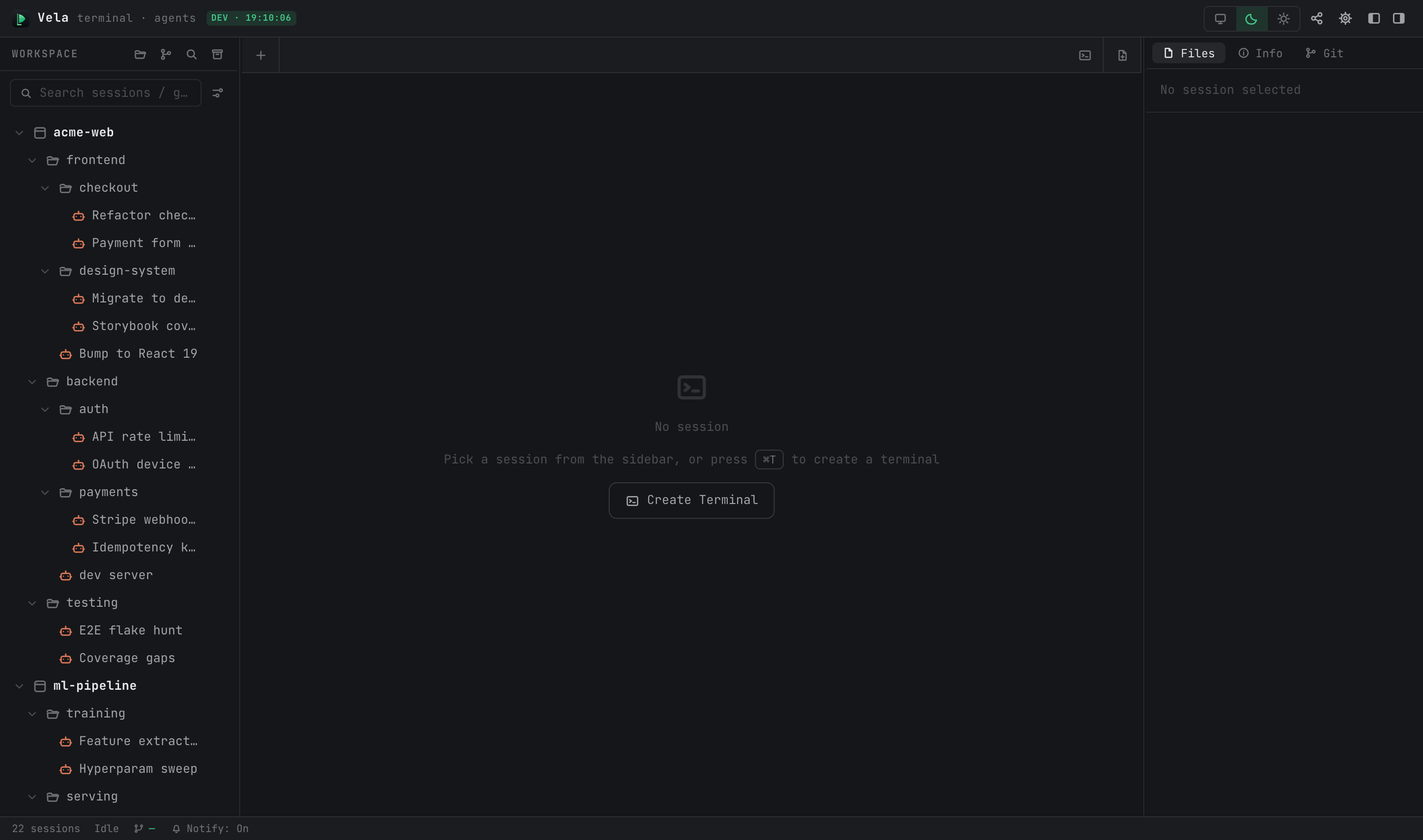
- Pressione ⌘T (Ctrl+Alt+T em Windows/Linux) — você obtém imediatamente uma aba de terminal temporária. Terminais são sempre rascunhos: existem apenas no painel central, nunca entram na estrutura e são descartados ao fechar, e é justamente isso que os torna práticos para comandos rápidos.
- Passe o cursor sobre um projeto, grupo ou sessão na barra lateral e clique no botão + → “Nova Sessão de Terminal”. Você recebe o mesmo rascunho, só que ele abre no diretório de trabalho daquele nó. O menu de contexto de um grupo traz a mesma opção.
- Quando a área central estiver vazia, basta clicar no botão “Criar Terminal”.
5. Abra a sua primeira sessão com um agente de IA
Clique com o botão direito em um projeto ou grupo → “Nova Sessão Claude” (o menu também oferece Codex e os demais em “Mais Sessões de Agente”). VelaTerm inicia Claude Code no diretório desse projeto e injeta automaticamente seus ganchos de relatório de status:
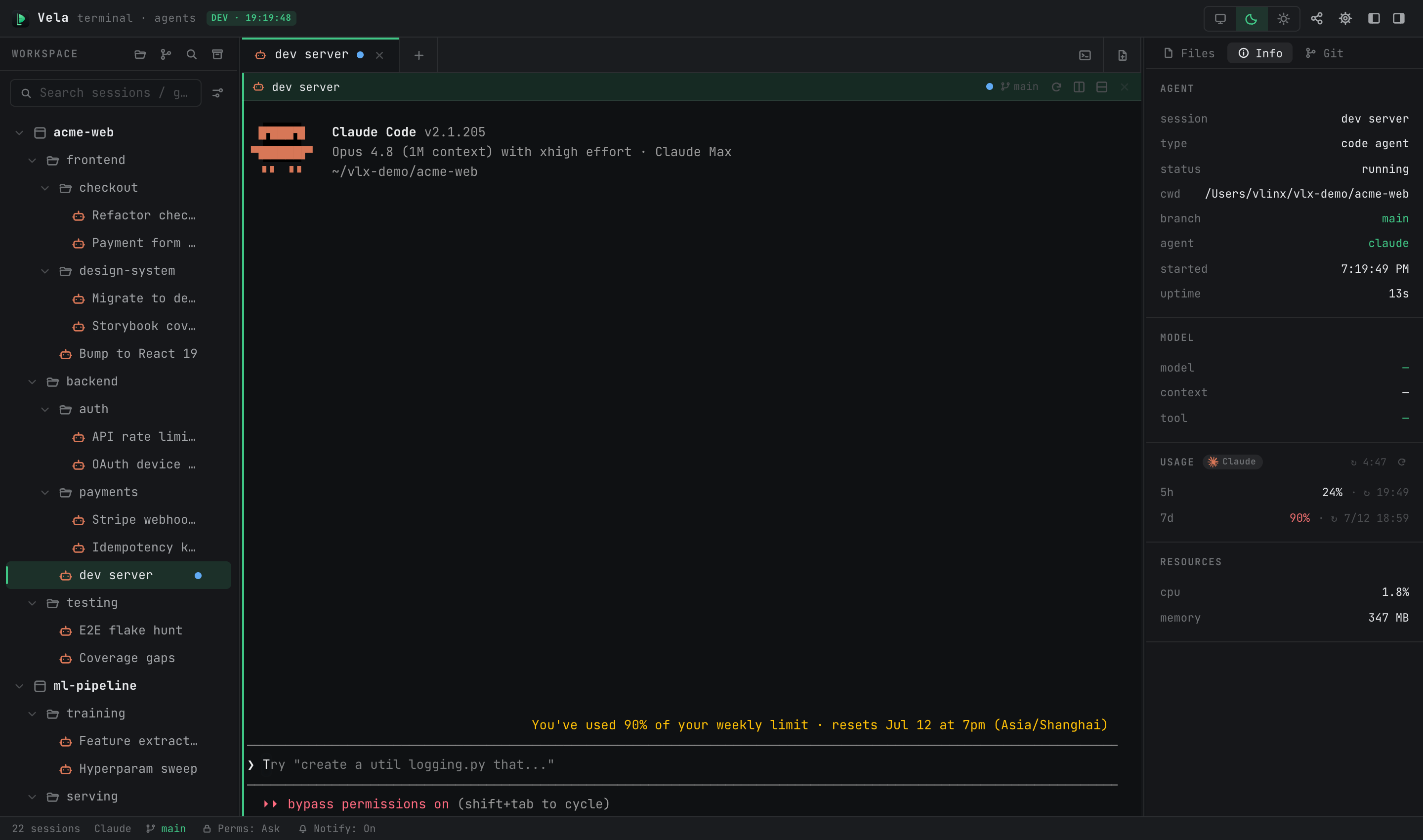
A partir desse momento, você terá três recursos:
- Pontos de status: o pequeno ponto ao lado da sessão na barra lateral reflete em tempo real o estado do agente — verde significa que está trabalhando, amarelo indica que precisa de você (pergunta ou solicitação de permissão), magenta significa que já respondeu e você já viu a resposta. Não é mais preciso clicar em várias janelas para verificar.
- Notificações do sistema: quando o agente para e aguarda sua entrada ou confirmação, você recebe uma notificação do sistema; quando já está visualizando a sessão, ela permanece silenciosa.
- Retomada automática: feche a aba — ou feche todo o aplicativo — e, da próxima vez que abrir esse nó de sessão, a conversa continua exatamente de onde parou. Quer uma conversa completamente nova? Crie um novo nó de sessão.
Isso pressupõe que a CLI correspondente esteja instalada. Se não estiver, você não ficará sem saída: aparecerá um cartão de guia de instalação na sessão com o comando de instalação recomendado para a sua plataforma, opção de instalação com um clique e um botão de tentativa novamente.
6. Tour pela interface
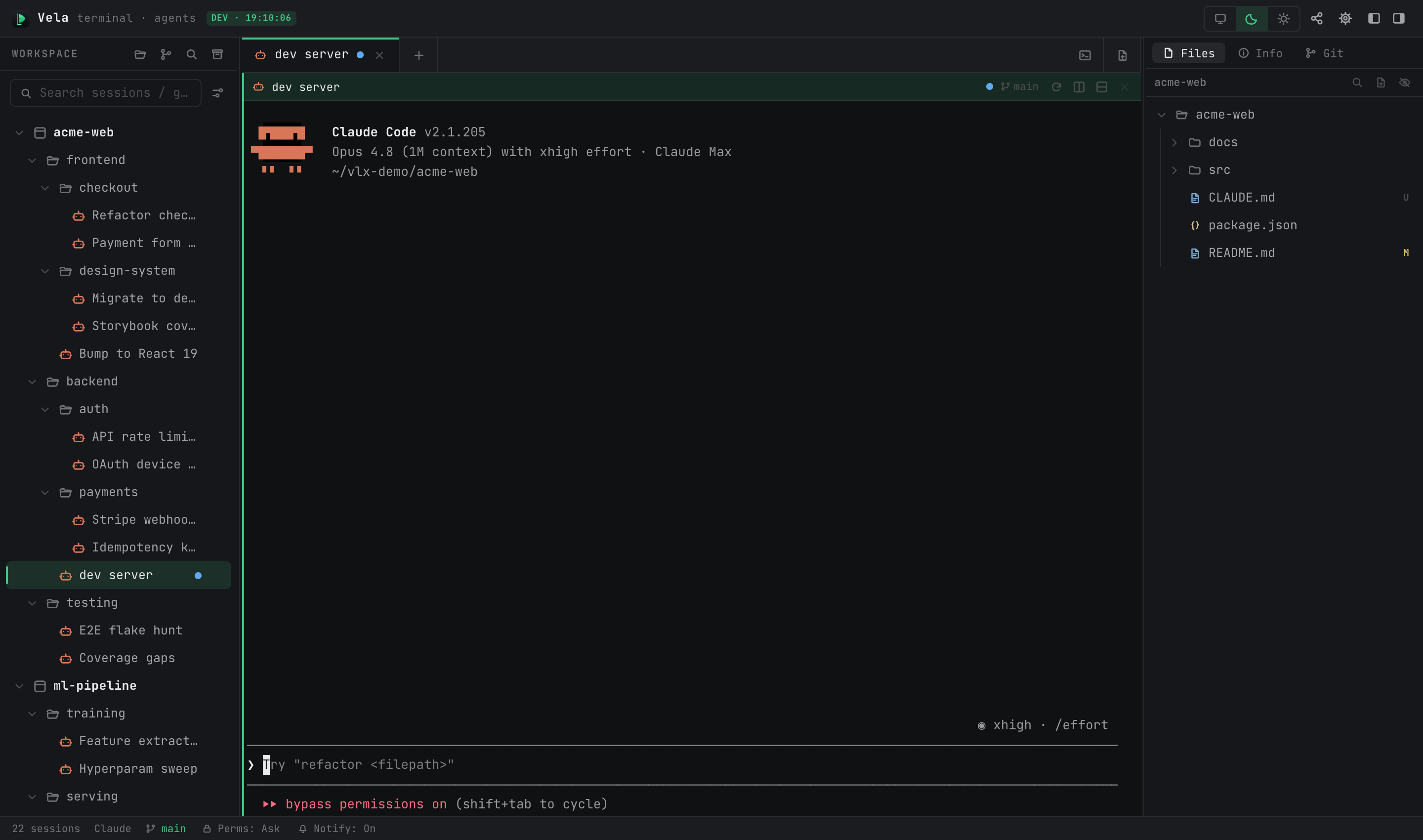
- Barra lateral esquerda: estrutura do projeto + campo de busca + quatro botões no cabeçalho (importar projeto, clonar a partir de Git, busca global, sessões arquivadas).
- Área central: barra de abas + área do terminal. As abas funcionam como em um navegador: clicar em uma sessão na estrutura reutiliza a aba atual por padrão; as abas que você deixa de lado continuam rodando em segundo plano; fechar uma aba é o que realmente encerra o processo. Uma aba também pode ser dividida em áreas (⌘D para direita, ⌘⇧D para baixo).
- Painel direito: segue a sessão atual, com três abas — Arquivos (estrutura de arquivos), Informações (dados gerais, modelo, uso, consumo de recursos) e Git (ramificação e alterações).
- Barra de status: número de sessões, estado da sessão atual, Git ramificação, alternar notificações e os contadores globais Working / Pending / Viewed — clique em um deles para filtrar a barra lateral para sessões nesse estado.
- Barra de título, lado direito: alternar tema claro/escuro, Acesso Remoto, Conectar ao Servidor Remoto, Configurações.
7. Para onde ir em seguida
- Tudo sobre estruturas e abas (divisão, arquivamento, busca global, operações em lote com seleção múltipla): Gerenciamento de Interface e Sessões.
- Recursos do terminal (busca, colagem de imagens, Windows seleção de shell): Uso do Terminal.
- Diferenças nas capacidades dos agentes, modos de retomada / fork / permissão: Sessões de Agente de IA.
- Permitindo que agentes dividam subtarefas em estruturas de trabalho isoladas e trabalhem em paralelo: Geração de Sessões e Git Colaboração.
- Levar tudo isso com você em um celular ou outro dispositivo: Desenvolvimento e Gerenciamento Remoto.