Einführung
Dieser Leitfaden führt Sie von der Installation über Ihren ersten Terminal bis hin zur ersten Sitzung mit einem KI-Agenten. Damit können Sie sofort mit der Arbeit beginnen; detaillierte Informationen zu jeder Funktion finden Sie im Rest der Handbuchreihe (siehe Überblick über die Handbücher).
1. Was ist VelaTerm
In einem Satz: Ein Terminal-Manager, der für das Zeitalter der KI-Agenten entwickelt wurde. Er organisiert verstreute Terminal-Sitzungen in einem Projekt → Gruppe → Sitzung-Baum und behandelt Coding-Agenten wie Claude Code und Codex als Erstklassige – Sie können in Echtzeit erkennen, ob sie arbeiten, nach Eingaben fragen oder fertig sind, und das Wiederöffnen einer Sitzung setzt das Gespräch automatisch fort. Mit Remote-Zugriff über den Browser sowie SSH-Remote-Entwicklung können Sie Ihre Sitzungen von überall aus steuern.
2. Installation
Holen Sie das Paket für Ihre Plattform von der Download-Seite:
| Plattform | Paket | Anmerkungen |
|---|---|---|
| macOS | .dmg (getrennte Apple Silicon / Intel-Builds) | Öffnen Sie VelaTerm und ziehen Sie es in „Anwendungen“; die App ist zertifiziert, sodass sie ohne Sicherheitsumgehungen geöffnet werden kann |
| Windows | -setup.exe-Installer, in Min-/Vollversionen | full (~360MB) enthält eine vollständige Git Bash und funktioniert sofort ohne weitere Einstellungen; min (~25MB) ist klein und lädt fehlende Befehle auf Anfrage herunter. Beide werden an derselben Stelle installiert – wählen Sie einfach eine aus |
| Linux | .AppImage (x86_64 / aarch64) | Machen Sie es ausführbar und starten Sie es – eine Installation ist nicht notwendig |
Die App überprüft automatisch nach Updates (es gibt auch einen Menüpunkt „Nach Updates suchen…“), sodass sie stets mit dem aktuellen Release-Channel übereinstimmt.
3. Beim ersten Start: Importieren Sie ein Projekt
Beim ersten Start ist das Fenster leer und die linke Seitenleiste fordert Sie auf, einen Ordner zu importieren. Klicken Sie auf die Ordner-Schaltfläche oben in der Seitenleiste (oder drücken Sie ⌘O) und wählen Sie einen Ordner, an dem Sie arbeiten – dieser wird zum ersten „Projekt“ im Baum dargestellt. Sie können auch „Von Git klonen“ verwenden, um direkt aus einer Repository-URL ein Projekt zu erstellen.
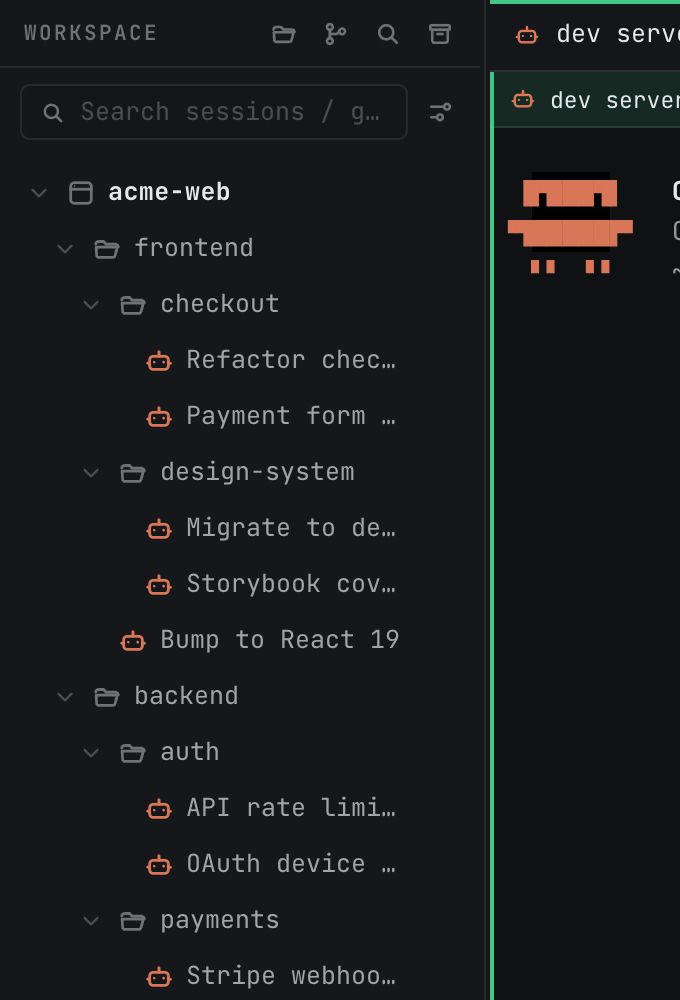
Sobald ein Projekt vorhanden ist, können Sie darunter Gruppen erstellen (in beliebiger Tiefe verschachtelt – z. B. frontend / backend / testing) sowie Sitzungen darin. Der Baum sieht so aus:
4. Öffnen Sie Ihre erste Terminal
Einer der drei Möglichkeiten:
- Drücken Sie ⌘T (Ctrl+Alt+T in Windows/Linux) – sofort erhalten Sie einen temporären Terminal-Tab. Terminals sind immer Entwürfe: Sie existieren nur im zentralen Fenster, werden nie in den Baum aufgenommen und beim Schließen verworfen – genau das macht sie für schnelle Befehle praktisch.
- Fahren Sie in der Seitenleiste über ein Projekt, eine Gruppe oder eine Sitzung und klicken Sie auf die Schaltfläche + → „Neue Terminal-Sitzung“. Sie erhalten denselben Entwurf, er startet lediglich im Arbeitsverzeichnis dieses Knotens. Das Kontextmenü einer Gruppe enthält denselben Eintrag.
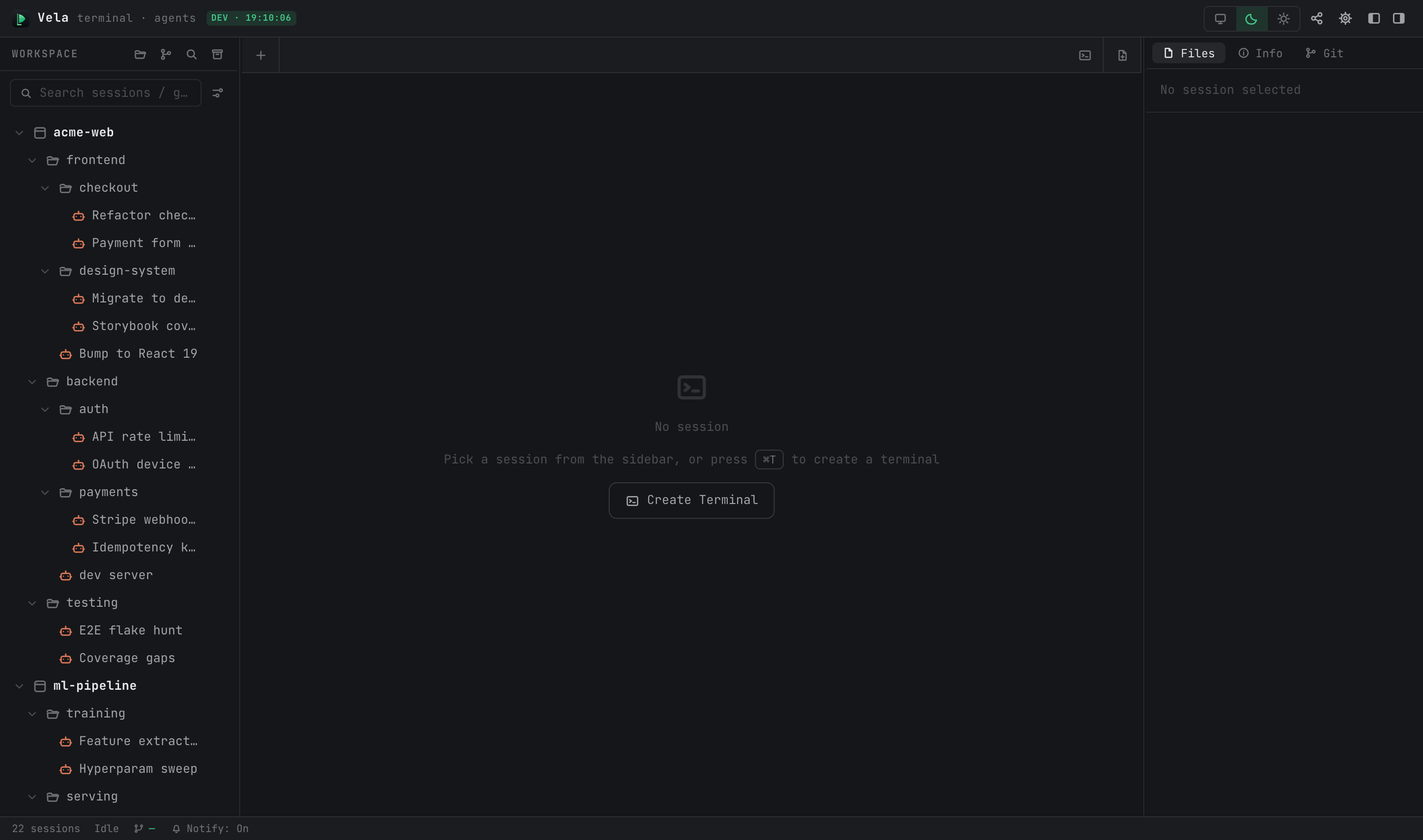
- Wenn das zentrale Fenster leer ist, klicken Sie einfach auf die Schaltfläche „Terminal erstellen“.
5. Öffnen Sie Ihre erste AI-Agent-Sitzung
Klicken Sie mit der rechten Maustaste auf ein Projekt oder eine Gruppe → „Neue Claude-Sitzung“ (die Menüoptionen Codex sowie die übrigen unter „Weitere Agent-Sitzungen“). VelaTerm startet Claude Code im Verzeichnis dieses Projekts und injiziert automatisch seine Statusberichts-Hooks:
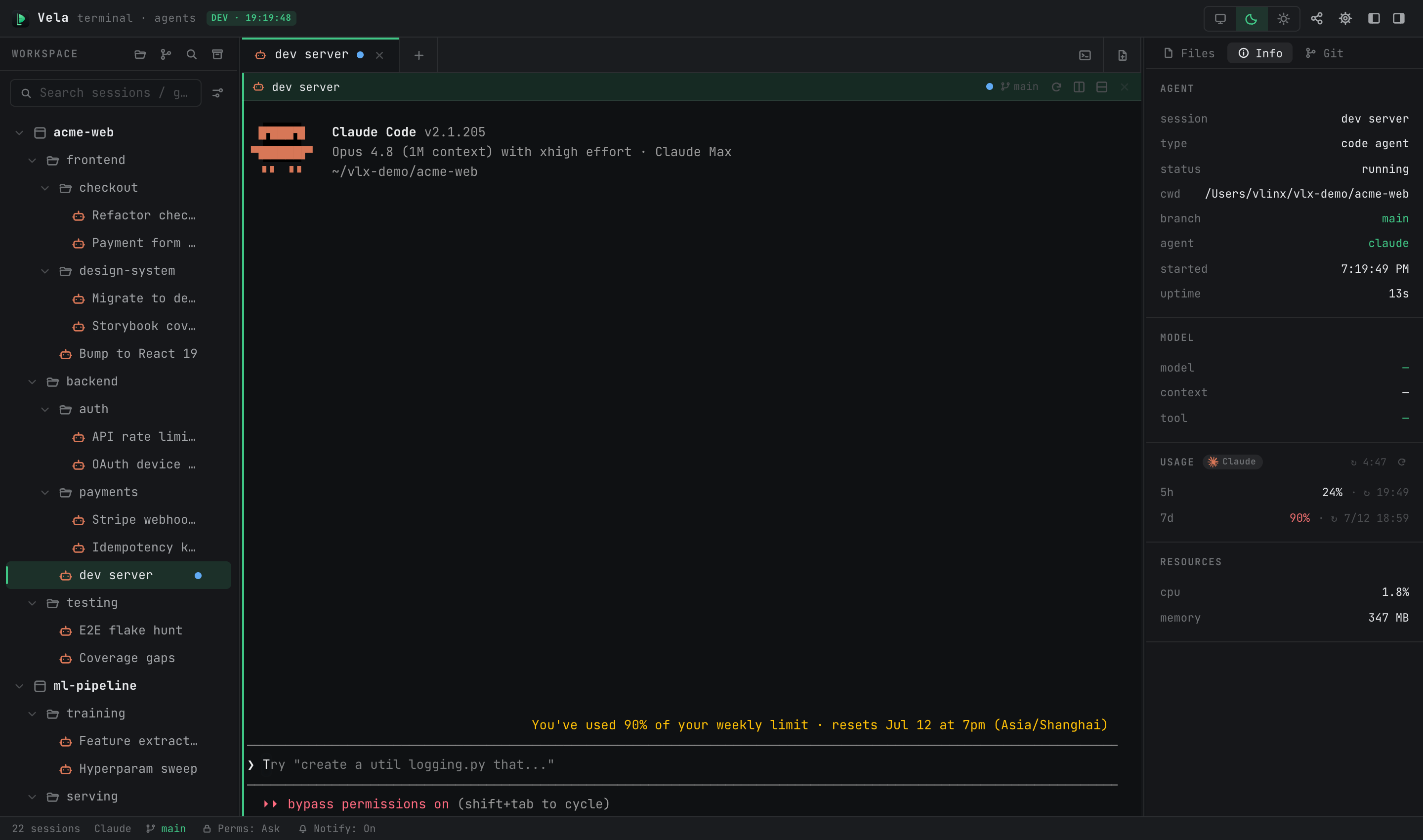
Ab diesem Moment haben Sie drei Vorteile:
- Statuspunkte: Der kleine Punkt neben der Sitzung im Seitenbereich zeigt in Echtzeit den Zustand des Agents an – grün bedeutet, dass er arbeitet, gelb, dass er Ihre Hilfe benötigt (eine Frage oder eine Genehmigungsanfrage), magenta, dass er bereits geantwortet hat und Sie die Antwort gesehen haben. Kein weiteres Klicken durch verschiedene Fenster mehr zum Überprüfen.
- Systembenachrichtigungen: Wenn der Agent anhält und auf Ihre Eingabe oder Bestätigung wartet, erhalten Sie eine Systembenachrichtigung; wenn Sie bereits die Sitzung ansehen, bleibt es still.
- Automatisches Wiederaufnehmen: Schließen Sie das Tab-Fenster – oder beenden Sie die gesamte Anwendung – und beim nächsten Öffnen dieses Sitzungsknotens setzt das Gespräch genau da fort, wo es aufgehört hat. Möchten Sie ein völlig neues Gespräch? Erstellen Sie einen neuen Sitzungsknoten.
Dies setzt voraus, dass die entsprechende CLI installiert ist. Falls nicht, landen Sie nicht im Dead End: In der Sitzung erscheint eine Installationsanleitung mit dem empfohlenen Installationsbefehl für Ihre Plattform, einer One-Click-Installation sowie einer Wiederholungsschaltfläche.
6. UI-Einführung
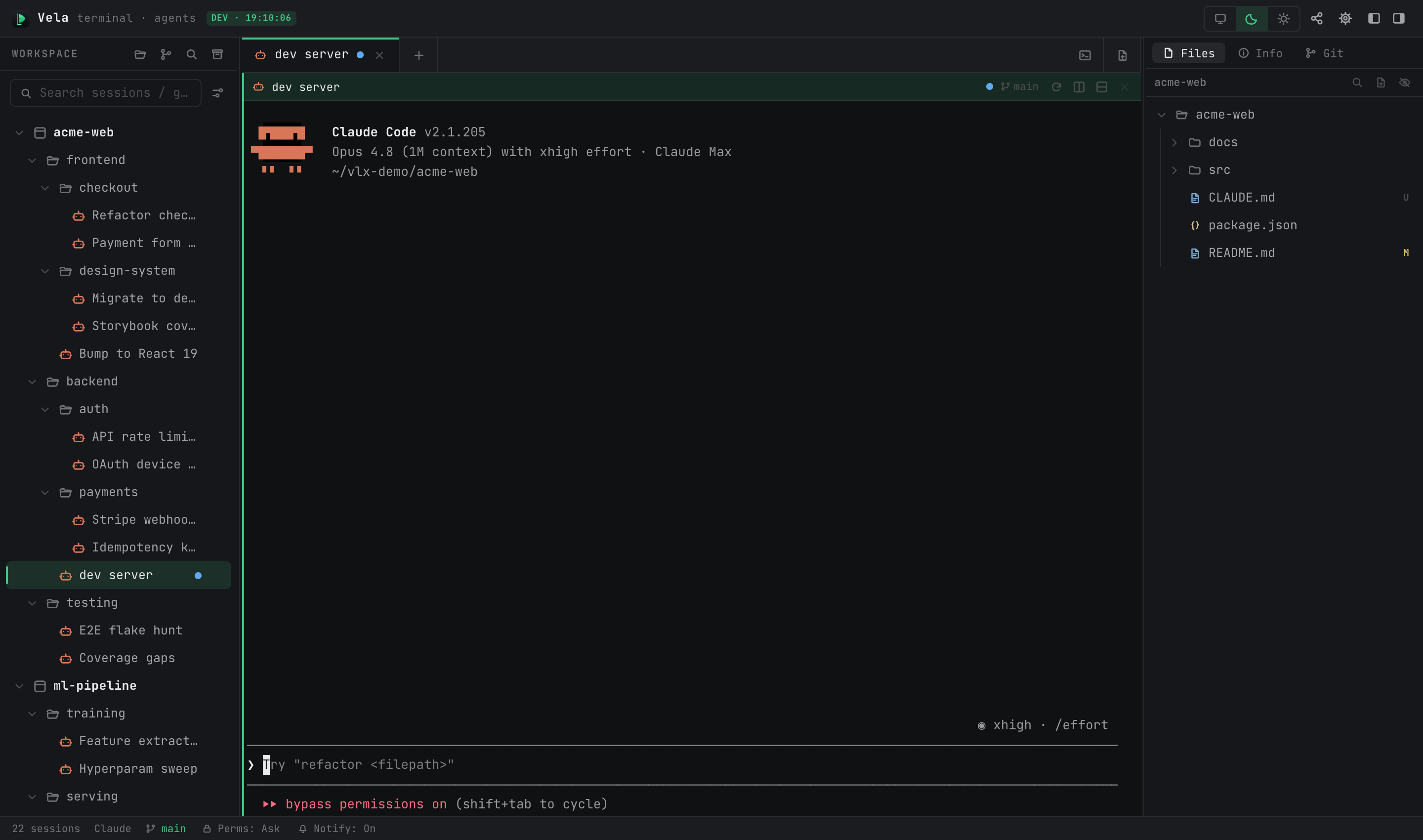
- Linker Seitenbereich: Projektbaum + Suchfeld + vier Header-Schaltflächen (Projekt importieren, aus Git klonen, globale Suche, archivierte Sitzungen).
- Zentrales Fenster: Tab-Leiste + Terminalbereich. Die Tabs verhalten sich wie in einem Browser: Ein Klick auf eine Sitzung im Baum verwendet standardmäßig den aktuellen Tab; Tabs, von denen man wechselt, laufen weiterhin im Hintergrund; das Schließen eines Tabs beendet tatsächlich den Prozess. Ein Tab kann auch in mehrere Fenster aufgeteilt werden (⌘D nach rechts, ⌘⇧D nach unten).
- Rechter Panel: Folgt der aktuellen Sitzung und enthält drei Tabs – Dateien (Dateibaum), Info (Grunddaten, Modell, Nutzung, Ressourcenverbrauch) sowie Git (Branches und Änderungen).
- Statusleiste: Anzahl der Sitzungen, aktueller Sitzungszustand, Git-Branch, Schalter für Benachrichtigungen sowie die globalen Zähler „Arbeitend“, „Wartend“ und „Gesehen“ – klicken Sie darauf, um den Seitenbereich auf Sitzungen in diesem Zustand zu filtern.
- Titelleiste, rechte Seite: Schalter für Helle/Dunkle Themen, Fernzugriff, Verbindung zu einem entfernten Server, Einstellungen.
7. Was kommt als Nächstes?
- Ausführliche Informationen zu Bäumen und Tabs (Aufteilen, Archivieren, globale Suche, mehrfache Batch-Operationen): Interface & Session Management.
- Funktionen des Terminals (Suche, Einfügen von Bildern, Windows-Shell- Auswahl): Terminal Usage.
- Unterschiede in den Fähigkeiten der Agents, Wiederaufnehmen/Fork/Rechtsmodi: AI Agent Sessions.
- Ermöglichen von Agents, Unteraufgaben in isolierte Arbeitsbäume aufzuteilen und parallel zu arbeiten: Session Spawning & Git Collaboration.
- Alles mit aufs Handy oder ein anderes Gerät nehmen: Remote Development & Management.