AI-Agent-Sitzungen
In diesem Kapitel wird der zentrale Unterschied von VelaTerm erläutert: Die Hostung von KI-Code-Agenten als typisierte Sitzungen – mit Echtzeit-Status, automatischem Wiederaufnehmen des Gesprächs, Forking und Berechtigungssteuerung.
1. Unterstützte Agenten
Im Menü „Neue Sitzung“ stehen neun lokale Agententypen zur Verfügung: Claude Code, Codex, OpenCode, Copilot CLI, Cursor CLI, Antigravity, Cline, Pi und Crush. Die Funktionalitäten unterscheiden sich leicht:
| Agent | Statusüberwachung | Automatisches Wiederaufnehmen | Forking | Schalter „Berechtigungen überspringen“ |
|---|---|---|---|---|
| Claude Code | Autoritativ (einschließlich Abfrage) | ✅ | ✅ | ✅ |
| Codex | Schwach autoritativ + Bildschirmerkennung | ✅ | ✅ | ✅ |
| OpenCode | Autoritativ (einschließlich Abfrage) | ✅ | ✗ | ✗ (eigene Konfiguration) |
| Copilot CLI | Autoritativ (einschließlich Abfrage) | ✅ | ✗ | ✅ |
| Cursor CLI | Autoritativ | ✅ | ✗ | ✅ |
| Antigravity | Autoritativ | ✅ | ✗ | ✅ |
| Cline | Autoritativ | ✅ | ✗ | ✅ (explizit beidseitig) |
| Pi | Autoritativ | ✅ | ✅ | ✗ (kein Berechtigungssystem) |
| Crush | Teilweise autoritativ + Bildschirmerkennung | ✅ | ✗ | ✅ |
„Autoritativ“ bedeutet, dass VelaTerm beim Starten den offiziellen Callback-Mechanismus des Agenten (Hooks / Plugin / Erweiterung) einbindet, sodass Zustandsänderungen aktiv vom Agenten gemeldet werden und nicht aus dem Terminalausgabe geschätzt werden müssen. Bei Agenten, die nicht alles melden (Codex, Crush), füllt eine Bildschirmerkennung die Lücken. Agenten, die Sie selbst in einem normalen Terminal ausführen, bleiben unberührt – die Einbindung gilt nur für von VelaTerm gestartete Sitzungen.
2. Statuspunkte: Wer arbeitet, wer wartet auf mich
Der Punkt neben jeder Agentensitzung aktualisiert sich in Echtzeit: Grün = arbeitet; Gelb = benötigt Sie (Frage, Berechtigungsanfrage oder ungelesene Benachrichtigung); Magenta = bereits geantwortet und gesehen. Die drei Zähler in der Statusleiste sind klickbare Filter – bei vielen laufenden Agenten hilft das dabei, diejenigen zu finden, die auf Sie warten.
In Kombination mit Systembenachrichtigungen: Wenn ein Agent wegen Ihnen anhält (Frage oder Ende des Turns) erhalten Sie eine Benachrichtigung, die Sitzung erhält ein „Ungelesen“-Schild und das Schild im Dock zählt dies mit; wenn Sie bereits diese Sitzung ansehen, tritt nichts ein. Bei der signierten macOSVersion führt ein Klick auf die Benachrichtigung direkt zur Sitzung. Der Eintrag „Benachrichtigen“ in der Statusleiste ist der globale Schalter.
3. Automatisches Wiederaufnehmen: Schließen Sie es, öffnen Sie es erneut – das Gespräch ist weiterhin vorhanden
Das Konzept in einem Satz: jeder Knoten einer Agentensitzung im Baum = ein laufendes Gespräch.
- Beim ersten Start merkt sich VelaTerm automatisch die eigene Sitzungsinformation des Agenten.
- Danach – egal ob Sie das Tab blenden oder die App beenden – führt das Erneut Öffnen des Knotens dazu, dass der Agent mit seinem Wiederaufnahmeflag (z. B.
claude --resume <id>) neu gestartet wird und der Kontext sofort wieder verfügbar ist. Vor dem Wiederaufnehmen überprüft VelaTerm, ob das Gespräch noch existiert; falls es gelöscht wurde, wechselt es stumm zu einem Neustart, anstatt hängen zu bleiben. - Möchten Sie ein neues Gespräch? Erstellen Sie einen neuen Knoten. Der gesamte Mechanismus ist automatisch – keine Schalter, keine Aufräumarbeiten.
Manuelles Wiederaufnehmen: Wenn Sie eine Sitzungsinformation eines Agenten von einem anderen Ort haben (z. B. ein Gespräch, das Sie in einem normalen Terminal geführt haben), verwenden Sie „Sitzung wiederbeleben…“ am unteren Ende des Menüs „Neue Sitzung“ – wählen Sie den Typ, fügen Sie die ID ein, und dieses Gespräch wird als ordentlicher Sitzungsknoten im Baum hinzugefügt.
4. Forking: Abzweigung vom aktuellen Gespräch
Klicken Sie mit der rechten Maustaste auf eine Claude-/Codex-/Pi-Sitzung, die ein Gespräch hat → „Sitzung forken“. Es entsteht ein Nebenknoten, der sich von der aktuellen Historie des Quellgesprächs abspaltet, wobei der Quellknoten unverändert bleibt – vergleichen Sie es mit einem Git-Branch. Ideal, um „im selben Kontext zwei Ansätze auszuprobieren“.
5. Berechtigungsmodi und Startargumente
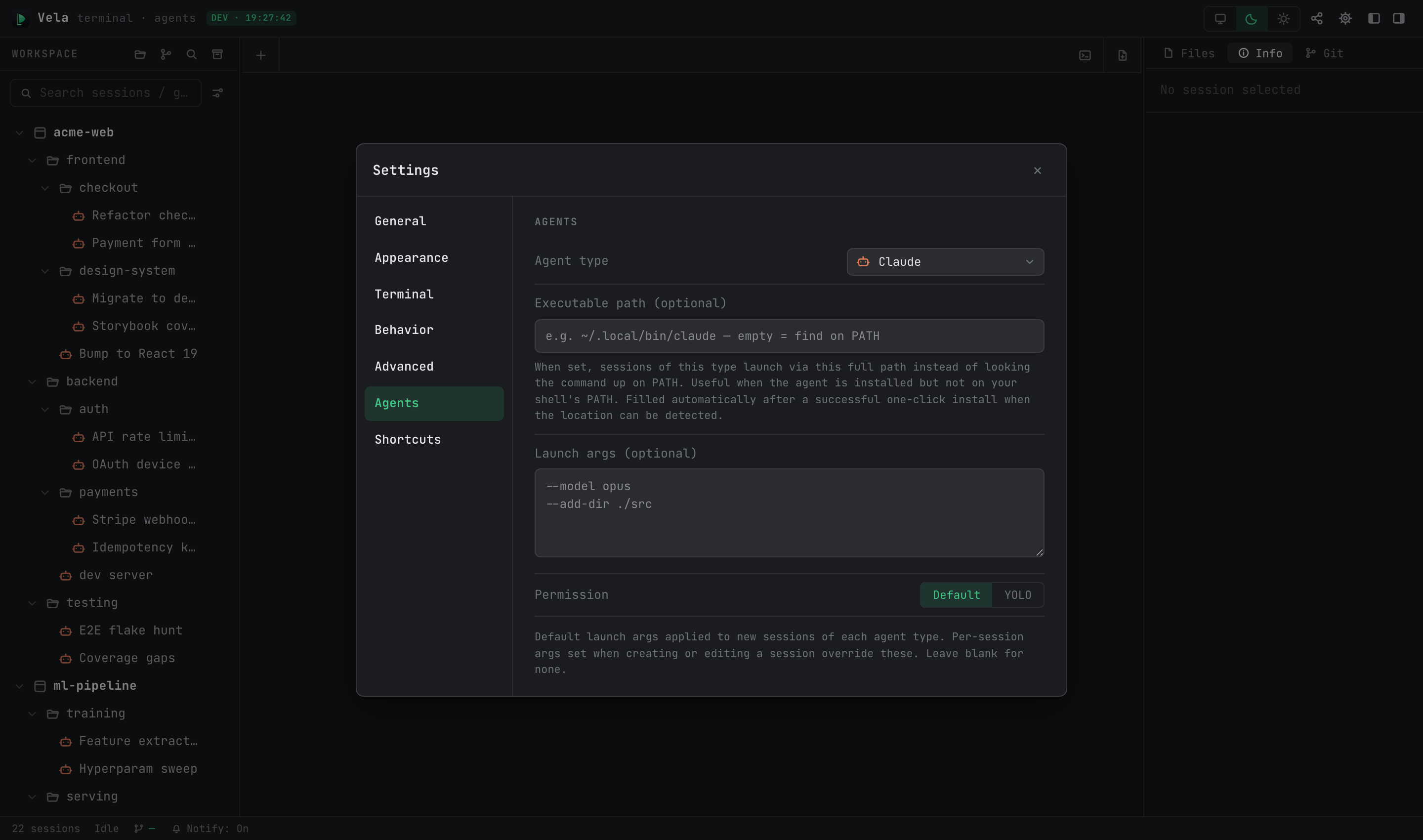
Zweistufige Berechtigungen: Jede unterstützte Sitzung kann im „Standard“-Modus (Schritt-für-Schritt-Bestätigung) oder im Modus „alle Berechtigungsbestätigungen überspringen“ laufen – auch bekannt als YOLO-Modus, bei dem der Agent mit dem entsprechenden Flag gestartet wird (z. B. --dangerously-skip-permissions von Claude). Der Schalter pro Sitzung ist über „Alle Berechtigungsbestätigungen überspringen“ im Bearbeitungsformular der Sitzung verfügbar; die globale Standard-Einstellung pro Typ finden Sie in Einstellungen ▸ Agenten.
Eigene Startargumente: Das Feld „Startargumente“ im Bearbeitungsformular der Sitzung fügt zusätzliche Befehlszeilenargumente für diese Sitzung hinzu; Einstellungen ▸ Agenten enthält einen Standardvorlage pro Typ, und „Neu mit Startargumenten…“ im Menü „Neue Sitzung“ ermöglicht eine einmalige, parametrisierte Erstellung.
Ausführungspfad: Wenn ein Agent außerhalb von PATH installiert ist, geben Sie seinen „Ausführungspfad“ pro Typ in Einstellungen ▸ Agenten an; lassen Sie ihn leer, damit PATH nach dem Pfad sucht.
6. Nicht installiert? Installationsanleitung
Der Start eines nicht installierten Agenten endet nicht im Stillstand command not found: In der Sitzung erscheint eine Installationsanleitungskarte mit dem empfohlenen Installationsbefehl für Ihr Betriebssystem – kopieren Sie ihn oder führen Sie ihn mit einem Klick direkt aus. Nach der Installation wird der Standort der Binärdatei automatisch erkannt und in die Pfad-Einstellung eingetragen, anschließend startet ein Neustart-Button die Sitzung erneut. Denken Sie daran, dass jeder Agent weiterhin eine eigene Anmeldung/API-Schlüssel-Einrichtung benötigt; die Karte verweist auf die Dokumentation.
7. Info-Panel: Modell, Nutzung, Ressourcen
Wenn eine Agentensitzung geöffnet ist, zeigt die Registerkarte „Info“ im rechten Panel die Laufzeitdetails an:
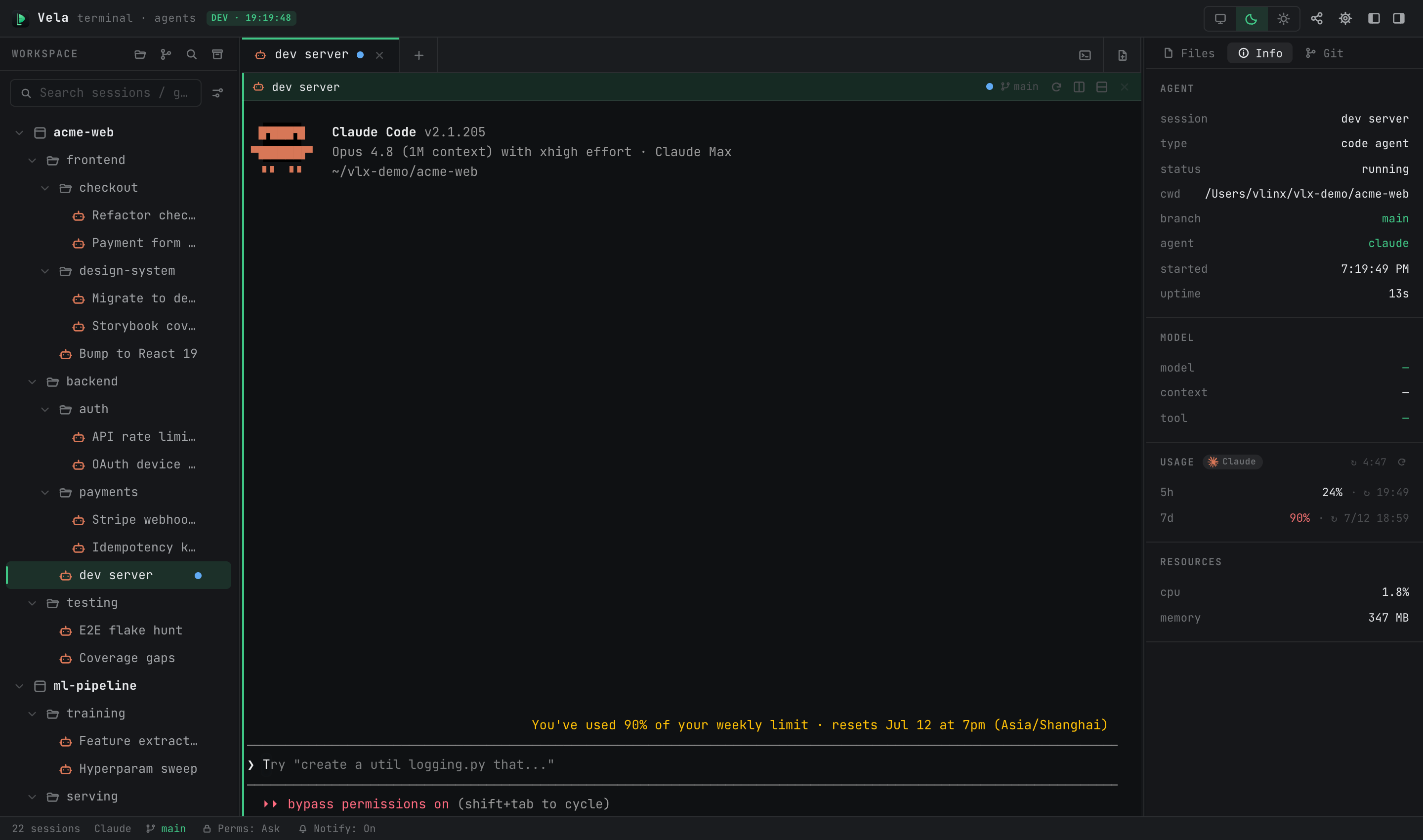
- AGENT: Sitzungsnamen, Typ, Laufzustand, Arbeitsverzeichnis, Git-Branch, Startzeit, Betriebszeit.
- MODELL / Dieser Turn (Claude): aktuelles Modell, Kontextnutzung, aktuell genutztes Tool.
- NUTZUNG (Claude / Codex): offizielle Quotennutzung (5-Stunden- und 7-Tage-Fenster); die Aktualisierungsintervalle sind einstellbar (Nutzungsaktualisierung).
- RESSOURCEN: gemessene CPU-/Arbeitsspeichernutzung des Prozessbaums der Sitzung.
8. Transkripte, Export und Archivierung
- Rechtsklick → „Sitzung exportieren…“ (claude / codex, wird einmal angezeigt, nachdem eine Konversation aufgezeichnet wurde) schreibt den vollständigen Kontext in Markdown – einschließlich der Gedanken des Assistenten sowie jeder Toolaufruf mit seinen Eingaben und Ergebnissen.
- Archivierte Agentensitzungen sind als analysierte Transkripte im Archivpanel lesbar (keine Terminalwiedergabe erforderlich); das Wiederherstellen ermöglicht die Fortsetzung wie gewohnt. Siehe Interface & Session Management §7.
9. Sonstiges
- Automatische Benennung: Namenlose Sitzungen erhalten ihren Namen aus Ihrer ersten Nachricht (claude und andere).
- Live-Themenwechsel: Der Wechsel zwischen hellen/dunklen Designs für claude-Sitzungen erfolgt sofort, ohne Neustart.
- Vela Skills: Der Schalter „Vela Skills“ in Einstellungen ▸ Allgemein installiert die
/vspawn,/vspawn-treeund/vopen-Fähigkeiten in~/.claude/skills/, wodurch claude Sub-Sitzungen erstellen und Dokumente direkt innerhalb einer Konversation öffnen kann (siehe Session Spawning & Git Collaboration). - Windows: claude / codex werden vollständig unterstützt (über PowerShell); die anderen Typen werden nach bestem Können unterstützt.