AIエージェントセッション
この章では、VelaTermの核心的な差別化要因である、AIコーディングエージェントを型付きセッションとしてホストする機能について解説します。これにより、リアルタイムのステータス表示、自動的な会話の再開、フォーク機能、および権限制御が実現されます。
1. サポートされているエージェント
「新規セッション」メニューでは、9種類のローカルエージェントタイプが利用可能です。それぞれClaude Code、Codex、OpenCode、Copilot CLI、Cursor CLI、Antigravity、Cline、Pi、Crushです。各エージェントの機能には若干の違いがあります。
| エージェント | ステータス認識 | 自動再開 | フォーク | 「権限をスキップ」切り替え |
|---|---|---|---|---|
| Claude Code | 権威的モード(質問含む) | ✅ | ✅ | ✅ |
| Codex | 弱権威的モード+画面検出 | ✅ | ✅ | ✅ |
| OpenCode | 権威的モード(質問含む) | ✅ | ✗ | ✗(独自設定) |
| Copilot CLI | 権威的モード(質問含む) | ✅ | ✗ | ✅ |
| Cursor CLI | 権威的モード | ✅ | ✗ | ✅ |
| Antigravity | 権威的モード | ✅ | ✗ | ✅ |
| Cline | 権威的モード | ✅ | ✗ | ✅(双方向で明示的) |
| Pi | 権威的モード | ✅ | ✅ | ✗(権限システムなし) |
| Crush | 部分的権威的モード+画面検出 | ✅ | ✗ | ✅ |
「権威的モード」とは、起動時にエージェントの公式なコールバックメカニズム(フック/プラグイン/拡張機能)をVelaTerm注入することで、ステータスの変化が端末出力から推測されるのではなく、エージェント側から積極的に報告されることを意味します。すべての情報を報告しないエージェント(Codex、Crushなど)の場合は、画面検出機能がその不足分を補います。通常のターミナルで自分で実行するエージェントには影響しません。注入処理はVelaTerm起動されるセッションにのみ適用されます。
2. ステータスドット:誰が作業中で、誰が私を待っているか
各エージェントセッションの横にあるドットはリアルタイムで更新されます。緑=作業中、黄色=あなたの対応が必要(質問、権限確認、未読通知)、マゼンタ=返信済みで確認済みです。ステータスバーにある3つのカウンターはクリック可能なフィルターで、複数のエージェントが動作している場合に、自分を待っているエージェントを見つけるのに役立ちます。
システム通知と組み合わせることで、エージェントがあなたのために一時停止した場合(質問やターン終了など)、通知が届き、セッションには未読バッジが付き、Dockのバッジもそれをカウントします。すでにそのセッションを見ている場合は何も起こりません。署名済みのmacOSビルドでは、通知をクリックすると直接そのセッションに移動します。ステータスバーの「通知」項目がグローバルな切り替え機能です。
3. 自動再開:閉じても再開すれば、会話はそのまま続く
一言で言えば、ツリー内の各エージェントセッションノード=1つの進行中の会話です。
- 初回実行時には、VelaTermエージェント自身のセッションIDが自動的に記憶されます。
- その後、タブを閉じたりアプリを終了したりしても、ノードを再開すると、再開フラグ(例:
claude --resume <id>)を持った状態でエージェントが再起動し、コンテキストもすぐに復元されます。再開する前に、VelaTerm会話がまだ存在するかを確認し、もし削除されていた場合は無視して新たに開始されます。 - 新しい会話が欲しい?新しいノードを作成してください。このメカニズムは全自動で、スイッチ操作やクリーンアップは不要です。
手動での再開:別の場所からエージェントセッションIDを入手している場合(例:通常のターミナルで実行した会話など)、「新規セッション」メニューの下部にある「セッションを再開…」を使用します。タイプを選択し、IDを貼り付けると、その会話が適切なセッションノードとしてツリーに追加されます。
4. フォーク:現在の会話から新しいブランチを作成
会話があるClaude/Codex/Piのセッションを右クリックし、「セッションをフォーク」を選択します。これにより、元の会話の現在の履歴から新しいサブノードが作成され、元の会話はそのまま残ります。gitのブランチのようなものです。「同じコンテキストで2つのアプローチを試す」のに最適です。
5. 権限モードと起動引数
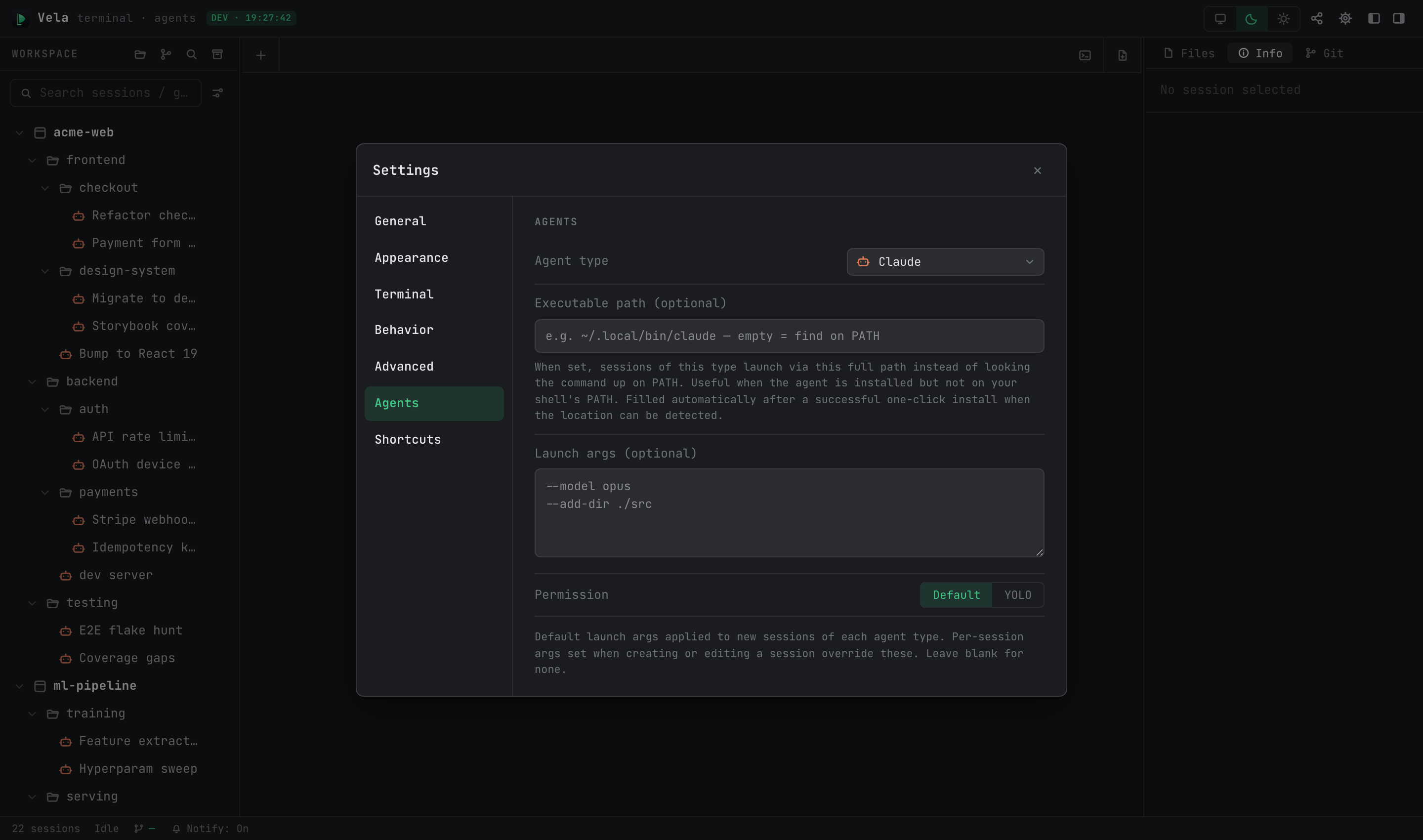
2段階の権限設定:サポートされている各セッションは、「デフォルト」モード(段階的な確認)または「すべての権限確認をスキップ」モードで実行できます。後者はYOLOモードとも呼ばれ、対応するフラグ(例:Claudeの--dangerously-skip-permissions)を持ってエージェントが起動します。セッションの編集フォームにある「すべての権限確認をスキップ」を使って各セッションごとに切り替え可能です。タイプ別のグローバルデフォルトは「設定」→「エージェント」で設定できます。
カスタム起動引数:セッションの編集フォームにある「起動引数」に、そのセッション用の追加のコマンドライン引数を記述できます。「設定」→「エージェント」にはタイプ別のデフォルトテンプレートがあり、「新規セッションを起動引数付きで作成…」を使えば、一度だけパラメータを指定してセッションを作成できます。
実行可能ファイルのパス:エージェントがPATH以外の場所にインストールされている場合は、「設定」→「エージェント」でタイプ別に「実行可能ファイルのパス」を設定してください。空のままにしておくと、PATHでコマンドを検索します。
6. インストールされていない?インストールガイダンス
インストールされていないエージェントを起動してもcommand not foundで行き詰まることはありません。セッション内にインストールガイダンスカードが表示され、お使いのOSに適したインストールコマンドが記載されています。それをコピーするか、ワンクリックでその場で実行できます。インストール後は、バイナリの場所が自動的に検出されてパス設定に反映され、再試行ボタンを押すとセッションが再起動されます。各エージェントには依然として独自のログイン/APIキーの設定が必要です。カードにはドキュメントへのリンクがあります。
7. 情報パネル:モデル、使用状況、リソース
エージェントセッションが開いていると、右側のパネルの「情報」タブに実行時の詳細が表示されます。
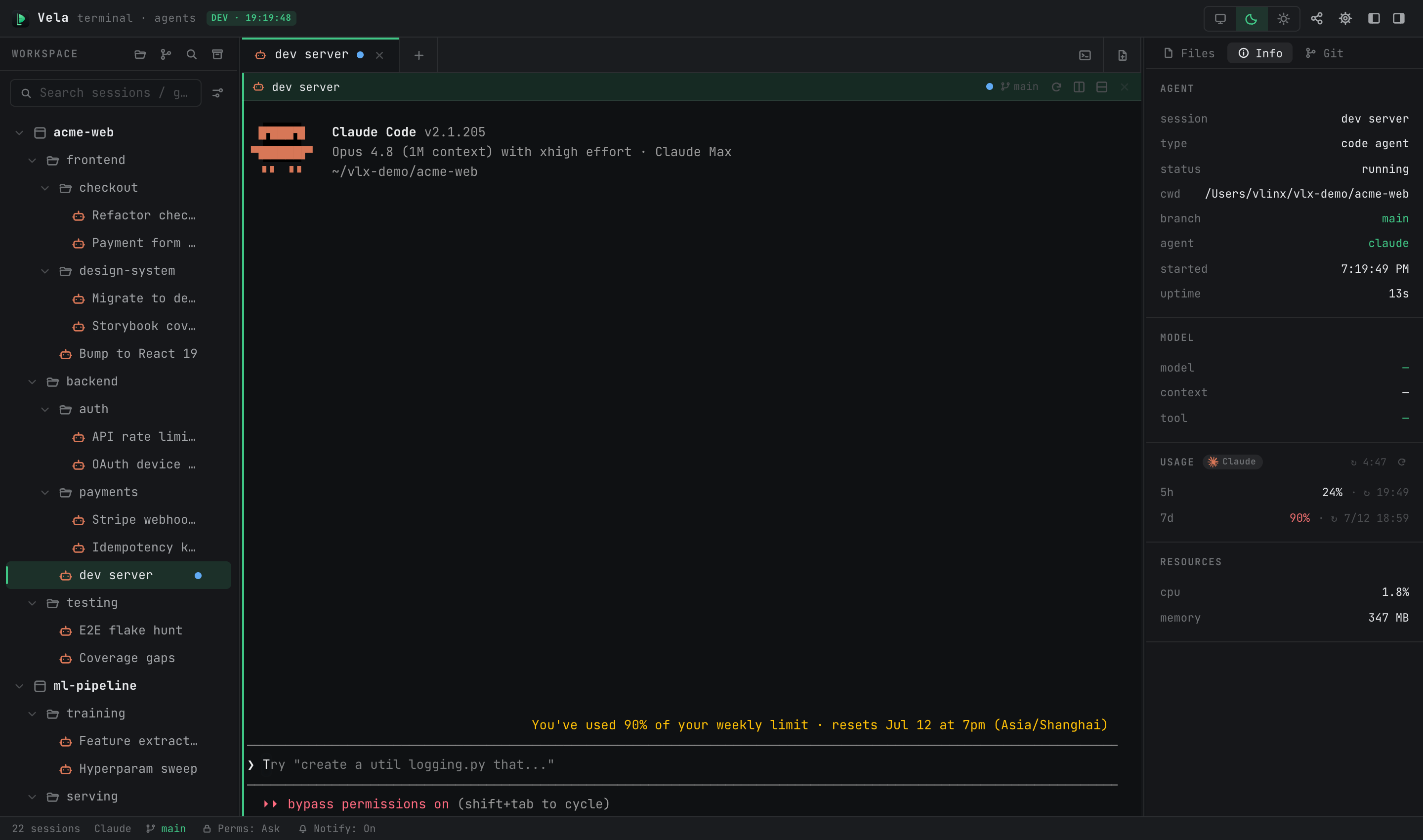
- AGENT:セッション名、タイプ、実行状態、作業ディレクトリ、Gitブランチ、開始時間、稼働時間。
- MODEL / このターン(Claude):現在のモデル、コンテキストの使用量、実行中のツール。
- USAGE (claude / codex): 公式の使用量制限(5時間および7日間の期間)。更新間隔は設定可能(Usage refresh)。
- RESOURCES: セッションのプロセスツリーにおけるCPU/メモリの使用量。
8. テキスト転記、エクスポート、アーカイブ
- 右クリック → 「Sessionをエクスポート…」(claude / codex。会話が記録された後に1回表示される) により、アシスタントの思考内容や、入力値と結果を含むすべてのツール呼び出しを含む完全なコンテキストが Markdown に書き出される。
- アーカイブされたエージェントセッションは、アーカイブパネル内で解析済みのテキスト転記として閲覧可能であり(ターミナルでの再再生は不要)、復元すると通常通り続行できる。Interface & Session Management §7を参照。
9. その他の事項
- Auto-naming: 名前が付けられていないセッションは、最初のメッセージの内容から名前が付けられる(claudeおよびその他のプラットフォーム)。
- Live theme following: 明るい/暗いテーマの切り替えにより、claudeセッションのスキンが即座に変更され、再起動は不要。
- Vela Skills: 設定 ▸ 一般にある「Vela Skills」の切り替え機能により、
/vspawn、/vspawn-tree、/vopenのスキルが~/.claude/skills/にインストールされ、claudeが会話内でサブセッションを生成したり文書を開いたりできるようになる(Session Spawning & Git Collaborationを参照)。 - Windows: claude / codexはPowerShellを介して完全にサポートされている。その他のタイプは最善を尽くす形でのサポートとなる。