ドキュメントとブラウザタブ
センターパネルのタブは端末だけではありません。この章では、残りの2種類、つまりドキュメントタブ(組み込みのMarkdown / ソースエディタ)とブラウザタブ(埋め込みのウェブページ)について説明します。これらは端末タブと並んで存在し、セッションを開始しても位置が変わることはありません。
1. ドキュメントタブ
1.1 開く
どのセッションでもvopen <file>と入力すると、センターパネルにドキュメントタブが開きます。Claudeの会話内では/vopenスキルが同様の動作を行います(設定 ▸ 一般のVela Skillsトグルが必要)。表示形式はファイルタイプによって決まります:
| Type | View |
|---|---|
| md / markdown / mdx | デュアルモードエディタ:デフォルトはWYSIWYG、ソースモードに切り替え可能 |
| 画像 (png / jpg / gif / webp / svg, …) | 組み込みの画像ビューア(大きなファイルはチャンク読み込み、フィットウィンドウ/1:1切り替えあり) |
| その他すべて | 構文ハイライト付きのソースエディタ(約150言語、ファイル名に基づいて自動判別) |
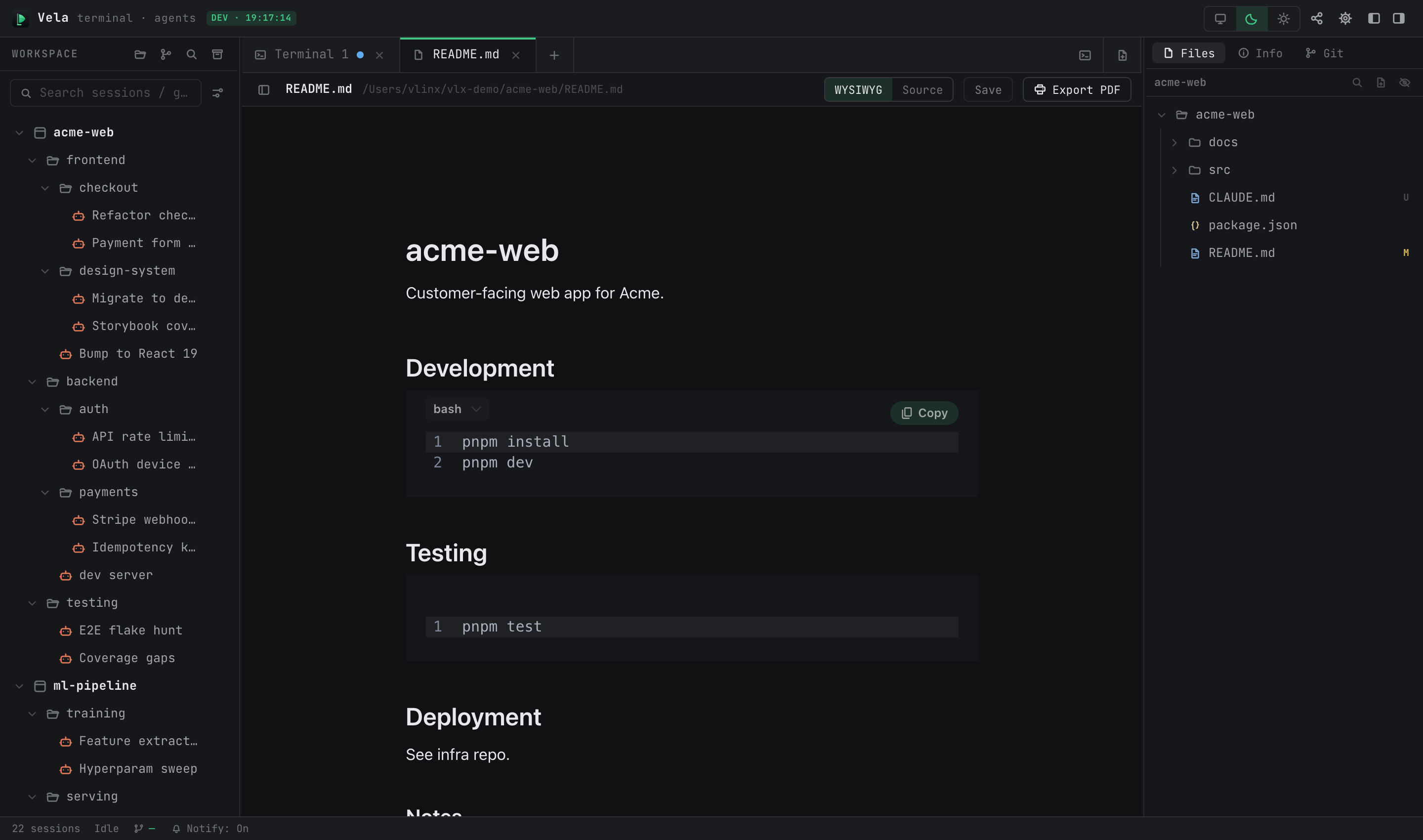
1.2 編集と保存
- ヘッダーにあるWYSIWYG / ソースのセグメント制御でいつでもモードを切り替えられます(マークダウンのみ)。編集内容は保持されます。
- ⌘Sまたは保存ボタンでディスクに書き込みます。VelaTerm外でディスク上のファイルが変更された場合、リロードか無視かを選択するバナーが表示され、どちらの方向にも自動的に上書きされることはありません。
- 未保存の変更があるタブを閉じる際には、「保存して閉じる」/「保存せずに閉じる」/「キャンセル」の選択が求められます。
- ⌘Fで統合検索バーが表示され、検索、置換、大文字小文字区別などが可能で、エディタモードに関係なく同じ機能です。
- サイドバー(オンオフ切替可能、サイズ変更可能)にはドキュメントのアウトラインと親フォルダ内のファイルツリーが表示され、ファイルをクリックするとそちらに切り替わります。
1.3 新規ドキュメントとPDFエクスポート
- タブバーの+エリアにある「新規ドキュメント」ボタン(デスクトップのみ)で空白のドラフトが開きます。これはファイルツリーにもディスク上にも保存されず、最初の保存時にはシステムの「名前を付けて保存」ダイアログが表示され、構文ハイライトは保存されたファイル名に基づいて適用されます。
- 「PDFをエクスポート」ではマークダウンをベクターPDFに変換します(自動ページ分割、CJKフォントが組み込まれている)。デスクトップ版では「名前を付けて保存」が、ブラウザ版では直接ダウンロードが可能です。
2. ブラウザタブ(デスクトップのみ)
3番目のタブタイプは実際のウェブページ(ネイティブWebView)を埋め込むもので、ドキュメントサイトや問題ページ、プレビュー用URLをワークスペースに固定しておくのに便利です。リモート/モバイルクライアントでは利用できません。
4つのアクセス方法:タブバーの+エリアにある組み込みブラウザボタン、⌘⇧Bショートカット、セッション内でのvopen <url>、サイドバーでの右クリック「新規ブラウザページ」です。
2つの形式:
- スクラッチタブ:⌘⇧Bまたは
vopen <url>で開かれるもので、ファイルツリーにはなく、再起動後も残りません。タブを右クリックして永続的なノードに変換できます。 - ブラウザページノード:サイドバーの「新規ブラウザページ」から作成されるもので、URLが永続的に保存され、再起動後も存在し続けます。
セキュリティ境界:埋め込まれたページは完全に隔離された外部ウェブサイトであり、VelaTerm内部の権限や資格情報は一切与えられず、http / httpsのURLのみが許可されます。
3. 3種類のタブがどのように共存するか
- 端末タブ/ドキュメントタブ/ブラウザタブは同じタブバーを共有しており、⌘1–9ですべてのタブを同様に切り替えられます。
- ファイルツリーからセッションを開く場合、常にセッションタブが再利用されるだけで、ドキュメントタブやブラウザタブの位置は変わりません。
- ドキュメントタブとブラウザタブには分割パネルはなく、⌘Wで直接閉じられます(未保存のドキュメントの場合は3段階の確認が求められます)。