문서 및 브라우저 탭
센터 패널의 탭은 단순히 터미널만 있는 것이 아닙니다. 이 장에서는 나머지 두 종류인 문서 탭(내장된 Markdown / 소스 편집기)과 브라우저 탭(내장된 웹 페이지)에 대해 다룹니다. 이들은 터미널 탭과 나란히 존재하며, 세션을 열어도 자리를 잃지 않습니다.
1. 문서 탭
1.1 열기
어떤 세션에서든 vopen <file>를 입력하면 센터 패널에 문서 탭이 열립니다. Claude 대화 내에서도 /vopen 스킬이 동일한 기능을 수행합니다(설정 ▸ 일반의 Vela Skills 토글이 필요함). 보기는 파일 유형에 따라 결정됩니다:
| 유형 | 보기 |
|---|---|
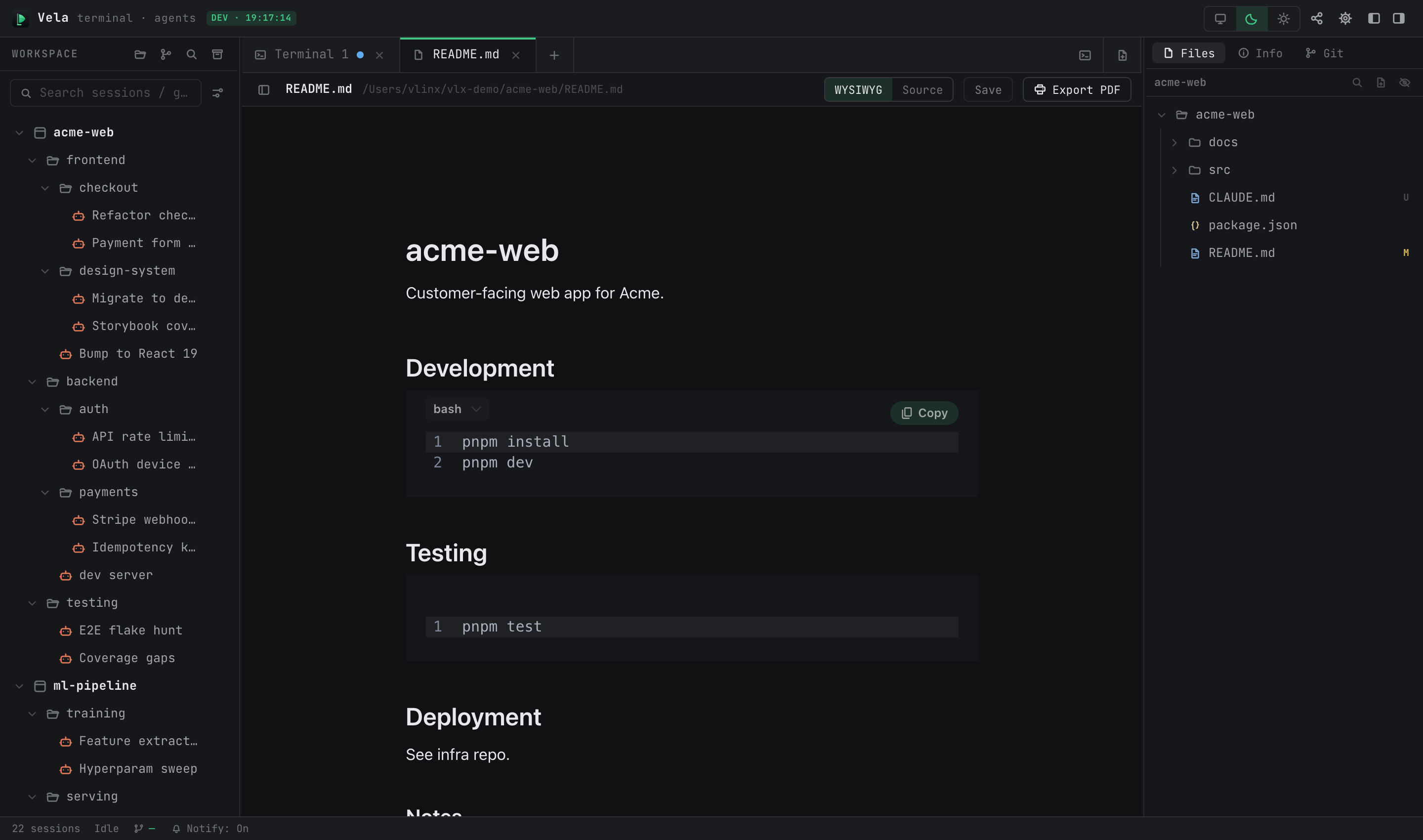
| md / markdown / mdx | 듀얼 모드 편집기: 기본값은 WYSIWYG이며 소스 모드로 전환 가능 |
| 이미지(png / jpg / gif / webp / svg, …) | 내장된 이미지 뷰어(대용량 파일의 분할 로딩, 창에 맞춤/1:1 전환 기능) |
| 그 외 모든 항목 | 자동 구문 강조 기능이 있는 소스 편집기(약 150개 언어 지원, 파일명에 따라 매칭) |
1.2 편집 및 저장
- 헤더의 WYSIWYG / Source 분할 제어 기능을 통해 언제든지 모드를 전환할 수 있습니다(마크다운 전용); 편집 내용은 그대로 유지됩니다.
- ⌘S 또는 저장 버튼을 누르면 디스크에 저장됩니다. VelaTerm 외부의 디스크에서 파일이 변경된 경우, 알림 바에 다시 로드할지 무시할지 묻는 메시지가 표시되며, 어느 쪽으로도 조용히 덮어쓰는 일은 없습니다.
- 미저장된 변경 사항이 있는 탭을 닫을 때는 “저장 후 닫기” / “저장하지 않고 닫기” / “취소” 중에서 선택할 수 있습니다.
- ⌘F를 누르면 통합 검색창이 나타나며, 찾기, 바꾸기, 대소문자 구분 기능을 제공합니다. 두 편집기 모드 모두 동일한 기능을 가집니다.
- 사이드바(켜고 끌 수 있으며 크기 조절 가능)에는 문서의 개요와 해당 폴더의 파일 구조가 표시됩니다. 파일을 클릭하면 해당 파일로 전환됩니다.
1.3 새 문서 생성 및 PDF 내보내기
- 탭 바의 + 영역에 있는 “새 문서” 버튼(데스크톱 전용)을 누르면 빈 초안 파일이 열립니다. 이 파일은 파일 구조에도, 디스크에도 저장되지 않습니다. 처음으로 저장할 때는 시스템의 “다른 이름으로 저장” 대화상자가 나타나며, 구문 강조는 저장된 파일명에 따라 결정됩니다.
- “PDF 내보내기” 기능은 마크다운을 벡터 PDF 형식으로 변환합니다(자동 페이지 분할, CJK 글꼴 내장). 데스크톱에서는 “다른 이름으로 저장” 기능을 사용하고, 브라우저에서는 직접 다운로드됩니다.
2. 브라우저 탭(데스크톱 전용)
세 번째 탭 유형은 실제 웹 페이지(네이티브 WebView)를 내장합니다. 문서 사이트, 이슈 페이지, 또는 미리보기 URL을 작업 공간에 고정해 두기에 편리합니다. 원격/모바일 클라이언트에서는 이 기능이 제공되지 않습니다.
네 가지 접근 방법: 탭 바의 + 영역에 있는 내장 브라우저 버튼, ⌘⇧B 단축키, 세션에서의 vopen <url> 입력, 그리고 사이드바에서의 마우스 오른쪽 버튼 “새 브라우저 페이지” 메뉴입니다.
두 가지 형태:
- 스크래치 탭: ⌘⇧B 또는
vopen <url>를 사용하여 열리는 탭으로, 파일 구조에도 저장되지 않고 재시작 시에도 사라지는 초안 파일입니다. 탭을 마우스 오른쪽 버튼으로 클릭하면 영구적인 노드로 변환할 수 있습니다. - 브라우저 페이지 노드: 사이드바의 “새 브라우저 페이지”를 통해 생성되는 노드로, URL이 영구적으로 저장되어 재시작 후에도 그대로 남아 있습니다.
보안 경계: 내장된 페이지는 완전히 격리된 외부 웹사이트이므로 VelaTerm 내부 권한이나 자격 증명을 받지 못하며, http/https URL만 허용됩니다.
3. 세 가지 탭 유형이 어떻게 공존하는가
- 터미널/문서/브라우저 탭은 모두 하나의 탭 바를 공유합니다. ⌘1–9 키를 누르면 이들 사이를 동일하게 전환할 수 있습니다.
- 파일 구조에서 세션을 열 때는 항상 세션 탭만 재사용됩니다. 문서 탭과 브라우저 탭은 절대 자리를 잃지 않습니다.
- 문서 탭과 브라우저 탭에는 분할된 패널이 없습니다. ⌘W 키를 누르면 이들이 직접 닫히며, 수정된 문서의 경우 세 가지 확인 단계가 요구됩니다.