Dokumente und Browser-Tabs
Die Tabellen im Zentralelement sind nicht nur Terminals. Dieses Kapitel behandelt die anderen beiden Arten: Dokumententabellen (eingebauter Markdown / Quellcode-Editor) und Browsertabellen (eingebettete Webseiten). Sie befinden sich neben den Terminaltabellen und werden durch das Öffnen einer Sitzung niemals verdrängt.
1. Dokumententabellen
1.1 Öffnen
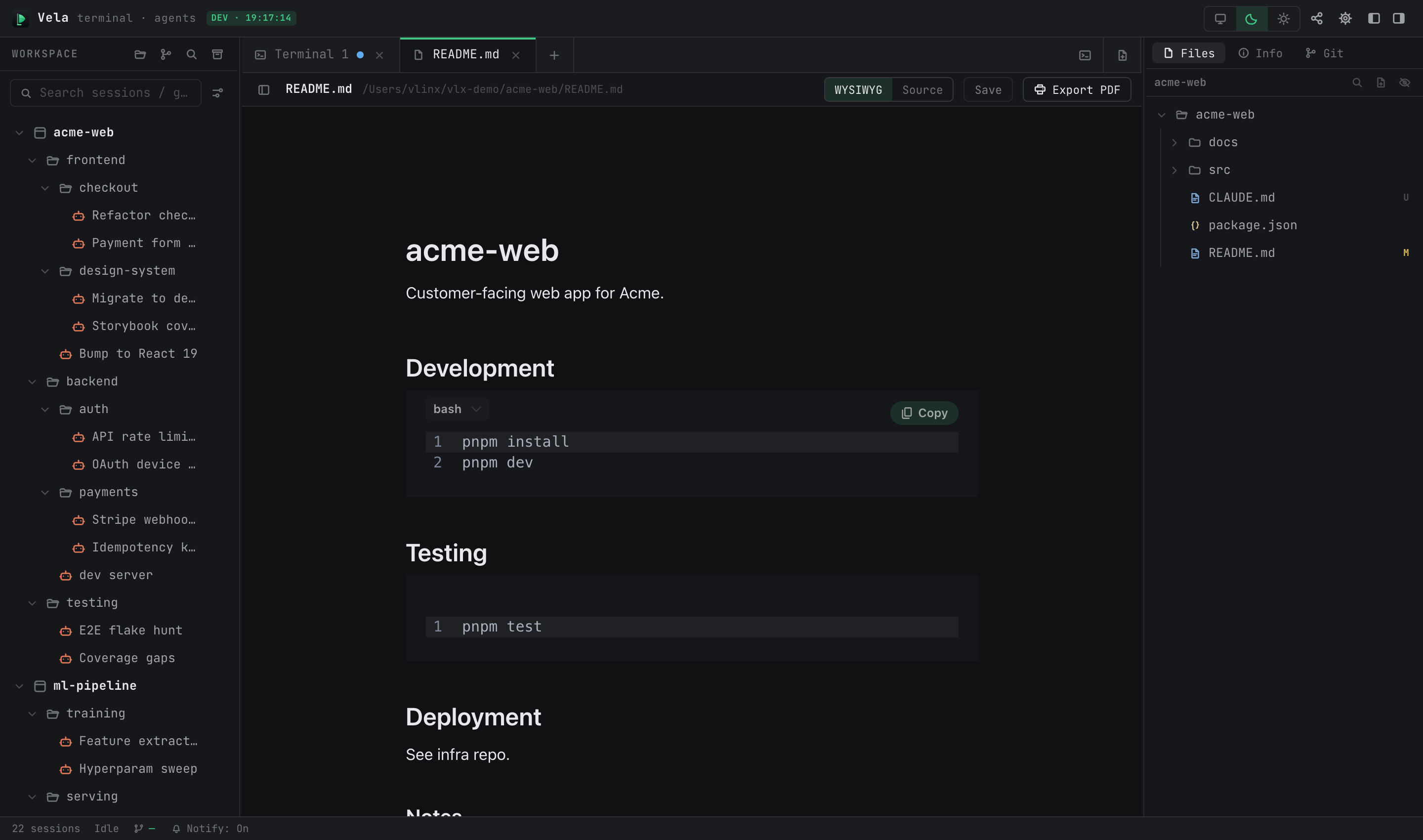
Wenn man vopen <file> in jeder Sitzung verwendet, öffnet sich eine Dokumententabelle im Zentralelement; innerhalb einer Claude-Unterhaltung erledigt die /vopen-Funktion dasselbe (erfordert den Schalter „Vela Skills“ in Einstellungen ▸ Allgemein). Die Ansicht wird nach Dateityp gewählt:
| Typ | Ansicht |
|---|---|
| md / markdown / mdx | Zweimodus-Editor: standardmäßig WYSIWYG, in den Quellcode-Modus umschaltbar |
| Bilder (png / jpg / gif / webp / svg, …) | Eingebauter Bildanzeiger (in Blöcken ladend für große Dateien, Schalter „Passendes Fenster“ / 1:1) |
| Alles andere | Quellcode-Editor mit automatischer Syntaxhervorhebung (~150 Sprachen, erkannt am Dateinamen) |
1.2 Bearbeiten und Speichern
- Die WYSIWYG / Quellcode-Segmentierungssteuerung im Header wechselt jederzeit den Modus (nur Markdown); Änderungen bleiben bestehen.
- ⌘S oder die Schaltfläche „Speichern“ schreibt in die Festplatte. Wenn sich die Datei außerhalb von VelaTerm auf der Festplatte ändert, wird ein Banner angezeigt, der „Neuladen“ oder „Ignorieren“ anbietet – es kommt zu keiner stillen Überschreibung in irgendeiner Richtung.
- Beim Schließen einer Tabellen mit ungespeicherten Änderungen wird gefragt: „Speichern und Schließen“ / „Ohne Speichern schließen“ / „Abbrechen“.
- ⌘F ruft die einheitliche Suchleiste auf: Suchen, Ersetzen, Groß-/Kleinschreibung beachten – identisch in beiden Editor-Modi.
- Die Seitenleiste (umschaltbar, vergrößerbar) zeigt den Dokumentenaufbau sowie den Dateibaum des übergeordneten Verzeichnisses an; durch Klicken auf eine Datei wechselt man zu ihr.
1.3 Neue Dokumente und PDF-Export
- Die Schaltfläche „Neues Dokument“ im +-Bereich der Tabellenleiste (nur Desktop) öffnet ein leeres Entwurfsdokument: es erscheint weder im Baum noch auf der Festplatte; das erste Speichern erfolgt über das Systemdialogfeld „Als… speichern“, und die Syntaxhervorhebung folgt dem gespeicherten Dateinamen.
- „PDF exportieren“ wandelt Markdown in ein vektorbasiertes PDF um (automatisch paginiert, eingebettete CJK-Schriften) – auf dem Desktop über „Als… speichern“, direkt im Browser herunterladbar.
2. Browsertabellen (nur Desktop)
Die dritte Tabellenart embeddet eine echte Webseite (eigener WebView) – nützlich, um Dokumentseiten, Issue-Seiten oder Vorschau-URLs im Arbeitsbereich festzuhalten. Nicht verfügbar in Remote-/Mobile-Klienten.
Vier Eingangspunkte: die Schaltfläche „Eingebauter Browser“ im +-Bereich der Tabellenleiste, die Tastenkombination ⌘⇧B, vopen <url> in einer Sitzung sowie „Neue Browserseite“ per Rechtsklick in der Seitenleiste.
Zwei Formen:
- Scratch-Tab: das, was durch ⌘⇧B oder
vopen <url>geöffnet wird – ein Entwurf, der weder im Baum noch nach einem Neustart erhalten bleibt; durch Rechtsklick auf die Tabellen kann sie in einen dauerhaften Knoten umgewandelt werden. - Browserseitenknoten: entsteht über „Neue Browserseite“ in der Seitenleiste – ein Baumknoten, dessen URL gespeichert bleibt und auch nach einem Neustart vorhanden ist.
Sicherheitsgrenze: Die eingebettete Seite ist eine vollständig isolierte externe Website – sie erhält keine VelaTerm-internen Berechtigungen oder Anmeldedaten, und nur http-/https-URLs sind zulässig.
3. Wie die drei Tabellenarten koexistieren
- Terminal-/Dokumenten-/Browsertabellen teilen sich dieselbe Tabellenleiste; ⌘1–9 wechselt gleichmäßig zwischen allen.
- Das Öffnen einer Sitzung aus dem Baum verwendet ausschließlich wieder die -Sitzungstabellen – Dokumententabellen und Browsertabellen werden niemals verdrängt.
- Dokumententabellen und Browsertabellen haben keine geteilten Fenster; ⌘W schließt sie direkt (mit dreifacher Bestätigung bei ungespeicherten Dokumenten).