Einstellungen und Shortcuts
Einstellungen werden über die Schaltfläche mit dem Zahnrad in der Titelleiste geöffnet (auf macOS auch über das Menü der App, „Einstellungen… ⌘,“). Sieben Kategorien auf der linken Seite; dieses Kapitel ist eine Einzelverzeichnis, das mit den Standard-Tastenzuordnungen und der Möglichkeit, sie neu zu zuweisen, endet. Die Einstellungen werden zwischen der Desktop-App und den Browser-Remote-Klienten geteilt (mit einigen rein kundenbezogenen Anzeigeeinstellungen).
1. Allgemein
| Element | Beschreibung |
|---|---|
| Sprache | UI-Sprache; standardmäßig Auto (nach Systemeinstellungen) oder Auswahl einer von elf Sprachen |
| Systembenachrichtigungen | Status und Schalter für die Benachrichtigungsfreigabe, zusammen mit schrittweisen Anleitungen pro Plattform, falls das Betriebssystem sie ablehnt |
| Benachrichtigungsgeräusch | Geräusch für Benachrichtigungen |
| Vela Skills | Einfache Installation der /vspawn, /vspawn-tree, /vopen Claude-Skills in ~/.claude/skills/ (als Bundle installiert und entfernt, bei einem Upgrade aktualisiert) |
2. Aussehen
| Element | Beschreibung |
|---|---|
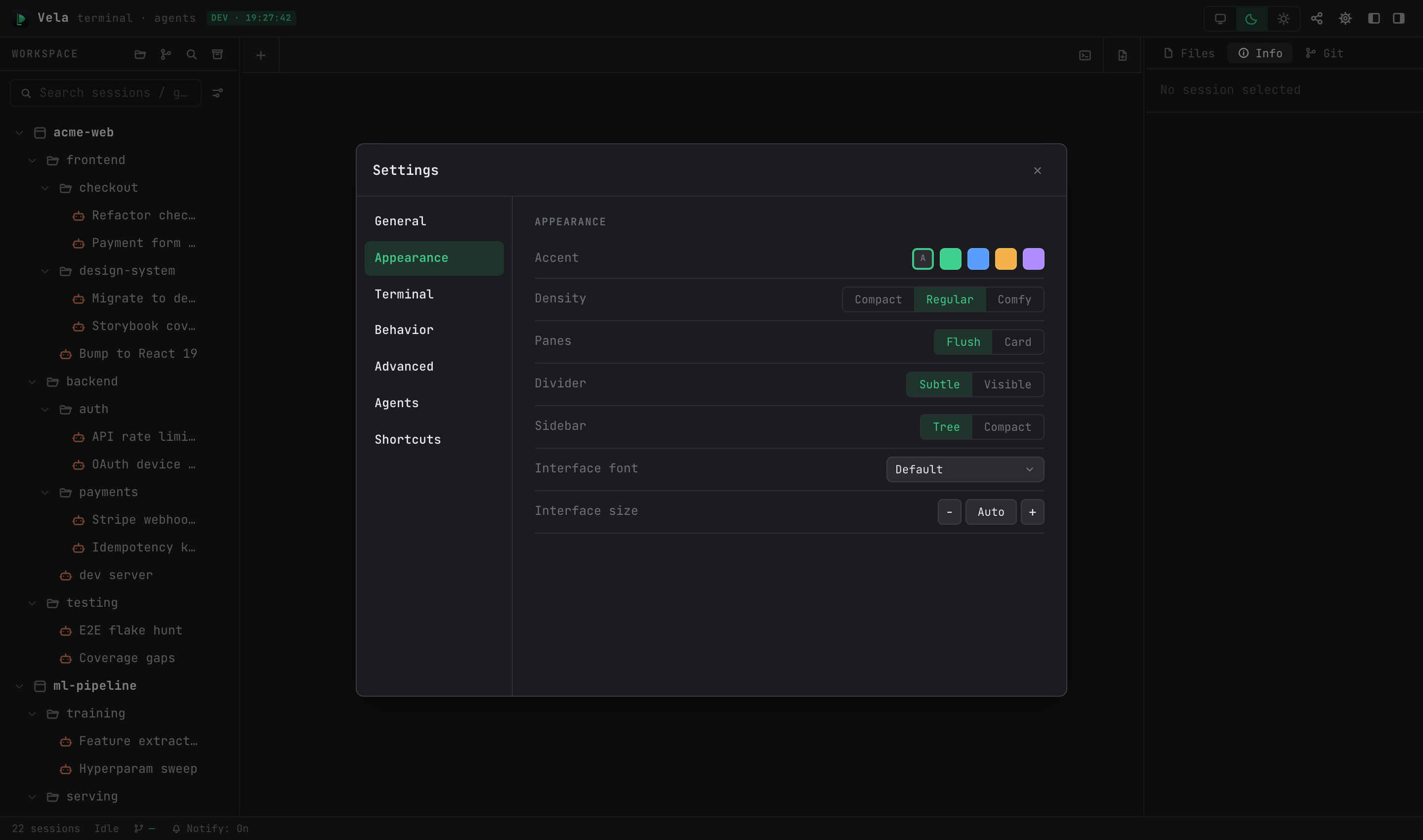
| Akzent | Akzentfarbe: nach dem Theme oder einer von vier festen Farben |
| Dichte | UI-Dichte: Compact / Regular / Comfy |
| Fenster | Fensterstil: Flush / Card |
| Trennlinie | Trennlinienstil: Subtle / Visible |
| Seitenleiste | Seitenleistenstil: Tree / Compact |
| Schriftart / -größe der Benutzeroberfläche | UI-Schriftart und -größe (Auto oder manuelle Anpassung) |
Helle/dunkle Themes werden von der Titelleiste aus gewechselt, nicht hier (nach Systemeinstellungen / dunkel / hell). Laufende Claude-Sessions wechseln sofort das Design beim Umstieg.
3. Terminal
| Element | Beschreibung |
|---|---|
| Terminal-Schriftart / -größe | Terminal-Schriftart und -größe (⌘+ / ⌘- / ⌘0 zur sofortigen Anpassung) |
| Terminal-Renderer | Render-Backend; Standard bleibt bestehen (DOM) |
| Neuzeichnen beim Wechsel der Registerkarte | Erzwingen eines vollständigen Neumalens beim Wechsel der Registerkarten – aktivieren, falls TUIs gelegentlich fehlerhaft aussehen |
| Standard-Shell (nur Windows) | Standard-Shell für neue Terminal-Sessions |
4. Verhalten
| Element | Beschreibung |
|---|---|
| Registerkarten | Registerkartenmodus: Multi (Standard) / Single (eine wiederverwendete Registerkarte) |
| Hintergrundlimit | Obergrenze für im Hintergrund laufende Registerkarten (Standard 32); überschritten wird die älteste inaktive Registerkarte automatisch beendet |
| Bestätigung vor Erstellen | Anzeige der Bestätigungskarte vor dem Erstellen von Kind-Sessions (standardmäßig aktiv) – siehe Session Spawning & Git Collaboration |
| Aktualisierung der Nutzungsmenge | Aktualisierungsintervall für die Nutzungsmenge im Info-Bereich |
| Einfügen von Bildern | Verhalten beim Einfügen von Bildern: Als Datei hochladen (an einen Pfad speichern) / Standard des Agents |
| Automatische Reinigung eingefügter Bilder | Periodische Reinigung eingefügter temporärer Bilder, mit einer Schaltfläche „Jetzt reinigen“ |
| Systembenachrichtigungen | Schnellzugriff auf die Steuerelemente für die Benachrichtigungsfreigabe (gleich wie bei Allgemein) |
5. Fortgeschritten
| Element | Beschreibung |
|---|---|
| Ausgabe mit Vordergrundpriorität | Ausgabescheduling, das die Eingabeverzögerung verhindert, wenn Agents viele Ausgaben erzeugen (standardmäßig aktiv); deaktivieren, um Probleme am Display zu prüfen |
| Aufzeichnung von Sitzungsnachrichten | Sitzungsaufzeichnung (standardmäßig deaktiviert). Wenn aktiv, wird der gesamte Terminalinhalt aufgezeichnet – Archivdateien können wiedergegeben werden, globale Suche umfasst die Terminalausgaben |
6. Agents
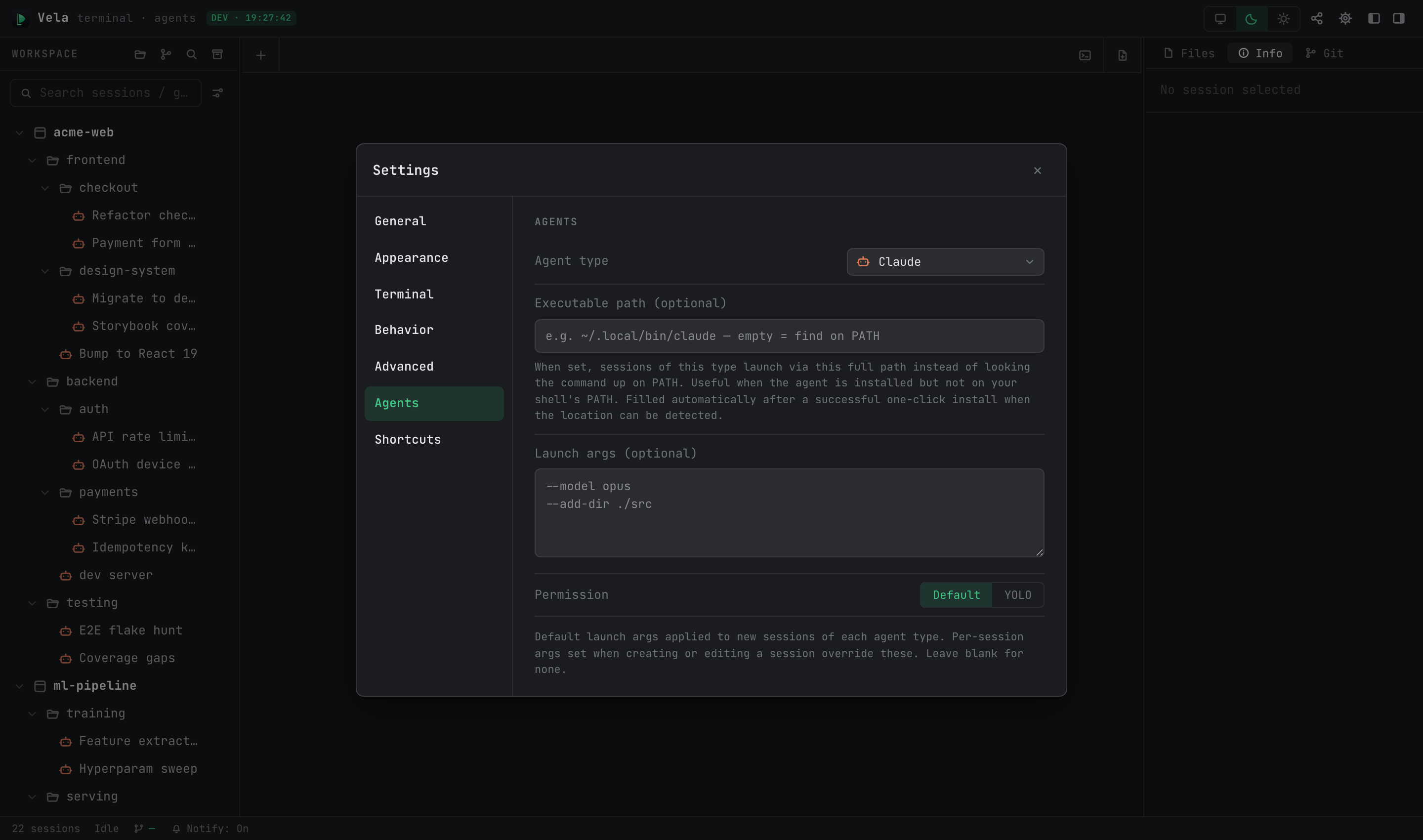
Konfiguriert nach Typ (Claude / Codex / OpenCode / …), gilt für neu erstellte ** ** Sessions desselben Typs; Einzel-Sitzungseinstellungen im Bearbeitungsformular überschreiben diese Standardwerte.
| Element | Beschreibung |
|---|---|
| Ausführungspfad | Vollständiger Pfad zum Ausführbaren. Leer = Kommando in PATH abfragen; setzen, wenn der Agent außerhalb von PATH liegt. Nach einer erfolgreichen ein-Klick-Installation automatisch ausgefüllt |
| Startparameter | Standard-Template für Startparameter des Typs (z. B. --model opus) |
| Rechte | Standard-Ebene der Rechte: Standard (schrittweise Bestätigung) / YOLO (alle Rechteanfragen überspringen) |
7. Schnellzugriffe
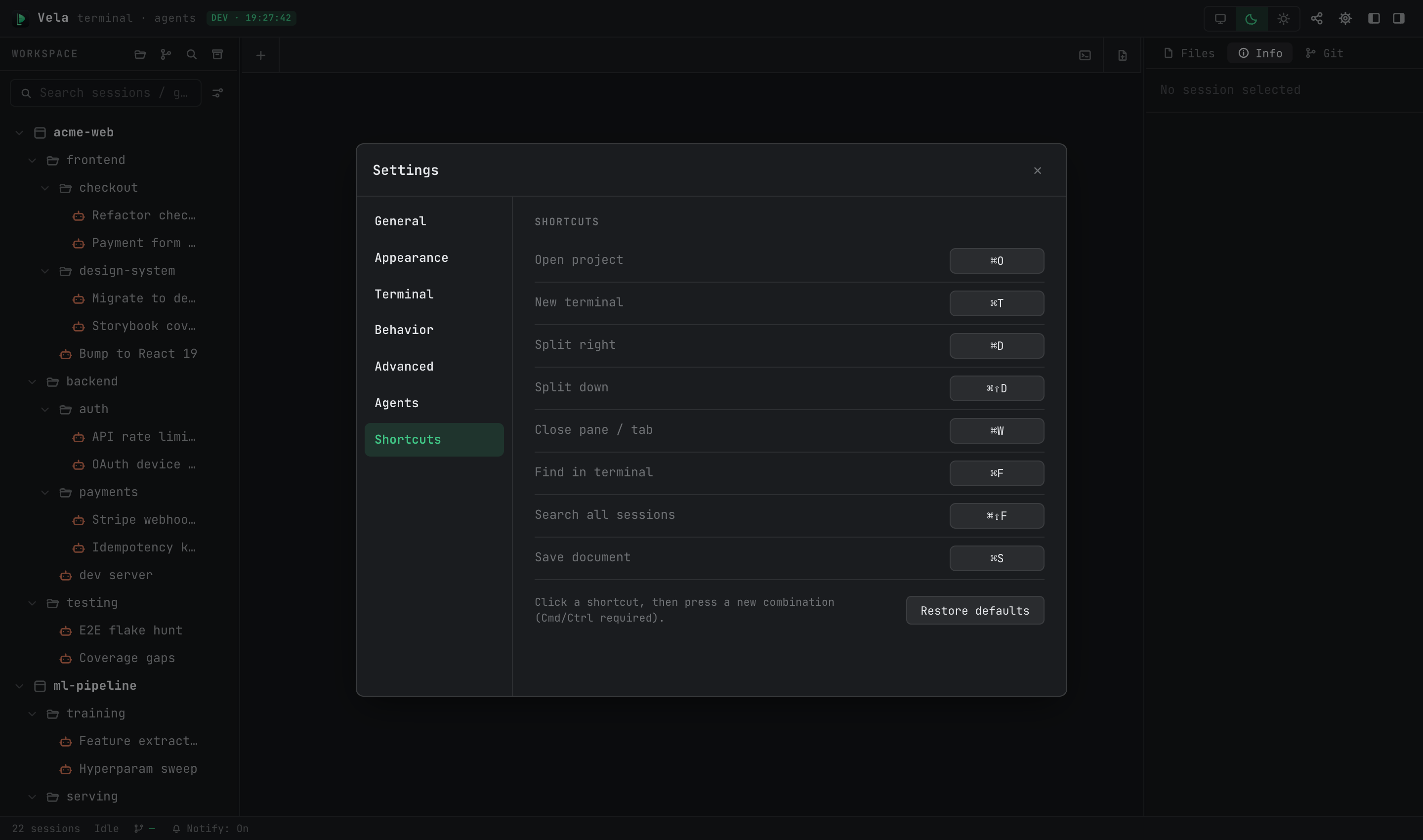
Klicken Sie auf die Zuordnung einer Aktion und drücken Sie anschließend die neue Kombination (muss ⌘/Ctrl enthalten). Konflikte werden mit dem aktuellen Eigentümer benannt; „Standardwerte wiederherstellen“ setzt alles zurück. Standardwerte:
| Aktion | macOS | Windows / Linux |
|---|---|---|
| Projekt öffnen | ⌘O | Ctrl+Alt+O |
| Neues Scratch-Terminal | ⌘T | Ctrl+Alt+T |
| Neue Browser-Registerkarte | ⌘⇧B | Ctrl+Alt+B |
| Fenster / Registerkarte schließen | ⌘W | Ctrl+Alt+W |
| Rechts teilen | ⌘D | Ctrl+Alt+D |
| Unten teilen | ⌘⇧D | Ctrl+Alt+E |
| Suche im Terminal | ⌘F | Ctrl+Alt+F |
| Alle Sessions durchsuchen | ⌘⇧F | Ctrl+Alt+G |
| Dokument speichern | ⌘S | Ctrl+S |
Feste, nicht neu zu zuweisende Tasten: ⌘1–9 (Registerkarten wechseln), ⌘+ / ⌘- / ⌘0 (Terminal-Schriftgröße).