Ajustes y atajos
Ajustes accesibles desde el botón de engranaje en la barra de título (en macOS también desde el menú de la aplicación, “Ajustes… ⌘,”). Siete categorías a la izquierda; este capítulo es una referencia ítem por ítem, que finaliza con las asignaciones de teclas predeterminadas y cómo volver a asignarlas. Los ajustes se comparten entre la aplicación de escritorio y los clientes remotos del navegador (con algunas opciones de visualización exclusivas para cada cliente).
1. General
| Ítem | Descripción |
|---|---|
| Idioma | Idioma de la UI; por defecto, Automático (según el sistema), o se puede seleccionar uno de los once idiomas disponibles. |
| Notificaciones del sistema | Estado y activación de los permisos de notificaciones, con pasos específicos por plataforma cuando el SO los niega. |
| Sonido de las notificaciones | Sonido para las notificaciones |
| Habilidades Vela | Instalación con un clic de las habilidades /vspawn, /vspawn-tree y /vopen de Claude en ~/.claude/skills/ (se instalan y eliminan como un paquete, y se actualizan al actualizar). |
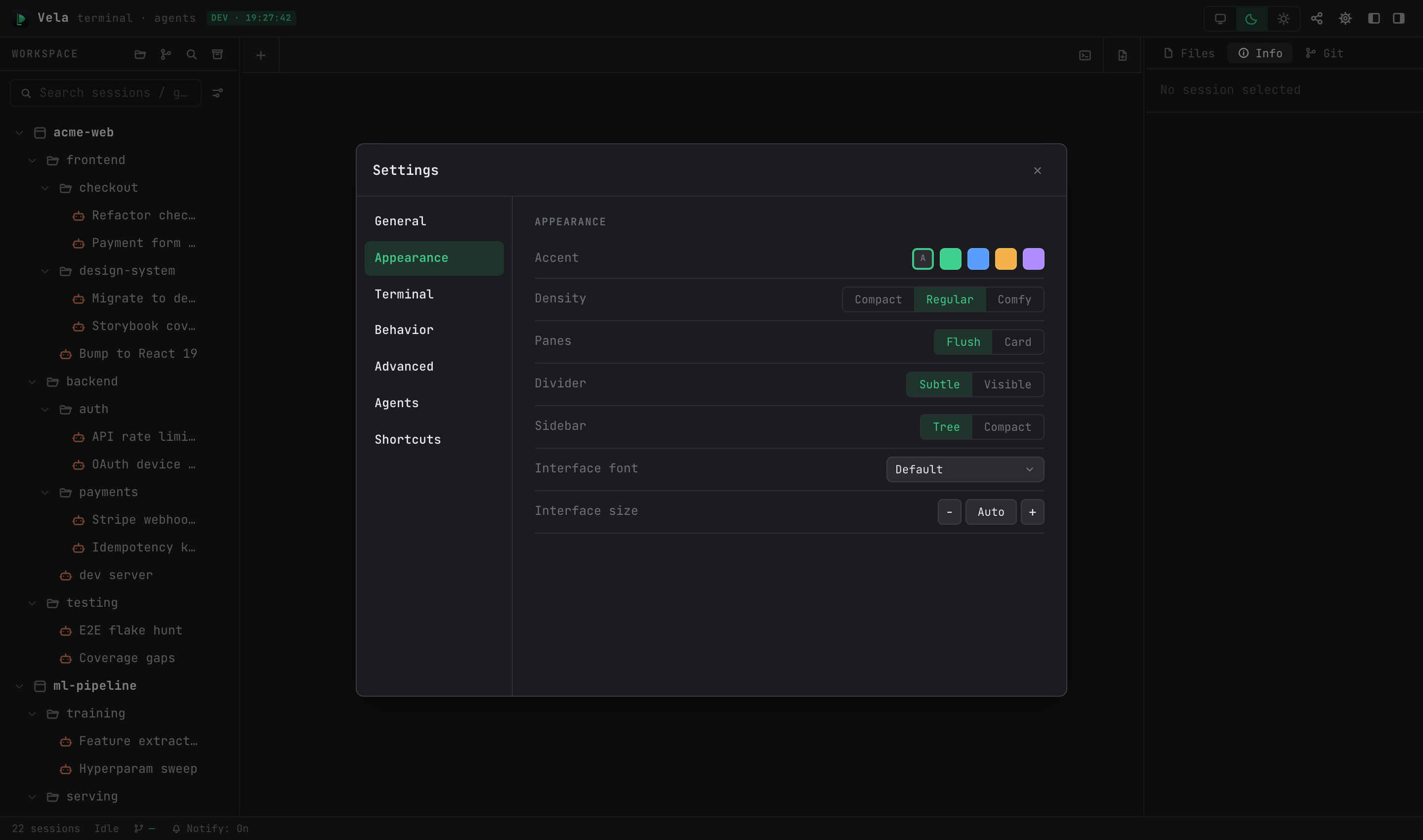
2. Apariencia
| Ítem | Descripción |
|---|---|
| Acento | Color de acento: seguir el tema, o uno de los cuatro colores fijos. |
| Densidad | Densidad de la UI: Compacto / Regular / Cómodo. |
| Panes | Estilo del panel: Alineado / Tarjeta. |
| Divisor | Estilo del divisor: Sutil / Visible. |
| Barra lateral | Estilo de la barra lateral: Árbol / Compacto. |
| Fuente/tamaño de la interfaz | Fuente y tamaño de la UI (Automático o ajuste manual). |
Los temas claro/oscuras se cambian desde la barra de título, no aquí (según el sistema / oscuro / claro). Al iniciar sesiones de Claude, la apariencia se actualiza al instante al cambiar de tema.
3. Terminal
| Ítem | Descripción |
|---|---|
| Fuente/tamaño del terminal | Fuente y tamaño del terminal (se ajustan en tiempo real con ⌘+ / ⌘- / ⌘0). |
| Renderizador del terminal | Backend de renderizado; mantener el predeterminado (DOM). |
| Volver a dibujar al cambiar de pestaña | Forzar una actualización completa al cambiar de pestañas; activar si las interfaces TUI a veces se ven defectuosas. |
| Shell predeterminado (solo Windows) | Shell predeterminado para nuevas sesiones de terminal |
4. Comportamiento
| Ítem | Descripción |
|---|---|
| Pestañas | Modo de pestañas: Múltiples (predeterminado) / Única (se reutiliza una sola pestaña). |
| Límite de pestañas en segundo plano | Límite máximo de pestañas activas en segundo plano (32 por defecto); si se supera, la pestaña inactiva más antigua se cierra automáticamente. |
| Confirmar antes de crear | Mostrar la tarjeta de confirmación antes de crear sesiones hijas (activado por defecto); consulte Creación de sesiones y colaboración Git. |
| Actualización de uso | Intervalo de actualización de la cuota de uso en el panel de información. |
| Pegar imagen | Comportamiento al pegar imagen: Subir como archivo (guardar en una ruta) / Valor predeterminado del agente. |
| Limpieza automática de imágenes pegadas | Limpieza periódica de imágenes temporales pegadas, con un botón “Limpiar ahora”. |
| Notificaciones del sistema | Atajo a los controles de permisos de notificaciones (igual que General) |
5. Avanzado
| Ítem | Descripción |
|---|---|
| Salida con prioridad en primer plano | Programación de la salida que protege la latencia al escribir mientras los agentes generan mucha salida (activado por defecto); desactívalo para comparar si sospechas de problemas de visualización |
| Registrar registros de sesión | Grabación de sesión (desactivada por defecto). Cuando está activa, se graba todo el contenido del terminal: los archivos se pueden reproducir y la búsqueda global abarca la salida del terminal |
6. Agentes
Configurado por tipo (Claude / Codex / OpenCode / …), aplicándose a las sesiones nuevamente creadas de ese tipo; los ajustes por sesión en el formulario de edición sobrescriben estos valores predeterminados.
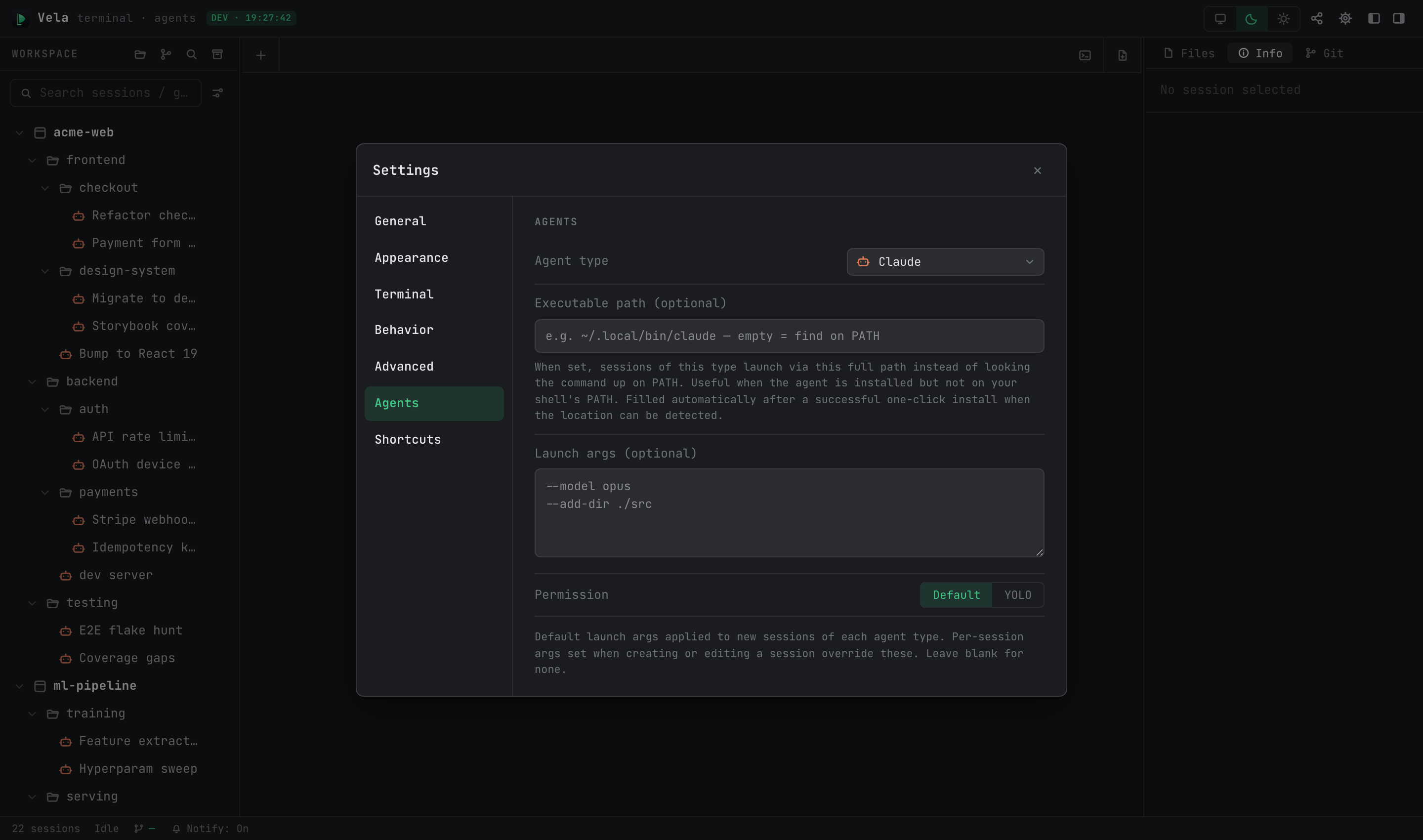
| Ítem | Descripción |
|---|---|
| Ruta del ejecutable | Ruta completa del ejecutable. Vacío = buscar el comando en PATH; úsalo cuando el agente se encuentra fuera de PATH. Se completa automáticamente tras una instalación con un solo clic |
| Parámetros de inicio | Plantilla predeterminada de parámetros de inicio para el tipo (p. ej., --model opus) |
| Permiso | Nivel de permiso predeterminado: Predeterminado (confirmación paso a paso) / YOLO (saltarse todas las solicitudes de permiso) |
7. Atajos
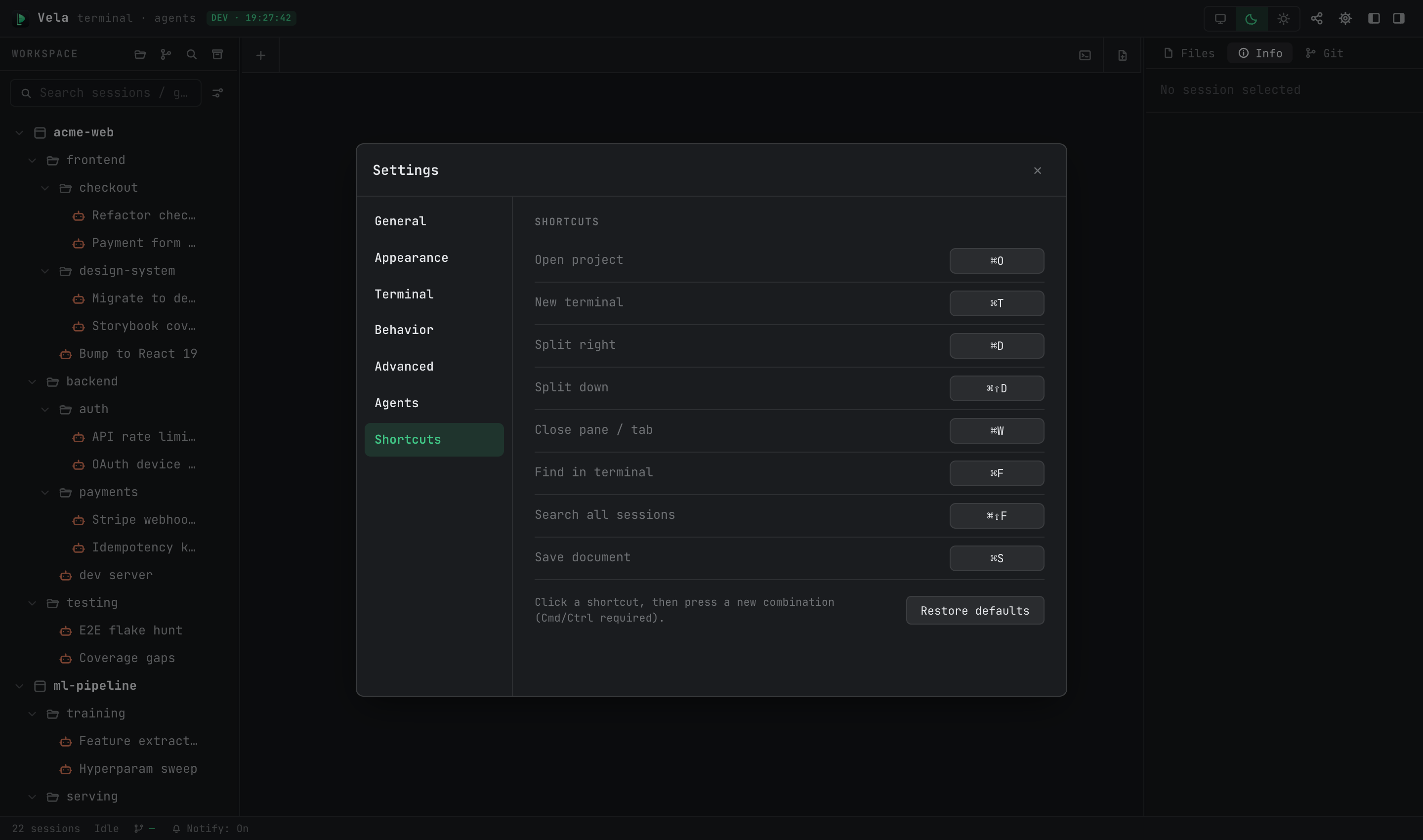
Haz clic en el vínculo de una acción y luego presiona la nueva combinación (debe incluir ⌘/Ctrl). Los conflictos asignan un nombre al propietario actual; “Restaurar valores predeterminados” reinicia todo. Valores predeterminados:
| Acción | macOS | Windows / Linux |
|---|---|---|
| Abrir proyecto | ⌘O | Ctrl+Alt+O |
| Nuevo terminal temporal | ⌘T | Ctrl+Alt+T |
| Nueva pestaña del navegador | ⌘⇧B | Ctrl+Alt+B |
| Cerrar panel / pestaña | ⌘W | Ctrl+Alt+W |
| Dividir a la derecha | ⌘D | Ctrl+Alt+D |
| Dividir hacia abajo | ⌘⇧D | Ctrl+Alt+E |
| Buscar en el terminal | ⌘F | Ctrl+Alt+F |
| Buscar en todas las sesiones | ⌘⇧F | Ctrl+Alt+G |
| Guardar documento | ⌘S | Ctrl+S |
Teclas fijas, no reasignables: ⌘1–9 (cambiar pestañas), ⌘+ / ⌘- / ⌘0 (tamaño de fuente del terminal).