設定與快捷鍵
從標題列的齒輪按鈕打開的設定頁面(在macOS上也可透過應用程式選單「Settings… ⌘」進入)。左側有七個類別;本章為逐項參考,最後說明預設的鍵盤綁定方式及如何重新綁定。桌面應用程式與瀏覽器遠端用戶端會共享設定(僅有少數純屬每個用戶端的顯示選項)。
1. 一般
| 項目 | 說明 |
|---|---|
| 語言 | UI語言;預設為自動(跟隨系統),或可固定為十一種語言之一 |
| 系統通知 | 通知授權狀態及開關,若作業系統拒絕則會提供各平台的操作步驟 |
| 通知音效 | 用於通知的音效 |
| Vela Skills | 一鍵安裝/vspawn、/vspawn-tree、/vopen的claude技能到~/.claude/skills/中(以套件形式安裝與移除,升級時會重新下載) |
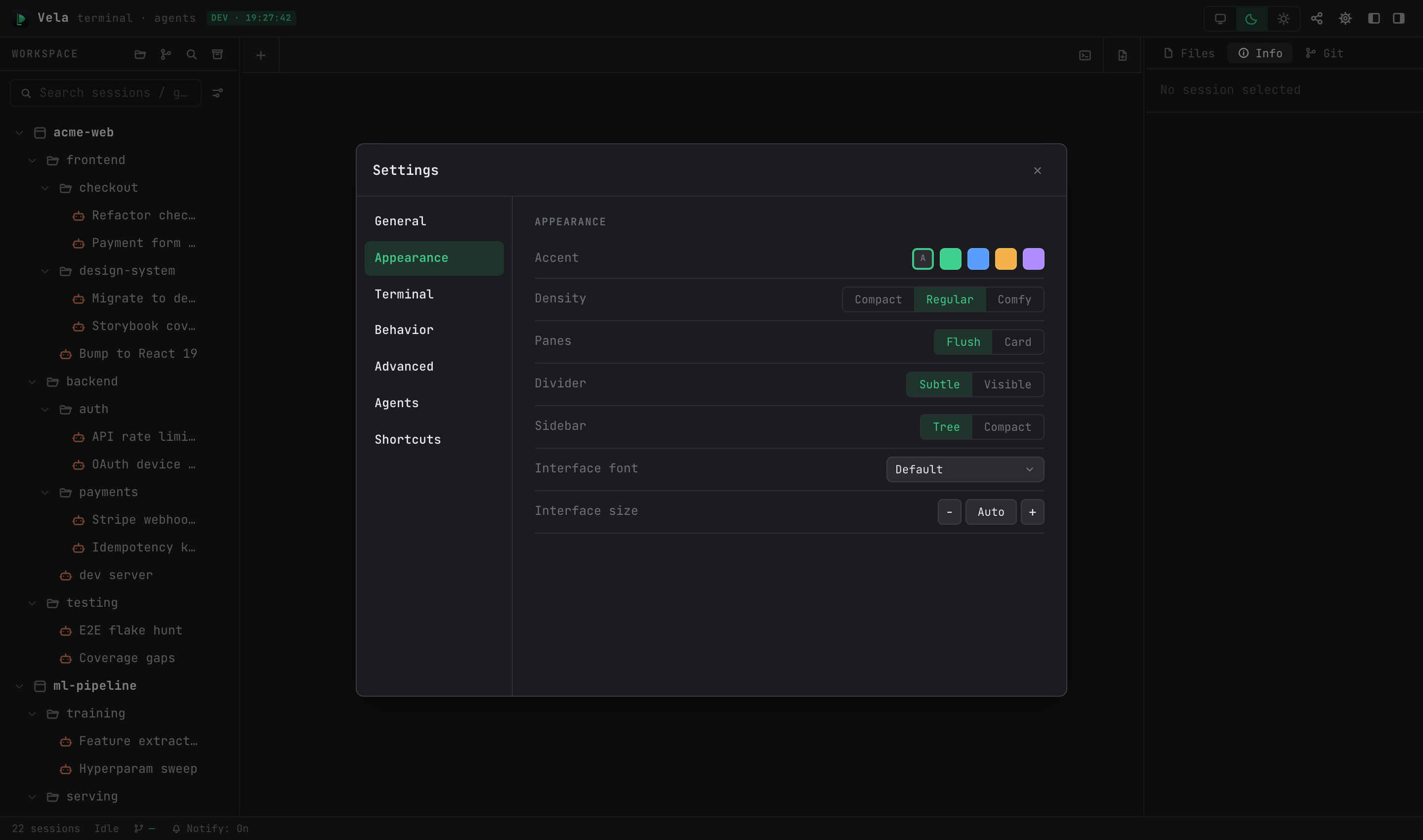
2. 外觀
| 項目 | 說明 |
|---|---|
| 強調色 | 強調色:跟隨主題,或從四種固定顏色中選擇 |
| 顯示密度 | UI顯示密度:Compact / Regular / Comfy |
| 分頁區 | 分頁區樣式:Flush / Card |
| 分隔線 | 分隔線樣式:Subtle / Visible |
| 側邊欄 | 側邊欄樣式:Tree / Compact |
| 介面字型/大小 | UI 字型與大小(自動或手動調整) |
亮色/暗色主題是從標題列切換,而非在此處切換(follow-system / dark / light)。切換主題時,正在運行的 Claude 會話會立即更換外觀。
3. 終端機
| 項目 | 說明 |
|---|---|
| 終端機字型/大小 | 終端機字型與大小(可透過 ⌘+ / ⌘- / ⌘0 即時調整) |
| 終端機渲染器 | 渲染後端;請保持預設值(DOM) |
| 切換分頁時重新繪製 | 切換分頁時強制完整重繪——若 TUI 偶爾出現異常,請啟用此選項 |
| 預設 shell(僅限 Windows) | 新終端機會話的預設 shell |
4. 行為
| 項目 | 說明 |
|---|---|
| 分頁 | 分頁模式:多分頁(預設)/ 單分頁(僅使用一個分頁) |
| 背景分頁數限制 | 保持開啟的背景分頁數上限(預設為 32);超過此數值時,最舊的未使用分頁會自動關閉 |
| 啟動前確認 | 啟動子會話前顯示確認畫面(預設為開啟)——詳見 會話啟動與 Git 協作 |
| 使用量更新頻率 | 資訊面板中使用量配額的更新間隔 |
| 貼上圖片 | 貼上圖片的行為:以檔案形式上傳(儲存至特定路徑)/ 代理人預設值 |
| 自動清理已貼上的圖片 | 定期清理已貼上的暫存圖片,並提供「立即清理」按鈕 |
| 系統通知 | 通往通知權限控制項的快速鍵(與「一般」設定相同) |
5. 進階
| 項目 | 說明 |
|---|---|
| 前景優先級輸出 | 在代理人大量產生輸出時,可降低輸入延遲的輸出排程設定(預設開啟);若懷疑顯示問題,可關閉以進行比對 |
| 記錄會話日誌 | 會話錄製功能(預設關閉)。開啟後會完整記錄終端機內容——檔案可重新播放,全站搜尋可涵蓋終端機輸出 |
6. 代理人
依類型(Claude / Codex / OpenCode / …)進行設定,適用於該類型新建立的會話;在編輯表單中設定的每個會話專屬參數可覆寫這些預設值。
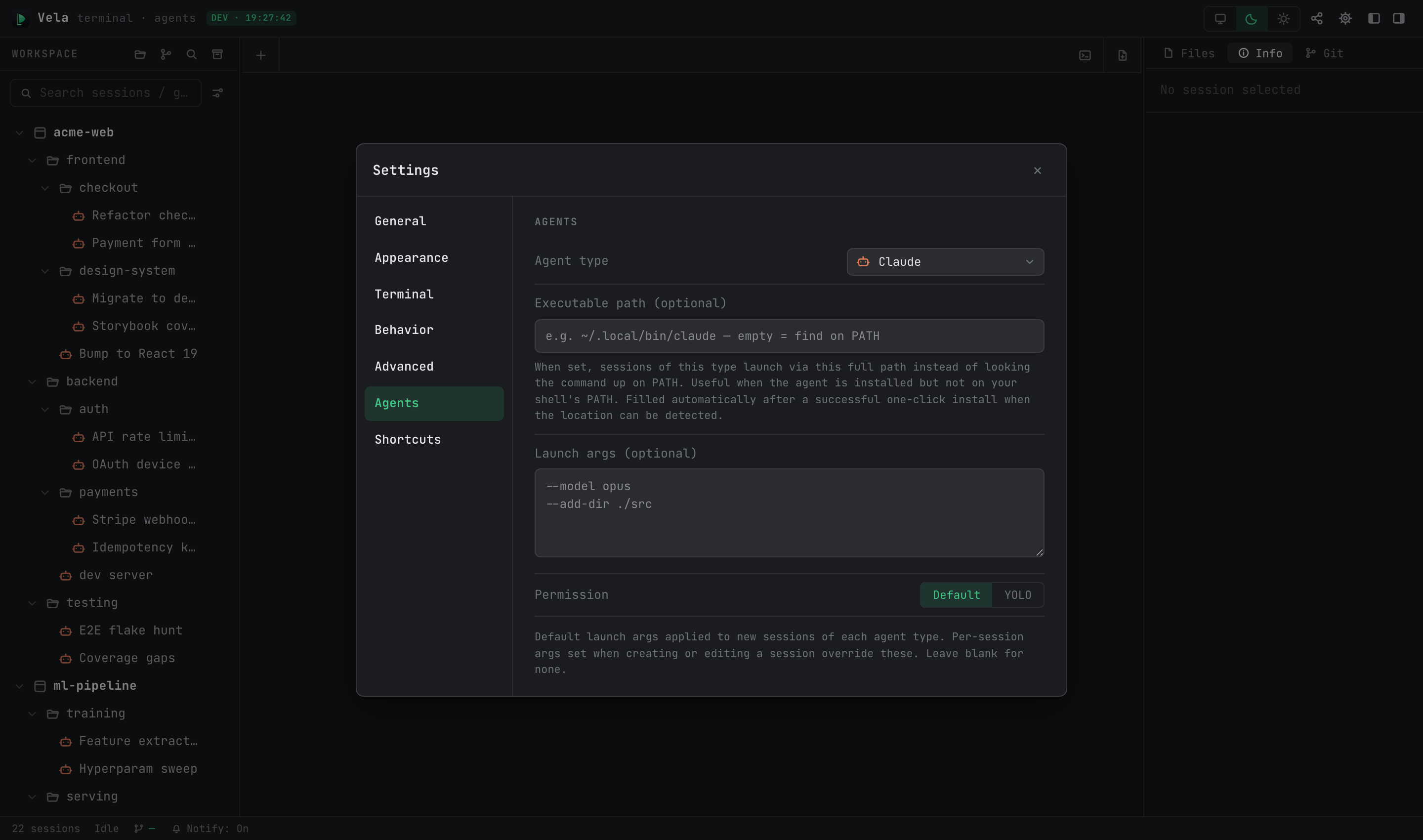
| 項目 | 說明 |
|---|---|
| 可執行檔路徑 | 可執行檔的完整路徑。留空則會在PATH上搜尋該指令;若代理人位於PATH之外,則需手動設定。一次點擊安裝成功後會自動填入 |
| 啟動參數 | 該類型的預設啟動參數範本(例如 --model opus) |
| 權限 | 預設權限等級:預設(逐步確認)/ YOLO(跳過所有權限提示) |
7. 快速鍵
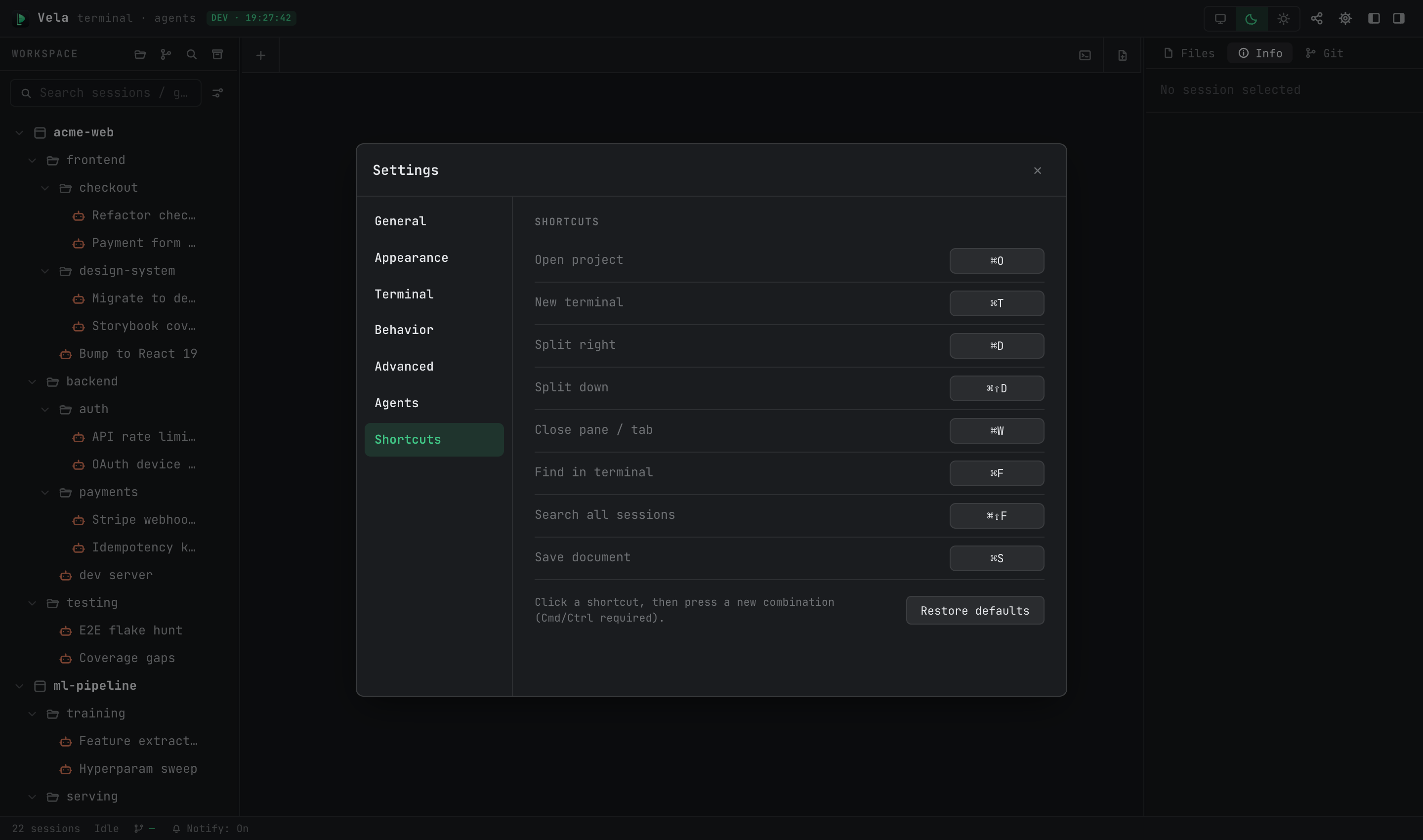
點擊某個動作的綁定項,然後按下新的組合鍵(必須包含 ⌘/Ctrl)。若出現衝突,系統會標示目前的擁有者;「恢復預設」可將所有設定重設為原狀。預設值如下:
| 動作 | macOS | Windows / Linux |
|---|---|---|
| 開啟專案 | ⌘O | Ctrl+Alt+O |
| 新建臨時終端機 | ⌘T | Ctrl+Alt+T |
| 新開瀏覽器分頁 | ⌘⇧B | Ctrl+Alt+B |
| 關閉分頁面/分頁 | ⌘W | Ctrl+Alt+W |
| 向右分割 | ⌘D | Ctrl+Alt+D |
| 向下分割 | ⌘⇧D | Ctrl+Alt+E |
| 在終端機中搜尋 | ⌘F | Ctrl+Alt+F |
| 搜尋所有會話 | ⌘⇧F | Ctrl+Alt+G |
| 儲存文件 | ⌘S | Ctrl+S |
固定且無法重新綁定的按鍵:⌘1–9(切換分頁),⌘+ / ⌘- / ⌘0(終端機字型大小)。