Configurações e Atalhos
Configurações acessadas pelo botão de engrenagem na barra de título (em macOS também pelo menu do aplicativo, “Configurações… ⌘,”). Sete categorias à esquerda; este capítulo é uma referência item por item, terminando com as associações de teclas padrão e como reassociá-las. As configurações são compartilhadas entre o aplicativo de desktop e os clientes remotos do navegador (com algumas opções de visualização exclusivas para cada cliente).
1. Geral
| Item | Descrição |
|---|---|
| Idioma | Idioma da UI; por padrão “Auto” (segue o sistema), ou selecione um dos onze idiomas disponíveis |
| Notificações do sistema | Status e alternância da permissão de notificações, com instruções por plataforma quando o SO a negou |
| Som das notificações | Som para notificações |
| Habilidades Vela | Instalação com um clique das habilidades /vspawn, /vspawn-tree, /vopen Claude em ~/.claude/skills/ (instaladas e removidas como um pacote, atualizadas na atualização) |
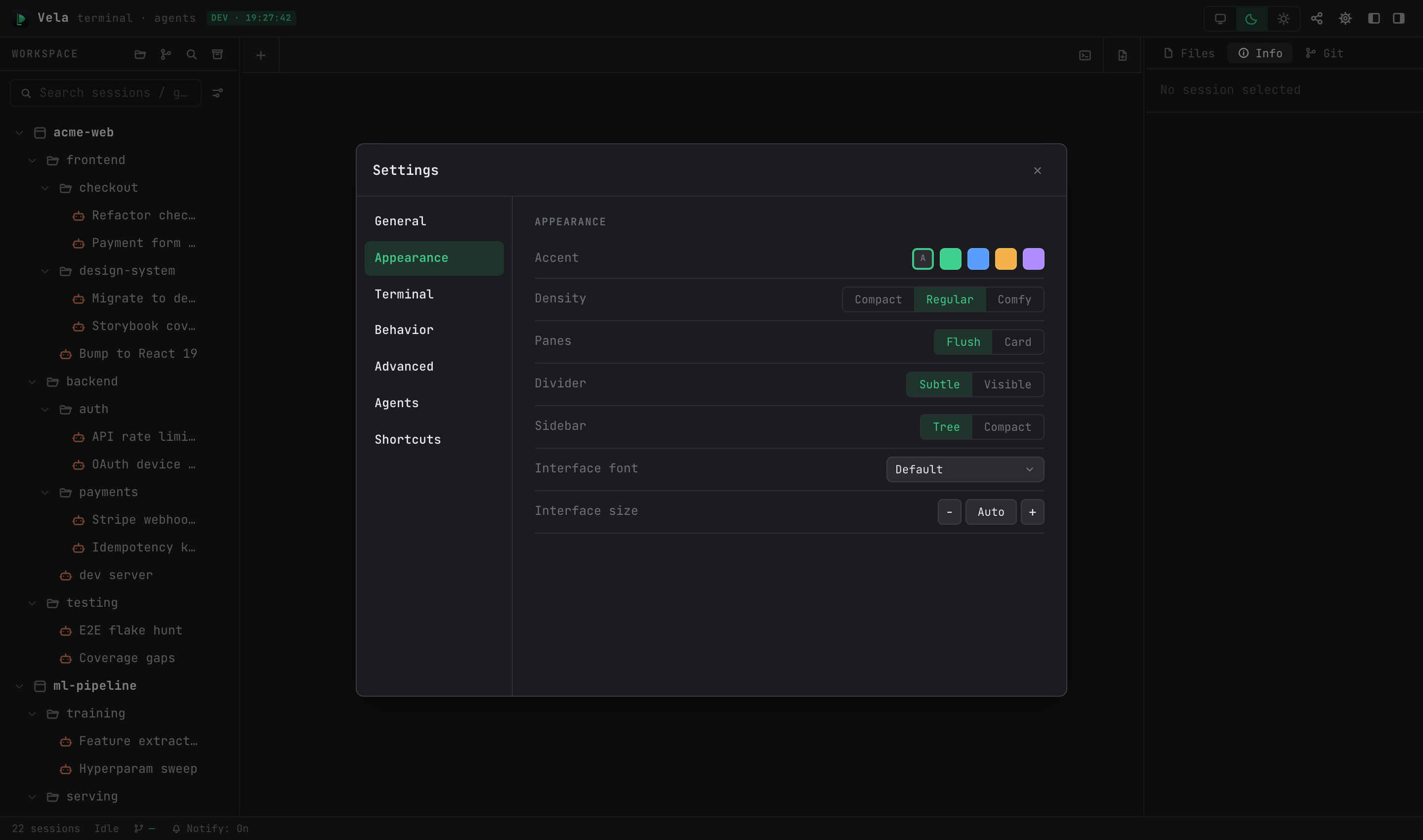
2. Aparência
| Item | Descrição |
|---|---|
| Acento | Cor do acento: segue o tema, ou uma das quatro cores fixas |
| Densidade | Densidade da UI: Compacta / Normal / Confortável |
| Painéis | Estilo do painel: Alinhado / Cartão |
| Divisória | Estilo da divisória: Sutil / Visível |
| Barra lateral | Estilo da barra lateral: Árvore / Compacta |
| Fonte/tamanho da interface | Fonte e tamanho da UI (Auto ou ajuste manual) |
Os temas claro/escurido são alterados na barra de título, não aqui (segue-sistema / escuro / claro). As sessões Claude são reestilizadas instantaneamente ao fazer a mudança.
3. Terminal
| Item | Descrição |
|---|---|
| Fonte/tamanho do terminal | Fonte e tamanho do terminal (⌘+ / ⌘- / ⌘0 ajustam em tempo real) |
| Renderizador do terminal | Backend de renderização; mantenha o padrão (DOM) |
| Recarregar ao trocar de aba | Forçar uma pintura completa ao trocar de abas — ative se as interfaces TUI às vezes parecerem com erros |
| Shell padrão (apenas Windows) | Shell padrão para novas sessões de terminal |
4. Comportamento
| Item | Descrição |
|---|---|
| Abas | Modo de abas: Múltiplas (padrão) / Única (uma aba reutilizada) |
| Limite de abas em segundo plano | Limite para abas mantidas em segundo plano (padrão 32); se ultrapassado, a aba inativa mais antiga é encerrada automaticamente |
| Confirmar antes de iniciar | Exibir o cartão de confirmação antes de iniciar sessões filhas (ativado por padrão) — consulte Início de sessão e Git Colaboração |
| Atualizar uso | Intervalo de atualização da cota de uso no painel de Informações |
| Colar imagem | Comportamento ao colar imagem: Carregar como arquivo (criar um caminho) / Padrão do Agente |
| Limpar automaticamente imagens coladas | Limpar periodicamente imagens temporárias coladas, com um botão “Limpar agora” |
| Notificações do sistema | Atalho para os controles de permissão de notificações (mesmo que em Geral) |
5. Avançado
| Item | Descrição |
|---|---|
| Saída com prioridade em primeiro plano | Agendamento da saída que protege a latência de digitação quando os agentes enviam muita saída (ativado por padrão); desative para verificar se há problemas de exibição |
| Gravar logs de sessão | Gravação de sessão (desativado por padrão). Quando ativado, o conteúdo do terminal é gravado integralmente — os arquivos podem ser reproduzidos e a busca global abrange a saída do terminal |
6. Agentes
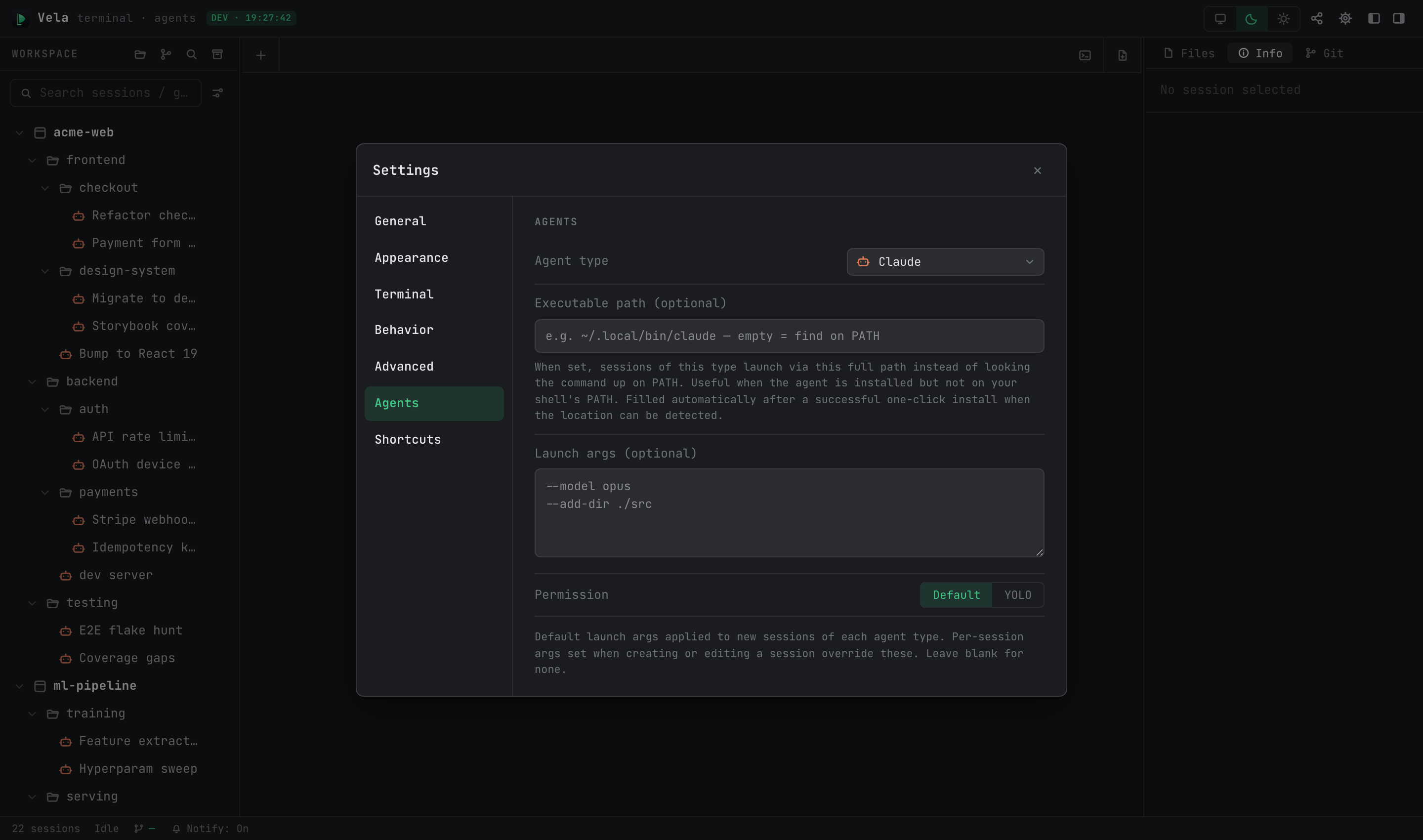
Configurado por tipo (Claude / Codex / OpenCode / …), aplicando-se às novas sessões **** desse tipo; as configurações por sessão no formulário de edição sobrescrevem esses padrões.
| Item | Descrição |
|---|---|
| Caminho executável | Caminho completo até o executável. Vazio = buscar o comando em PATH; defina quando o agente estiver fora de PATH. Preenchido automaticamente após uma instalação com um clique bem-sucedida |
| Argumentos de inicialização | Modelo padrão de argumentos de inicialização para o tipo (por exemplo, --model opus) |
| Permissão | Nível de permissão padrão: Padrão (confirmação passo a passo) / YOLO (pular todas as solicitações de permissão) |
7. Atalhos
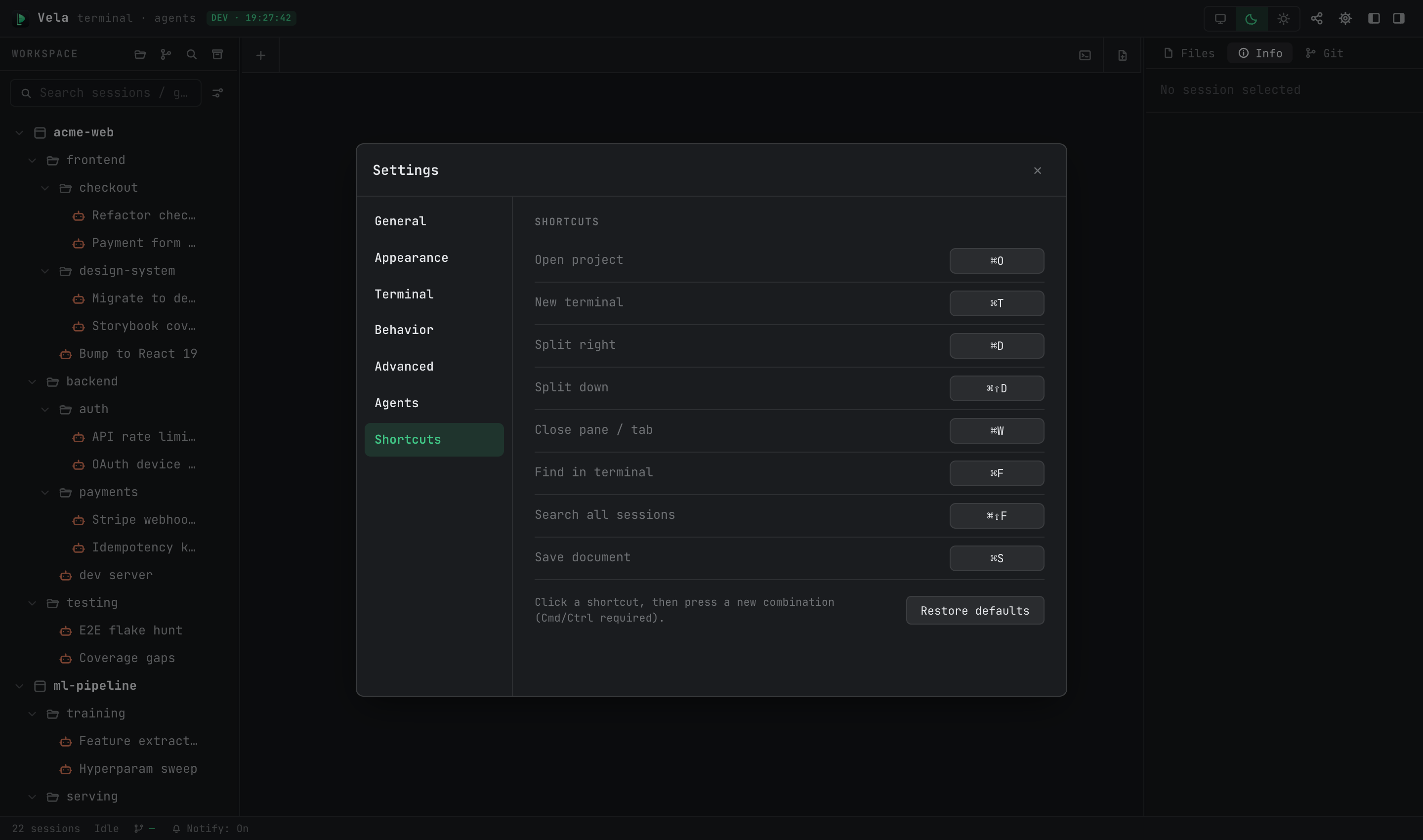
Clique na associação de uma ação e, em seguida, pressione a nova combinação (deve incluir ⌘/Ctrl). Conflitos indicam o proprietário atual; “Restaurar padrões” redefine tudo. Padrões:
| Ação | macOS | Windows / Linux |
|---|---|---|
| Abrir projeto | ⌘O | Ctrl+Alt+O |
| Novo terminal em branco | ⌘T | Ctrl+Alt+T |
| Nova aba do navegador | ⌘⇧B | Ctrl+Alt+B |
| Fechar painel/aba | ⌘W | Ctrl+Alt+W |
| Dividir para a direita | ⌘D | Ctrl+Alt+D |
| Dividir para baixo | ⌘⇧D | Ctrl+Alt+E |
| Buscar no terminal | ⌘F | Ctrl+Alt+F |
| Buscar em todas as sessões | ⌘⇧F | Ctrl+Alt+G |
| Salvar documento | ⌘S | Ctrl+S |
Teclas fixas, não reassociáveis: ⌘1–9 (trocar abas), ⌘+ / ⌘- / ⌘0 (tamanho da fonte do terminal).