设置与快捷键
设置可通过标题栏中的齿轮按钮打开(在 macOS 中也可通过应用菜单“设置… ⌘”打开)。左侧有七个分类;本章为逐项参考,最后介绍默认键绑定及重新绑定的方法。桌面应用与浏览器远程客户端之间会共享这些设置(少数选项为仅针对客户端显示)。
1. 基本信息
| 项目 | 描述 |
|---|---|
| 语言 | 用户界面语言;默认为“自动(跟随系统)”,也可固定为十一种语言中的一种 |
| 系统通知 | 通知权限状态及开关,若操作系统拒绝授权则提供各平台的操作步骤 |
| 通知音效 | 通知时的音效 |
| Vela Skills | 一键将 /vspawn、/vspawn-tree、/vopen 这组 Claude 技能安装到 ~/.claude/skills/(整组安装或卸载,应用升级时自动更新) |
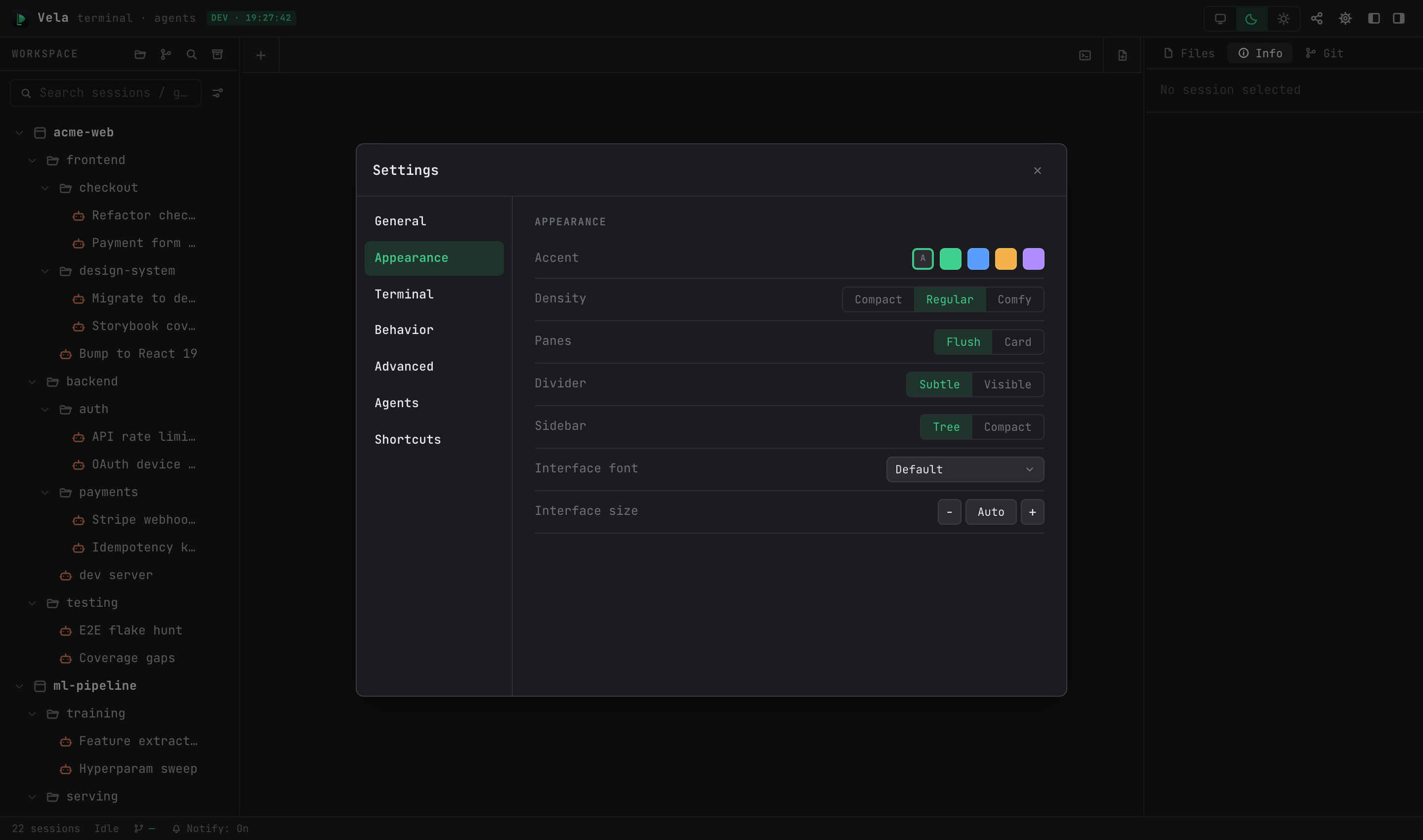
2. 外观
| 项目 | 描述 |
|---|---|
| 强调色 | 强调色:跟随主题,或从四种固定颜色中选择 |
| 界面密度 | 用户界面密度:紧凑型/常规型/舒适型 |
| 面板 | 面板样式:紧贴式/卡片式 |
| 分隔线 | 分隔线样式:柔和型/可见型 |
| 侧边栏 | 侧边栏样式:树形/紧凑型 |
| 界面字体/大小 | UI 字体与大小(自动或手动调整) |
深色/浅色主题通过标题栏切换,而非此处(跟随系统/深色/浅色)。切换主题后,Claude 会话的界面会立即更新。
3. 终端
| 项目 | 描述 |
|---|---|
| 终端字体/大小 | 终端字体与大小(可通过⌘+ / ⌘- / ⌘0 实时调整) |
| 终端渲染器 | 渲染后端;保持默认值(DOM) |
| 切换标签页时重绘 | 切换标签页时强制重新绘制——如果 TUI 偶尔出现异常,可启用此选项 |
| 默认 shell(仅限 Windows) | 新终端会话的默认 shell |
4. 行为设置
| 项目 | 描述 |
|---|---|
| 标签页 | 标签页模式:多标签页(默认)/单标签页(复用单个标签页) |
| 背景标签页限制 | 保持活跃的后台标签页数量上限(默认为 32);超过限制后,最早的非活动标签页会自动关闭 |
| 启动前确认 | 启动子会话前显示确认提示框(默认开启)——详见会话启动与 Git 协作 |
| 使用量刷新频率 | 信息面板中使用量配额的刷新间隔 |
| 粘贴图片 | 图片粘贴行为:以文件形式上传(保存到指定路径)/ 使用智能体默认设置 |
| 自动清理已粘贴的图片 | 定期清理已粘贴的临时图片,并提供“立即清理”按钮 |
| 系统通知 | 进入通知权限控制页面的快捷方式(与“常规”设置相同) |
5. 高级设置
| 项目 | 描述 |
|---|---|
| 前台优先输出 | 在智能体大量输出时保护输入延迟的输出调度功能(默认开启);若怀疑显示问题可关闭以进行对比 |
| 记录会话日志 | 会话录制功能(默认关闭)。开启后,终端内容会被完整记录——存档可回放,全局搜索可覆盖终端输出内容 |
6. 智能体
按类型(Claude / Codex / OpenCode / …)进行配置,适用于该类型新创建的会话;在编辑表单中设置的会话级参数可覆盖这些默认值。
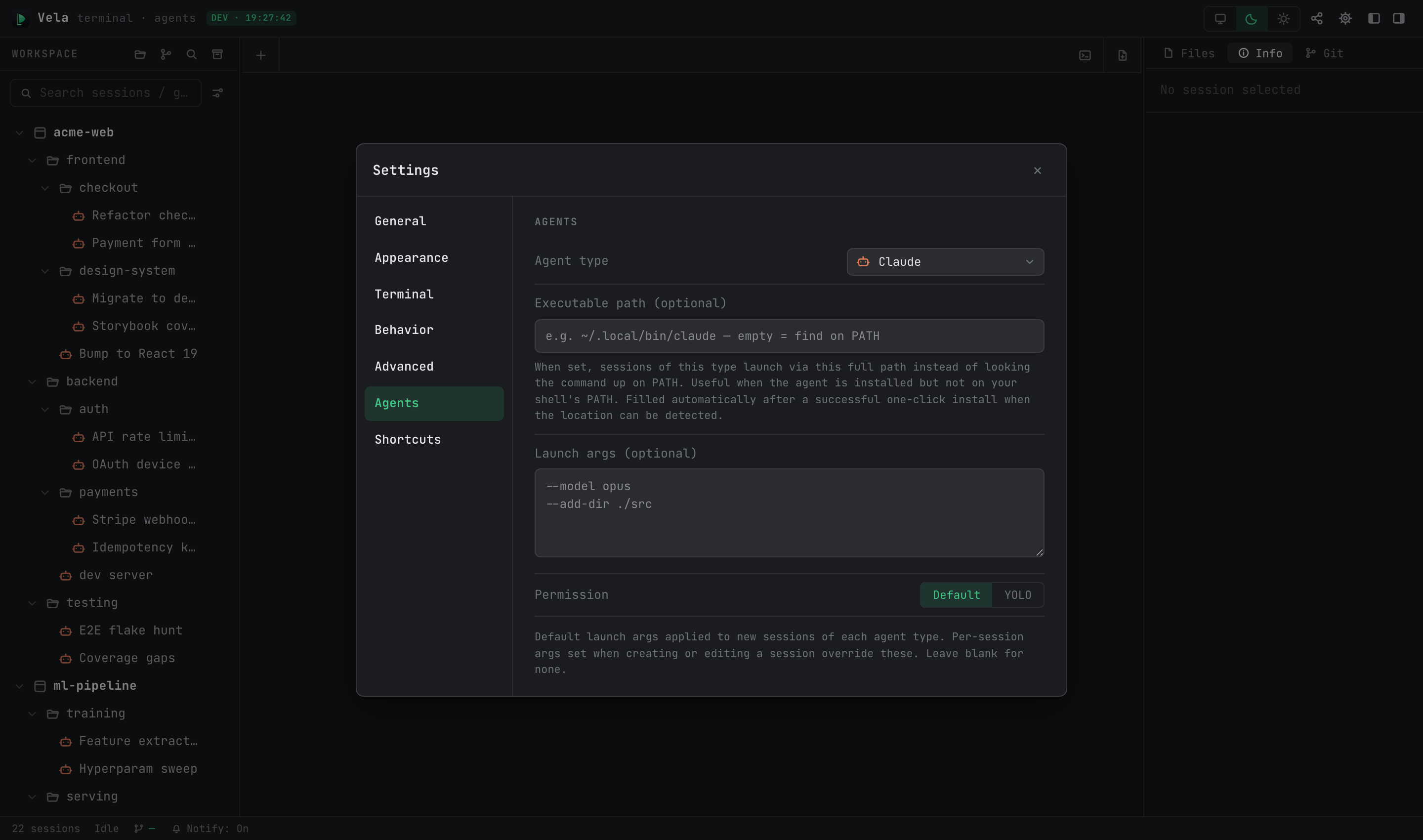
| 项目 | 描述 |
|---|---|
| 可执行文件路径 | 可执行文件的完整路径。留空则表示在 PATH 上查找命令;当智能体位于 PATH 之外时需手动设置该路径。一键安装成功后会自动填充 |
| 启动参数 | 该类型的默认启动参数模板(例如 --model opus) |
| 权限 | 默认权限级别:默认(逐步确认)/ YOLO(跳过所有权限提示) |
7. 快捷键
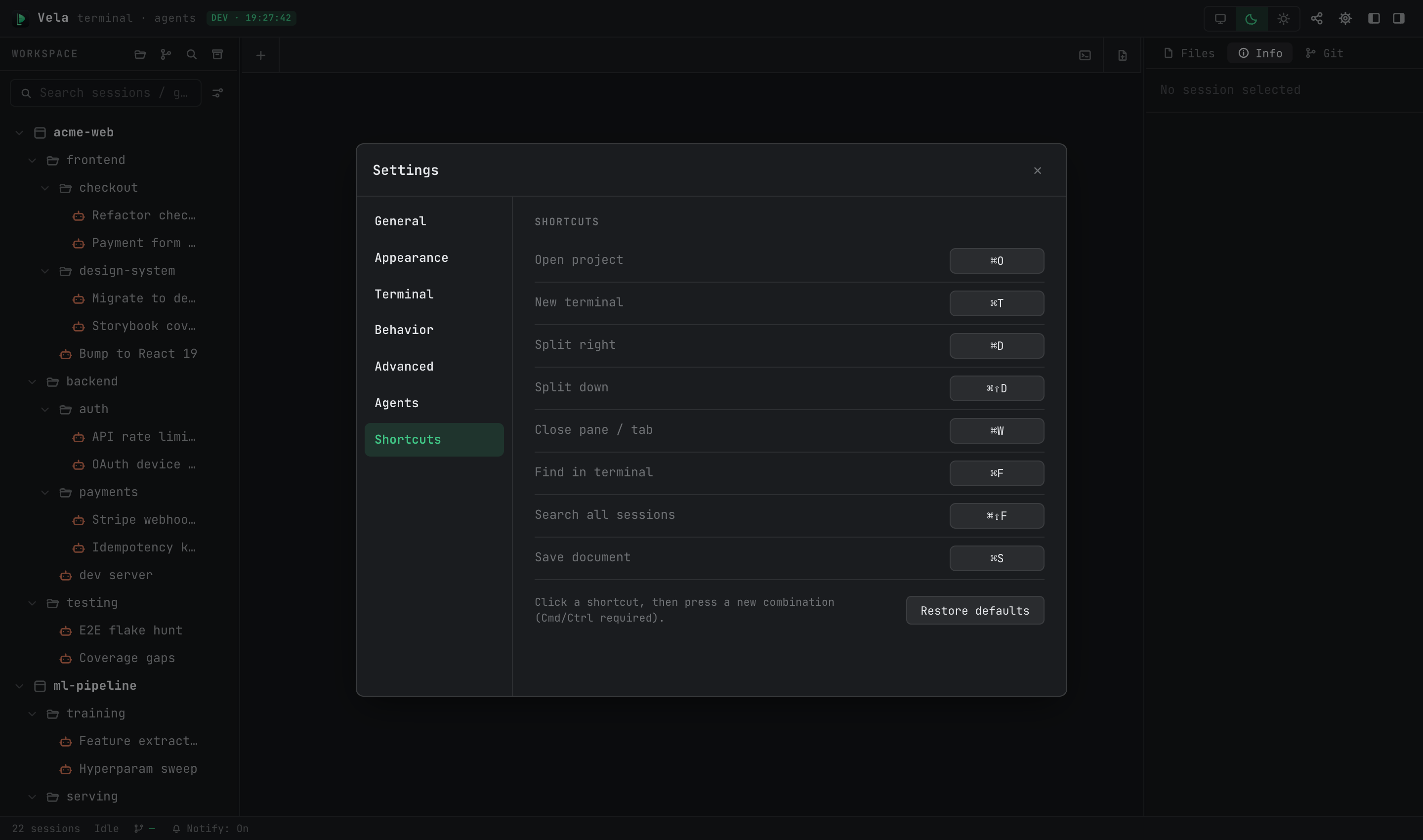
点击某个操作的绑定键,然后按下新的组合键(必须包含⌘/Ctrl)。若出现冲突,系统会显示当前绑定者;“恢复默认值”可重置所有设置。默认快捷键如下:
| 操作 | macOS | Windows / Linux |
|---|---|---|
| 打开项目 | ⌘O | Ctrl+Alt+O |
| 新建临时终端 | ⌘T | Ctrl+Alt+T |
| 新建浏览器标签页 | ⌘⇧B | Ctrl+Alt+B |
| 关闭面板/标签页 | ⌘W | Ctrl+Alt+W |
| 向右分割 | ⌘D | Ctrl+Alt+D |
| 向下分割 | ⌘⇧D | Ctrl+Alt+E |
| 在终端中查找 | ⌘F | Ctrl+Alt+F |
| 搜索所有会话 | ⌘⇧F | Ctrl+Alt+G |
| 保存文档 | ⌘S | Ctrl+S |
不可重新绑定的固定键:⌘1–9(切换标签页),⌘+ / ⌘- / ⌘0(终端字体大小)。