入门指南
本指南将引导你从安装开始,直至使用第一个终端并开展首次 AI 智能体会话。这些内容足以让你开始工作;各项功能的详细信息请参阅手册系列的其他部分(参见 手册概览)。
1. 什么是 VelaTerm
一句话概括:这是为 AI 智能体时代打造的终端管理工具。它将分散的终端会话整理成 项目 → 组 → 会话的层级结构,并将 Claude Code 和 Codex 等编程智能体视为核心组件——你可以实时查看它们是正在工作、请求输入还是已完成任务,重新打开会话后会自动继续之前的对话。再加上浏览器远程访问和 SSH 远程开发功能,你便可以随时随地掌控自己的会话。
2. 安装
请从 下载页面 获取适用于你平台的软件包:
| 平台 | 软件包 | 备注 |
|---|---|---|
| macOS | .dmg(独立的 Apple Silicon / Intel 版本) | 打开并将 VelaTerm 拖入“应用程序”文件夹;该应用已通过认证,因此无需任何安全绕过措施即可直接打开 |
| Windows | -setup.exe 安装程序,提供精简版/完整版 | 完整版(约 360MB)包含完整的 Git Bash,开箱即用;精简版(约 25MB)体积较小,会按需下载缺失的命令。两者安装位置相同——请选择其中一个 |
| Linux | .AppImage(x86_64 / aarch64) | 使其可执行后直接运行;无需安装 |
该应用会自动检查更新(也有“检查更新…”菜单选项),因此能始终保持在最新版本。
3. 首次启动时:导入项目
首次启动时窗口为空,左侧边栏会提示你导入目录。点击侧边栏顶部的文件夹按钮(或按 ⌘O),选择工作目录——它将成为树中的第一个“项目”。也可以使用“从 Git 克隆”,直接通过仓库 URL 创建项目。
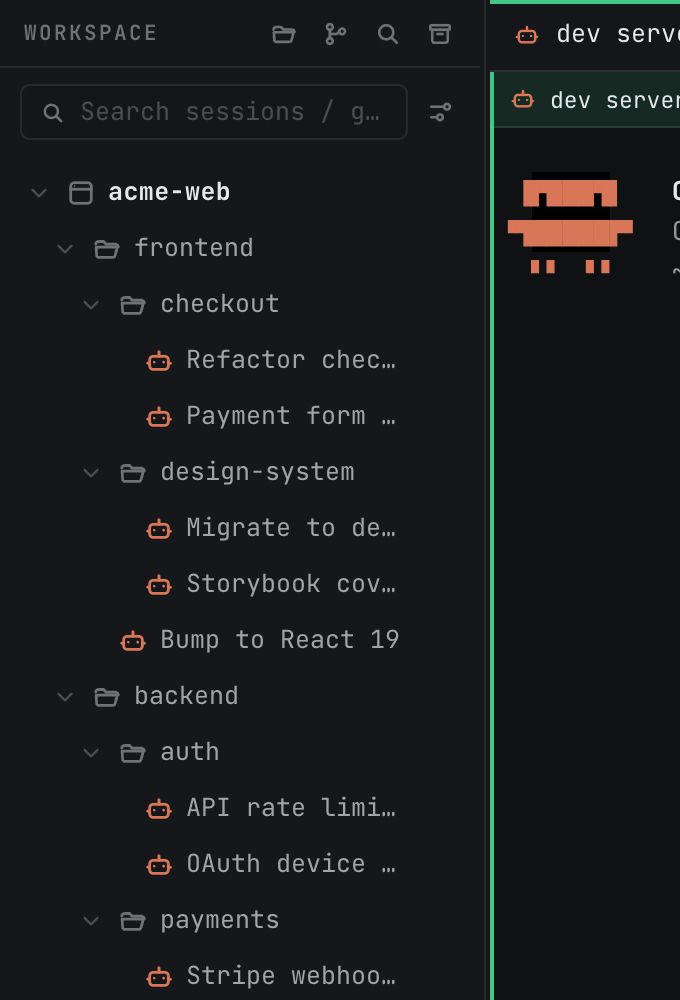
项目添加后,你可以在其下创建 groups(嵌套层级可任意深,例如 frontend / backend / testing),并在其中创建 sessions。树结构如下所示:
4. 打开你的第一个终端
有以下三种方式:
- 按 ⌘T(在 Windows/Linux 中为 Ctrl+Alt+T)——即可立即打开一个临时终端标签页。终端一律是草稿:只存在于中间面板,不会加入树结构,关闭即丢弃,也正因如此才适合执行快速命令。
- 在侧边栏把鼠标移到项目、组或会话那一行,点 + 按钮 → “New Terminal Session”。建出来的还是同一种草稿,区别只是它从该节点的工作目录启动。组的右键菜单里也有这一项。
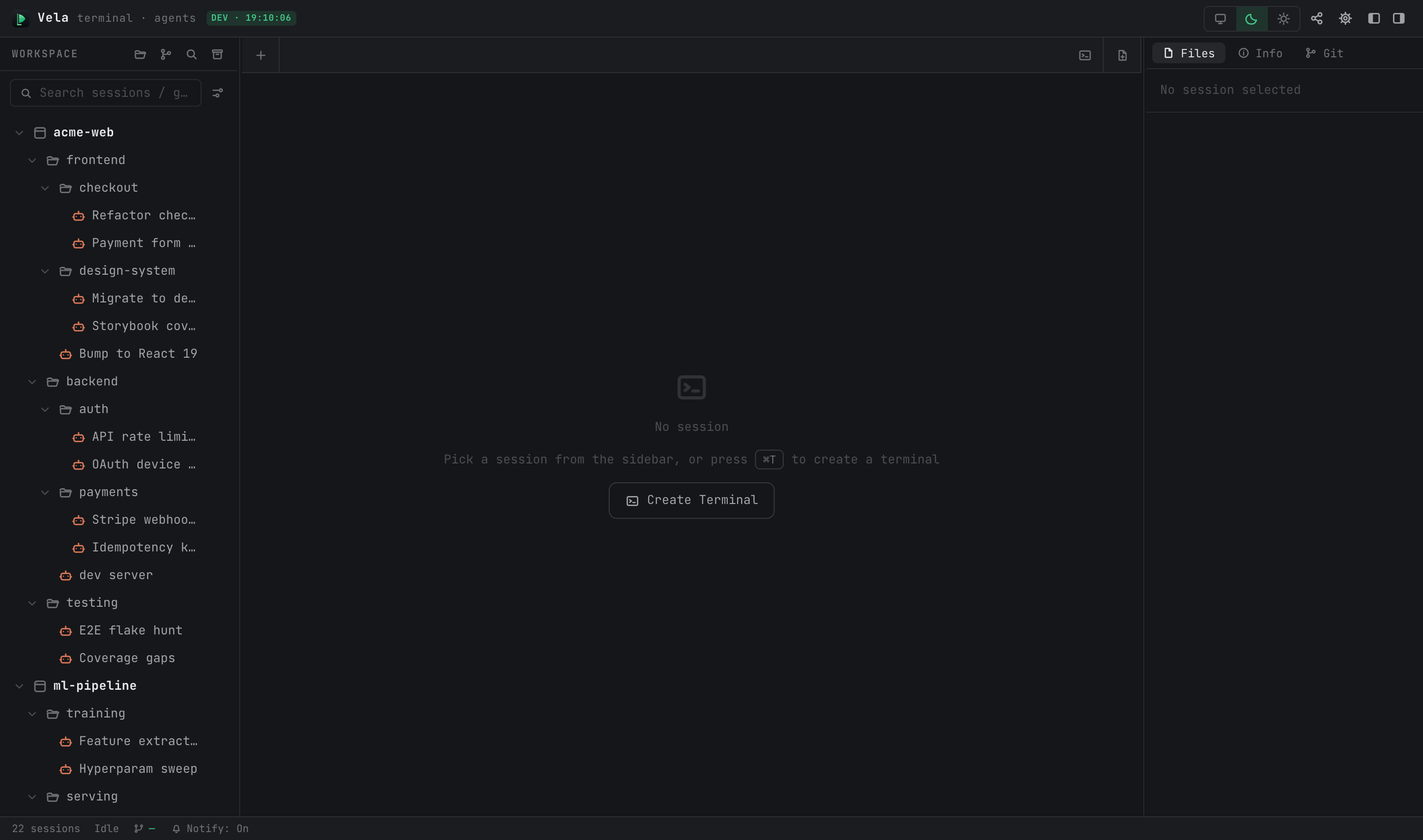
- 当中间面板为空时,直接点击“Create Terminal”按钮即可。
5. 打开你的第一个 AI 智能体会话
右键点击项目或组 → “新建 Claude 会话”(该菜单还提供 Codex,其余选项则在“更多智能体会话”下)。VelaTerm 会在该项目的目录中启动 Claude Code,并自动注入其状态报告钩子:
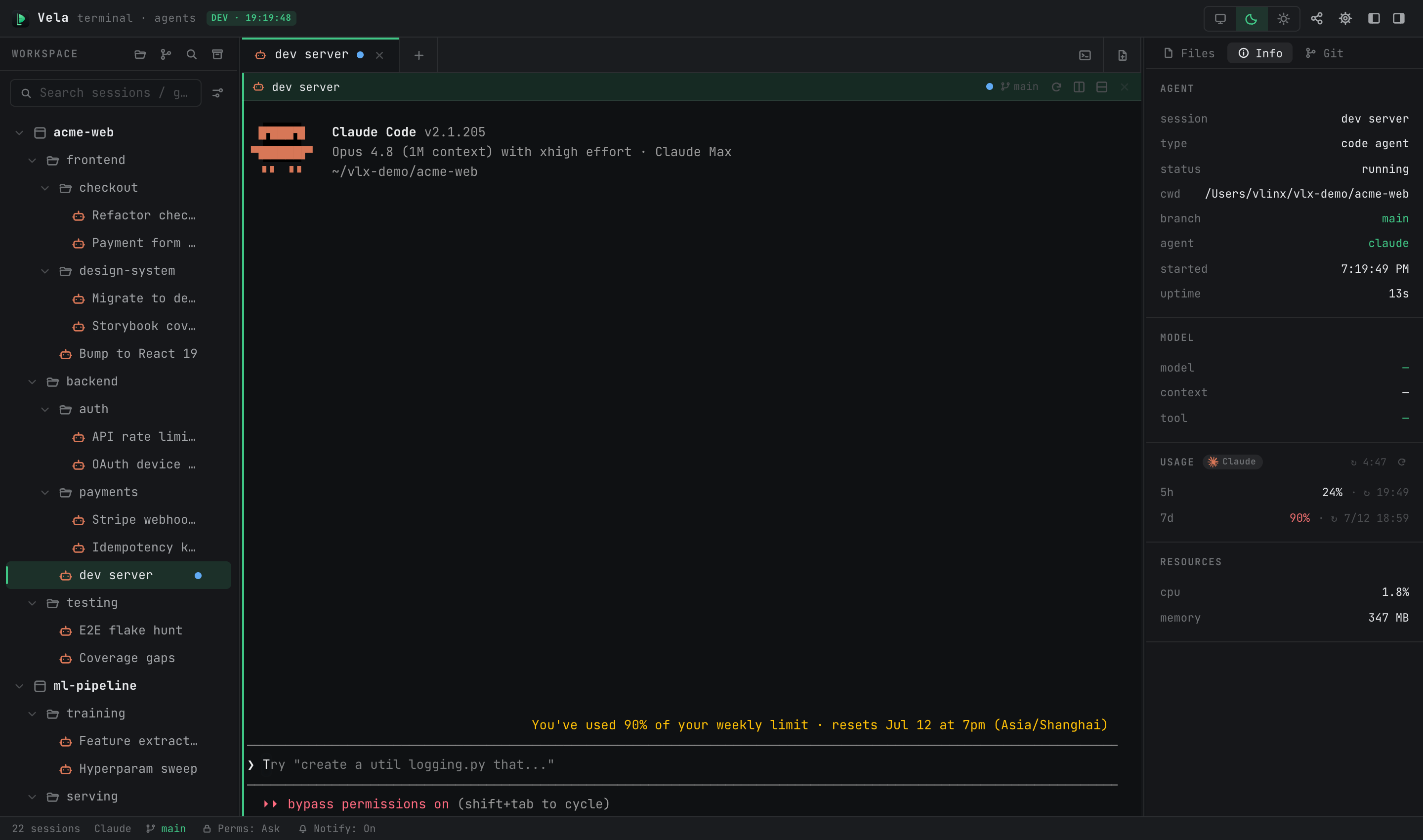
从那一刻起,你将获得三项功能:
- 状态点:侧边栏中会话旁边的小点可实时反映智能体的状态——绿色表示正在工作,黄色表示需要你的操作(如提问或请求授权),洋红色表示它已回复且你已看到回复。无需再通过多个窗口逐一查看。
- 系统通知:当智能体停止运行并等待你的输入或确认时,系统会发出通知;而当你正在查看该会话时,则不会显示通知。
- 自动续传:关闭标签页——或退出整个应用程序——下次再次打开该会话节点时,对话会从上次中断的地方继续。如需全新对话,则需创建一个新的会话节点。
这要求已安装相应的 CLI。如果未安装,也不会导致问题:会话中会显示安装指南卡片,其中包含针对你所用平台的推荐安装命令、一键安装选项以及重试按钮。
6. 用户界面导览
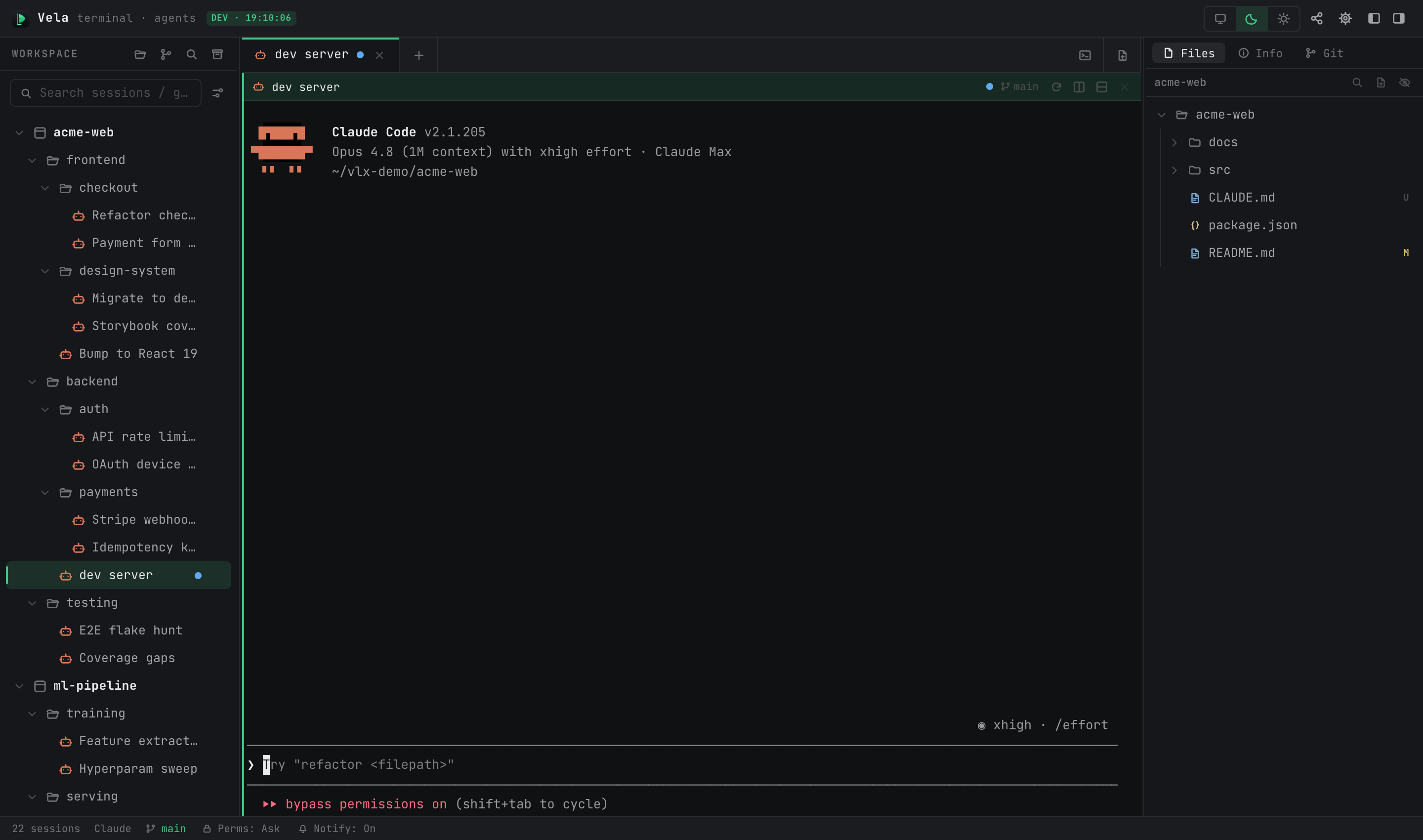
- 左侧侧边栏:项目树 + 搜索框 + 四个顶部按钮(导入项目、从 Git 克隆、全局搜索、归档的会话)。
- 中间面板:标签栏 + 终端区域。标签栏的功能类似浏览器:默认情况下,点击树结构中的某个会话会复用当前标签页;切换离开的标签页会在后台继续运行;只有关闭标签页才会真正终止该进程。标签页还可以拆分为多个面板(向右按 ⌘D,向下按 ⌘⇧D)。
- 右侧面板:随当前会话变化,包含三个标签页——文件(文件树)、信息(基本信息、模型信息、使用情况、资源占用情况)以及 Git(分支与更改记录)。
- 状态栏:会话数量、当前会话状态、Git 分支信息、通知开关,以及全局的“进行中/待处理/已查看”计数器——点击其中一项即可将侧边栏筛选为处于该状态的会话。
- 标题栏右侧:浅色/深色主题切换、远程访问、连接到远程服务器、设置。
7. 后续学习方向
- 关于树结构与标签页的详细内容(拆分、归档、全局搜索、多选批量操作):界面与会话管理。
- 终端功能(搜索、图片粘贴、Windows shell 选择):终端使用指南。
- 不同智能体的功能差异、续传/分叉/权限模式:AI 智能体会话。
- 让智能体将子任务拆分为独立的任务树并并行处理:会话创建与 Git 协作。
- 在手机或其他设备上继续使用这些功能:远程开发与管理。