Démarrage
Ce guide vous guide de l’installation jusqu’à votre premier terminal et à votre première session avec un agent IA. Cela suffit pour commencer à travailler ; les détails de chaque fonctionnalité se trouvent dans le reste de la série de manuels (voir Aperçu des manuels).
1. Qu’est-ce que VelaTerm
En une phrase : un gestionnaire de terminaux conçu pour l’ère des agents IA. Il organise les sessions de terminal dispersées en un arbre projet → groupe → session, et traite les agents de codage tels que Claude Code et Codex comme des éléments de premier plan — vous pouvez voir en temps réel s’ils travaillent, demandent des informations ou ont terminé, et la réouverture d’une session reprend automatiquement leur conversation. Ajoutez l’accès distant via navigateur et le développement distant SSH, et vous pourrez gérer vos sessions depuis n’importe où.
2. Installation
Téléchargez le paquet adapté à votre plateforme depuis la page de téléchargement :
| Plateforme | Paquet | Notes |
|---|---|---|
| macOS | .dmg (distinct Apple Silicon / versions Intel) | Ouvrez et faites glisser VelaTerm dans Applications ; l’application est certifiée, elle s’ouvre donc sans solutions de contournement de sécurité |
| Windows | -setup.exe installer, en versions min / complète | full (~360MB) regroupe un Git Bash complet et fonctionne sans configuration ; min (~25MB) est de petite taille et télécharge les commandes manquantes sur demande. Les deux s’installent à la même emplacement — choisissez-en un |
| Linux | .AppImage (x86_64 / aarch64) | Rendez-le exécutable et lancez-le ; aucune installation n’est nécessaire |
L’application vérifie automatiquement les mises à jour (il existe également un élément de menu « Vérifier les mises à jour… »), ce qui la maintient à jour par rapport au canal de publication.
3. Première exécution : importez un projet
Lors de la première exécution, la fenêtre est vide et la barre latérale gauche vous invite à importer un répertoire. Cliquez sur le bouton de dossier en haut de la barre latérale (ou appuyez sur ⌘O) et sélectionnez un répertoire sur lequel vous travaillez — il devient le premier « projet » dans l’arborescence. Vous pouvez également utiliser « Cloner depuis Git » pour créer un projet directement à partir d’une URL de répertoire.
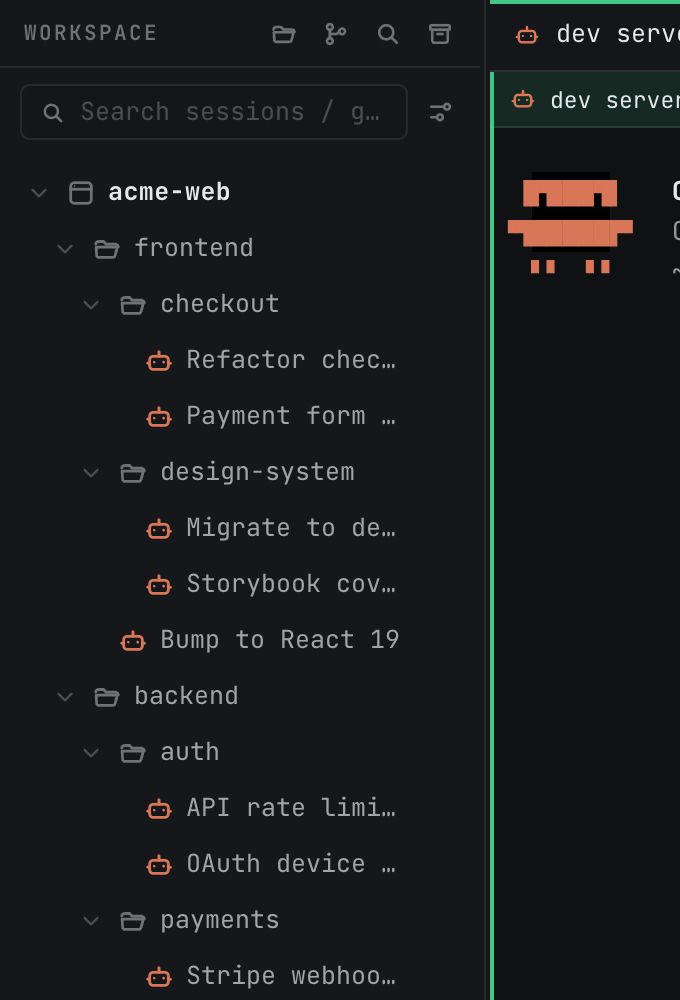
Une fois un projet importé, vous pouvez créer des groups à l’intérieur (à n’importe quelle profondeur imbriquée — par exemple frontend / backend / testing), avec des sessions à l’intérieur. L’arborescence ressemble à ceci :
4. Ouvrez votre premier terminal
L’un des trois moyens suivants :
- Appuyez sur ⌘T (Ctrl+Alt+T sur Windows/Linux) — vous obtenez immédiatement un onglet de terminal temporaire. Les terminaux sont toujours des brouillons : ils n’existent que dans le panneau central, ne rejoignent jamais l’arborescence et sont supprimés à la fermeture, ce qui les rend justement pratiques pour des commandes rapides.
- Survolez un projet, un groupe ou une session dans la barre latérale et cliquez sur le bouton + → « Nouvelle session de terminal ». Vous obtenez le même brouillon, à ceci près qu’il démarre dans le répertoire de travail de ce nœud. Le menu contextuel d’un groupe propose la même entrée.
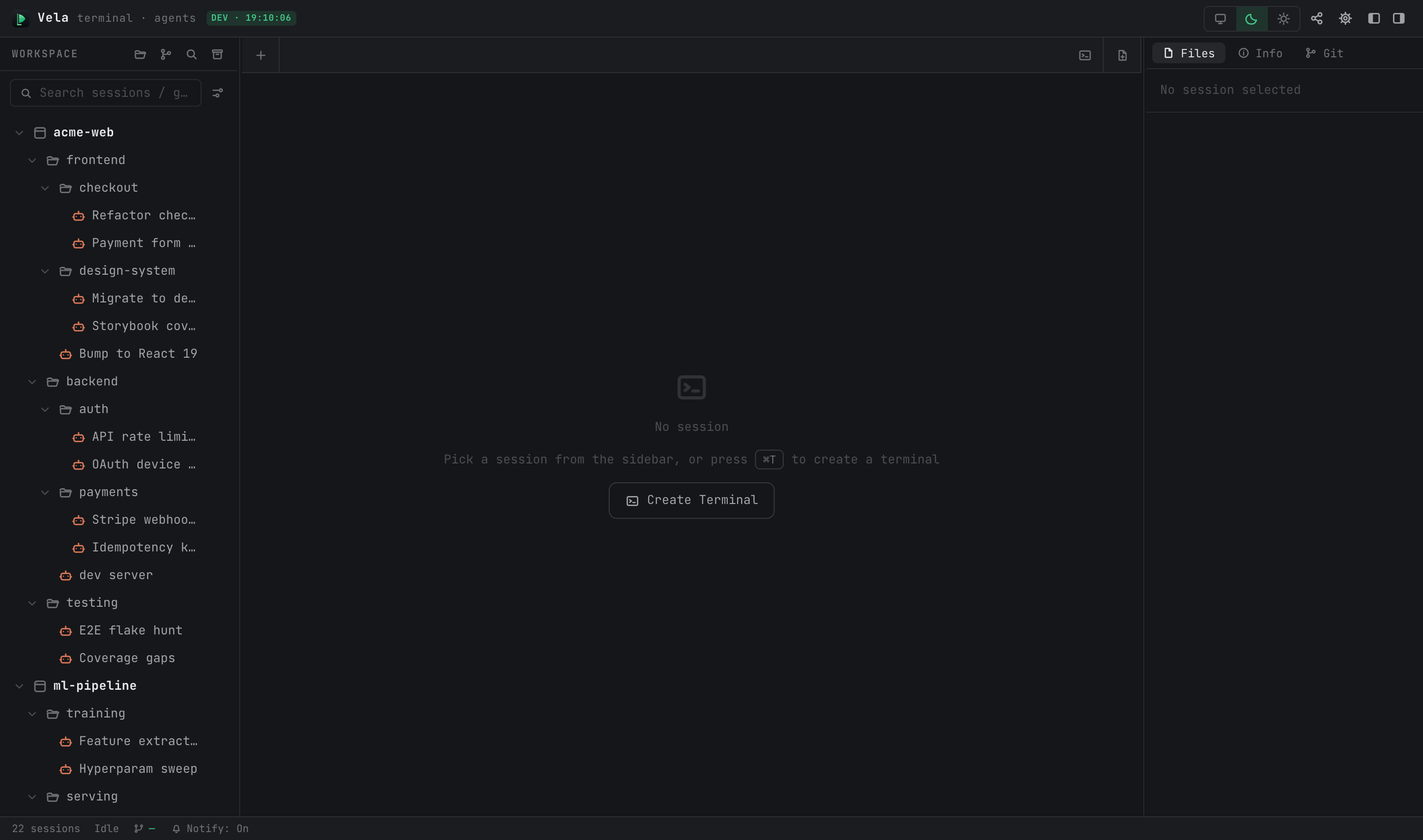
- Lorsque le panneau central est vide, cliquez simplement sur le bouton « Créer un terminal ».
5. Ouvrez votre première session d’agent IA
Cliquez avec le bouton droit sur un projet ou un groupe → « Nouvelle session Claude » (le menu propose également Codex et le reste sous « Autres sessions d’agent »). VelaTerm lance Claude Code dans le répertoire de ce projet et injecte automatiquement ses hooks de rapport d’état :
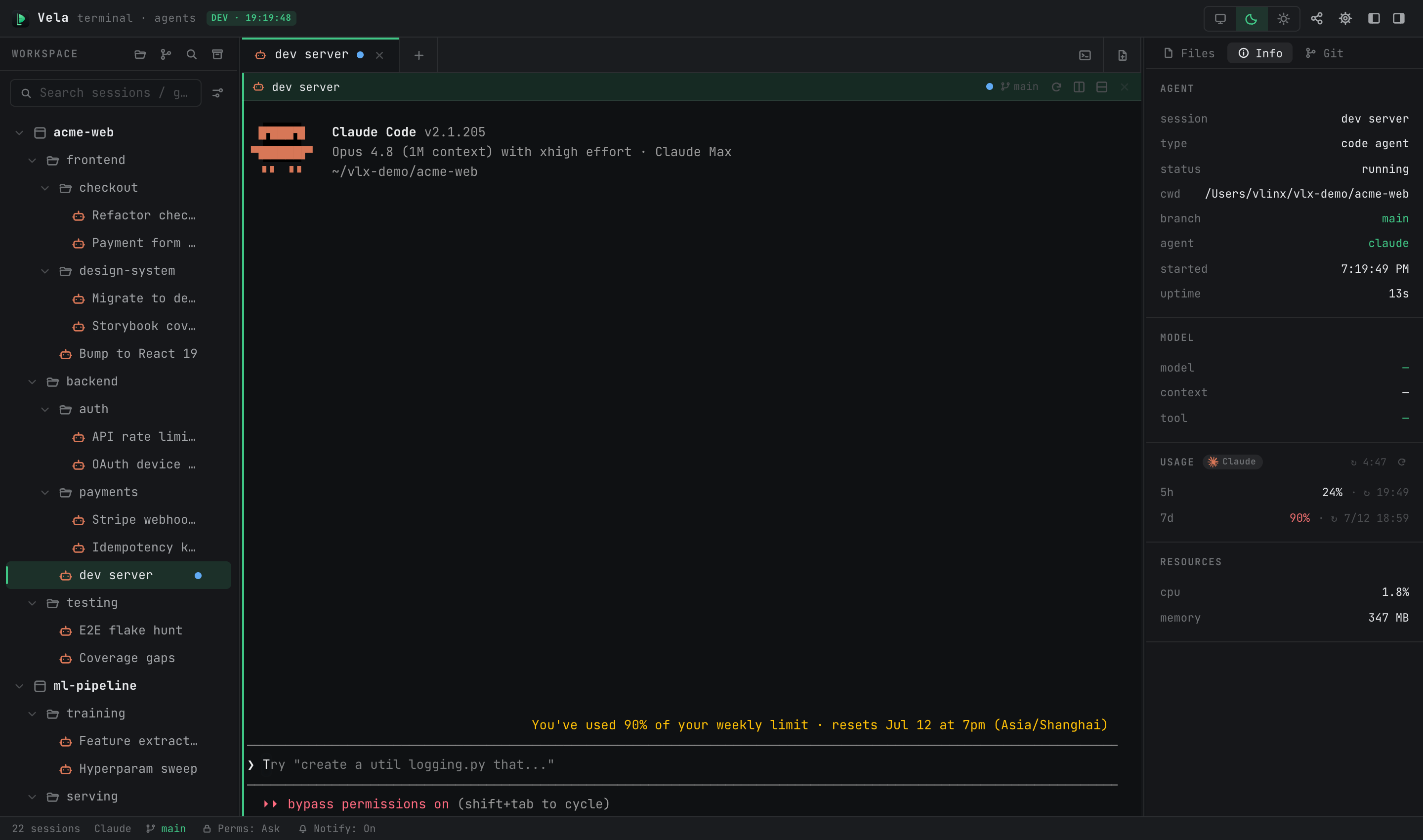
À partir de ce moment, vous disposez de trois fonctionnalités :
- Points d’état : le petit point à côté de la session dans la barre latérale reflète en temps réel l’état de l’agent — vert signifie qu’il travaille, jaune signifie qu’il a besoin de vous (une question ou une demande de permission), magenta signifie qu’il a répondu et que vous l’avez vu. Plus besoin de cliquer d’une fenêtre à l’autre pour vérifier.
- Notifications système : lorsque l’agent s’arrête et attend vos entrées ou confirmations, vous recevez une notification système ; lorsque vous regardez déjà la session, rien n’apparaît.
- Reprise automatique : fermez l’onglet — ou quittez toute l’application — et la prochaine fois que vous ouvrirez ce nœud de session, la conversation reprendra là où elle s’était arrêtée. Vous souhaitez une conversation complètement nouvelle? Créez un nouveau nœud de session.
Cela suppose que la CLI correspondante est installée. Si ce n’est pas le cas, vous n’êtes pas bloqué : une carte de guide d’installation apparaît dans la session avec la commande d’installation recommandée pour votre plateforme, une installation en un clic, ainsi qu’un bouton de réessai.
6. Visite de l’interface
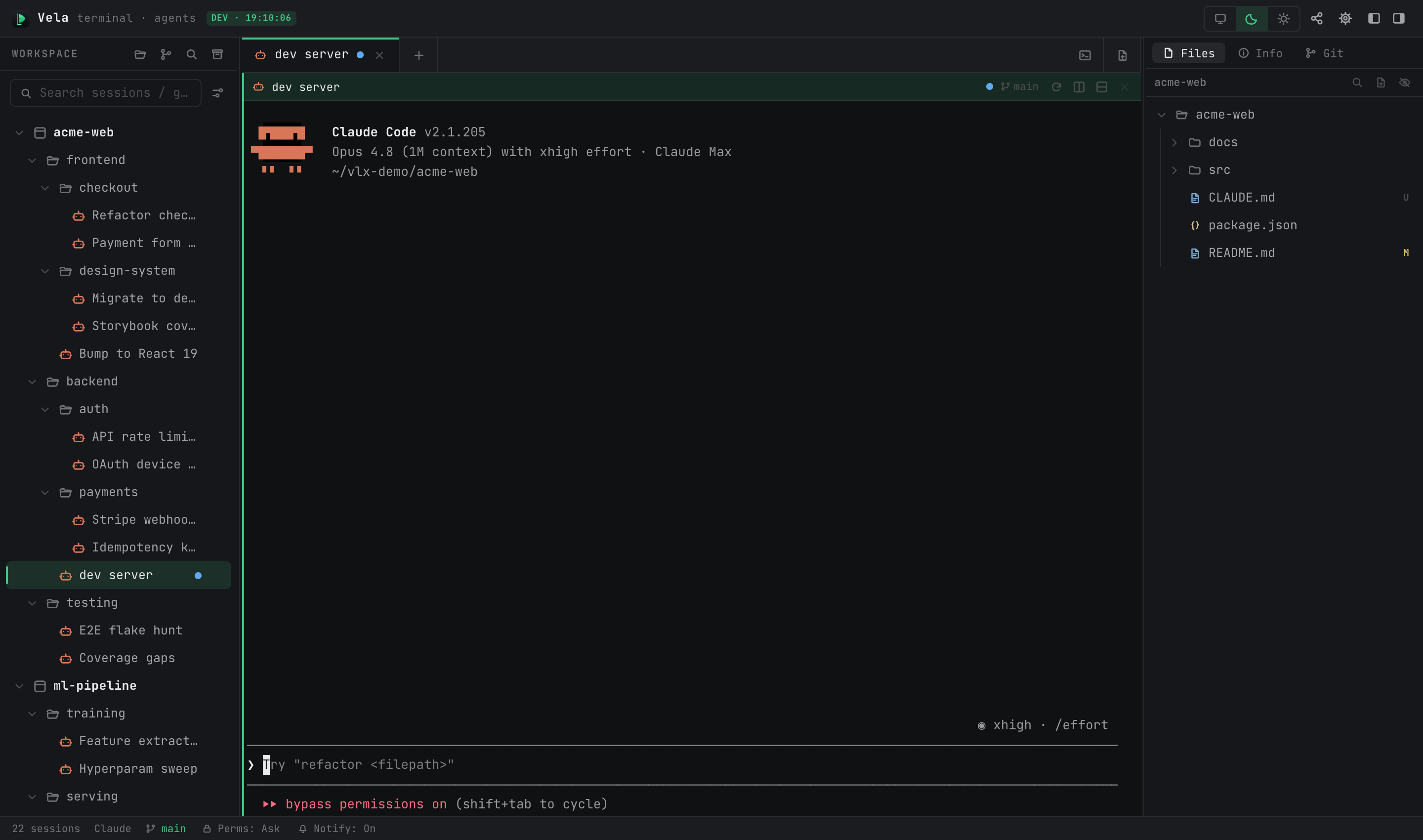
- Barre latérale gauche : arborescence des projets + champ de recherche + quatre boutons en haut (importer un projet, cloner depuis Git, recherche globale, sessions archivées).
- Panneau central : barre des onglets + zone de terminal. Les onglets fonctionnent comme dans un navigateur : cliquer sur une session dans l’arborescence réutilise par défaut l’onglet actuel ; les onglets que vous quittez continuent de fonctionner en arrière-plan ; fermer un onglet met réellement fin au processus. Un onglet peut également être divisé en panneaux (⌘D vers la droite, ⌘⇧D vers le bas).
- Panneau droit : suit la session actuelle, avec trois onglets — Fichiers (arborescence des fichiers), Info (informations générales, modèle, utilisation, empreinte ressource), et Git (branche et modifications).
- Barre d’état : nombre de sessions, état de la session actuelle, branche Git, interrupteur de notifications, ainsi que les compteurs globaux En cours / En attente / Vus — cliquez sur l’un d’eux pour filtrer la barre latérale aux sessions de cet état.
- Barre de titre, côté droit : basculement entre thème clair/obscur, Accès distant, Se connecter à un serveur distant, Paramètres.
7. Où aller ensuite
- Tout sur les arbres et les onglets (départage, archivage, recherche globale, opérations en lot multi-sélection) : Gestion de l’interface et des sessions.
- Fonctionnalités du terminal (recherche, collage d’images, sélection de shell Windows) : Utilisation du terminal.
- Différences de capacités des agents, modes de reprise / fork / permission : Sessions d’agents IA.
- Permettre aux agents de diviser les sous-tâches en arbres de travail isolés et de travailler en parallèle : Création de sessions et collaboration Git.
- Emporter tout cela avec vous sur un téléphone ou un autre ordinateur : Développement et gestion à distance.