Gestion de l’interface et des sessions
Ce chapitre couvre le modèle organisationnel de VelaTerm : le layout à trois panneaux, la gestion de l’arbre, le comportement des onglets et des panneaux divisés, les points d’état et le filtrage, l’archivage et la recherche globale. Tout le reste s’appuie sur ces éléments.
1. Le layout
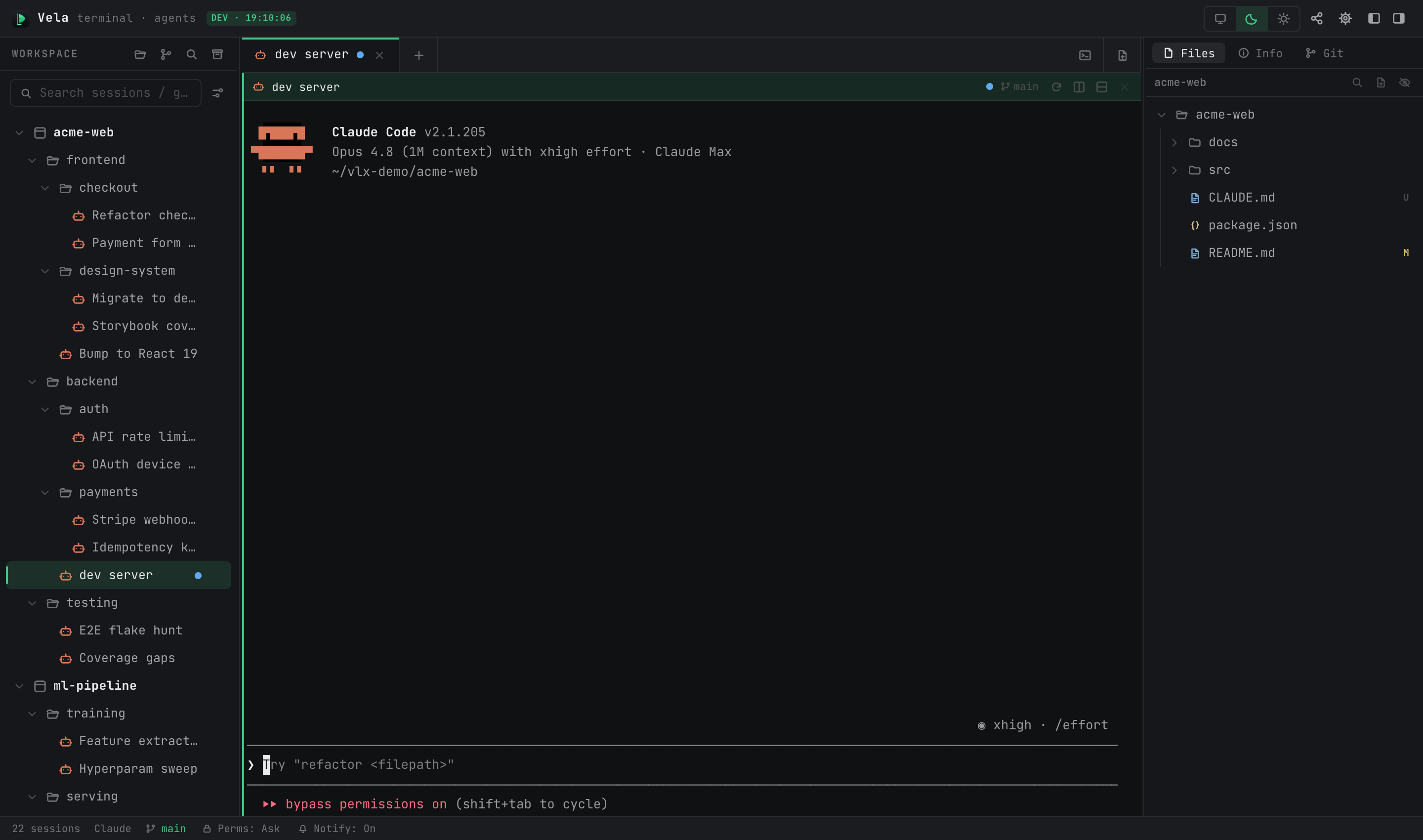
| Zone | Contenu |
|---|---|
| Barre latérale gauche | Arbre de projet (projet → groupe → session), champ de recherche de nom, filtre d’état ; boutons en en-tête : Importer projet / Cloner depuis Git / Recherche globale / Sessions archivées |
| Panneau central | Barre d’onglets + terminaux (ou onglets de document/navigateur) ; chaque onglet peut être divisé en panneaux |
| Panier droit | Suivant la session actuelle : Arbre des fichiers / Informations / Branche Git et modifications |
| Barre d’état | Compteur de sessions, état de la session actuelle, branche Git, interrupteur de notifications, compteurs globaux à trois états |
Les deux panneaux latéraux peuvent être pliés (les deux derniers boutons de la barre d’en-tête) et redimensionnés en les faisant glisser.
2. L’arbre : projets, groupes, sessions
Un projet **** correspond à un répertoire sur le disque et constitue la racine d’un sous-arbre. Un groupe **** n’est qu’un nœud organisationnel et peut être imbriqué de manière arbitraire. Une session **** est l’unité de travail — un terminal ou un processus d’agent. Son répertoire de travail par défaut est la racine du projet et peut être modifié dans le formulaire d’édition de la session.
La plupart des opérations se trouvent dans les menus contextuels :
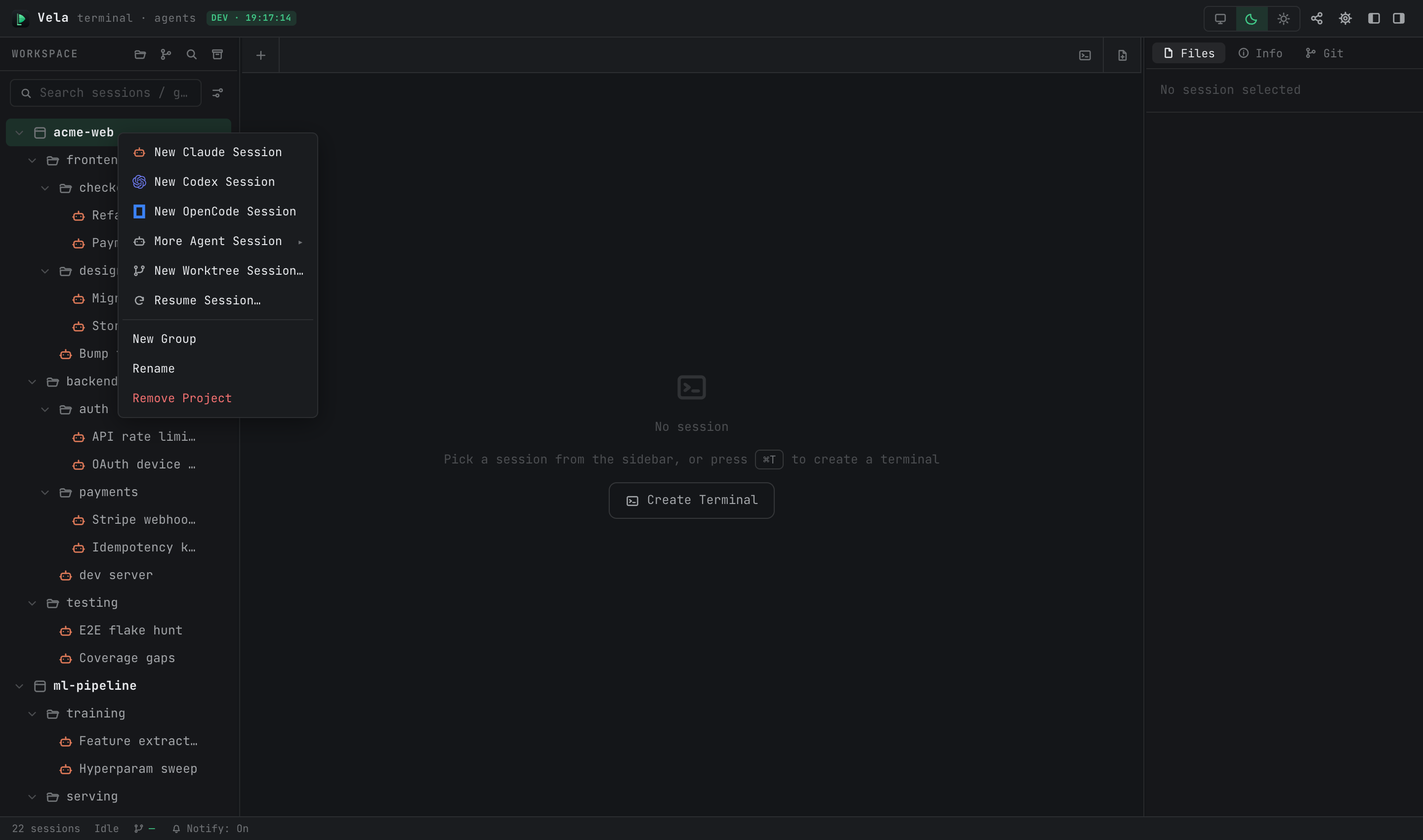
- Créer : les menus projet/groupe proposent Nouvelle session Claude, plus de types d’agents sous Plus de session d’agent, Nouvelle page navigateur (desktop) et Nouveau groupe. Les menus de groupe proposent en plus Nouvelle session de terminal, tout comme le bouton + qui apparaît au survol d’une ligne projet, groupe ou session : les deux créent un terminal brouillon dans le panneau central, et non un nœud de l’arborescence. En bas, on trouve également « Nouveau avec arguments de démarrage… » (créer avec des arguments de démarrage personnalisés) et « Reprendre la session… » (attacher un identifiant de session d’agent connu en tant que nouveau nœud — voir le manuel des agents).
- Déplacer : faites glisser les nœuds directement, ou cliquez avec le bouton droit → « Déplacer vers… ». Une session peut également être déplacée sous une autre session pour en devenir la sous-session.
- Renommer / Modifier : Renommer change le nom ; Modifier ouvre le formulaire complet (nom, répertoire de travail, commande de démarrage, arguments de démarrage, interrupteur de permissions, etc.). Si vous ne donnez pas de nom à une session Claude, elle se nomme d’après votre premier message.
- Sélection multiple : cliquez avec ⌘/Ctrl sur plusieurs sessions, puis cliquez avec le bouton droit pour les ouvrir en lot, les archiver en lot, les déplacer en lot ou les supprimer en lot.
- L’état de pliage est conservé entre les redémarrages.
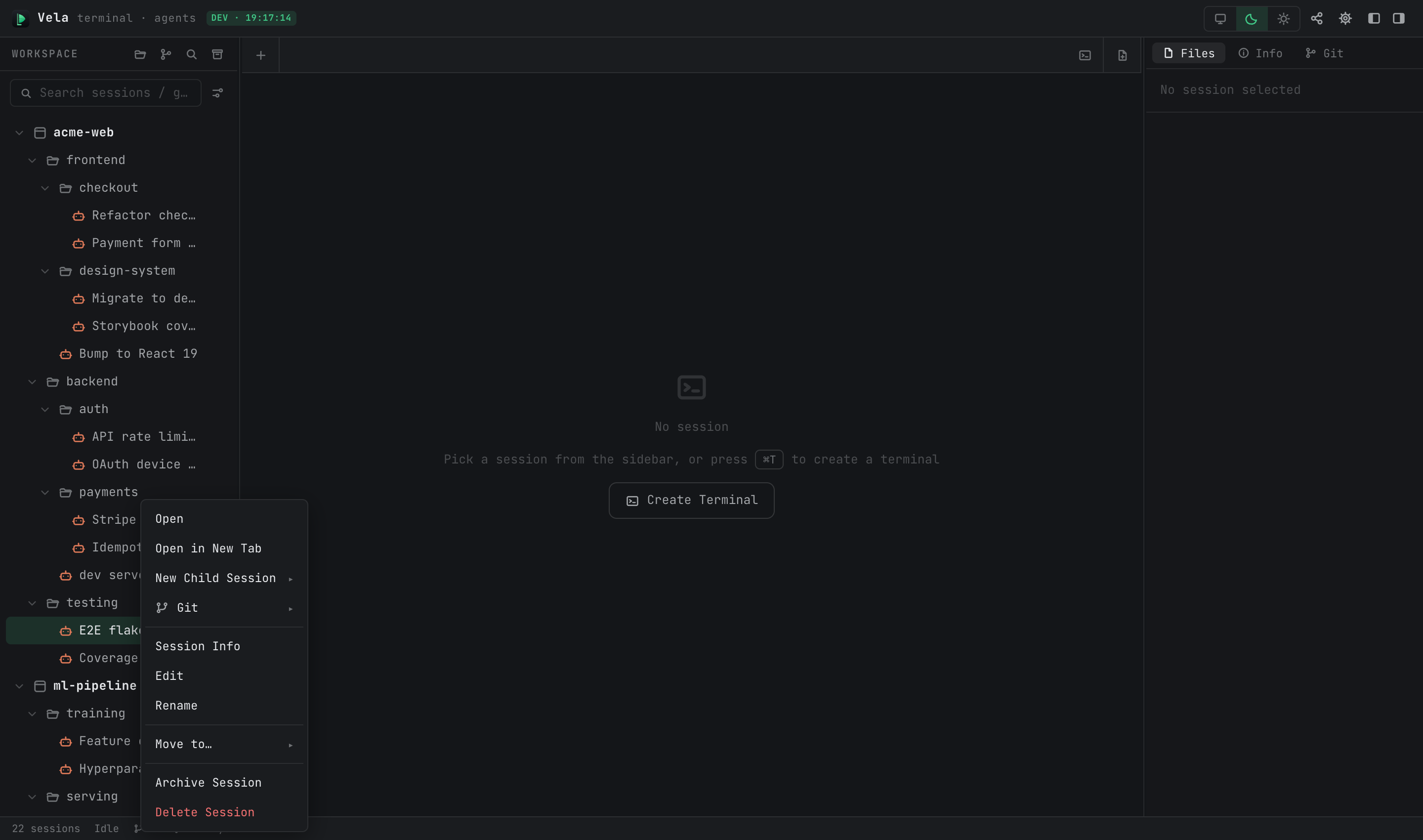
Les menus contextuels des sessions sont plus riches (les éléments apparaissent en fonction du type et de l’état de la session) :
3. Onglets : conçus délibérément comme un navigateur
Trois règles expliquent tout ce que font les onglets :
- En cliquant sur une session dans l’arbre, l’onglet actuel est réutilisé par défaut ; utilisez cliquer avec le bouton droit → « Ouvrir dans un nouvel onglet » pour en ouvrir davantage.
- Quitter l’onglet ne le ferme pas : l’onglet déplacé passe en arrière-plan pour rester actif — ses processus continuent de fonctionner et les sorties continuent d’affluer ; vous pouvez revenir à tout moment. Les onglets en arrière-plan ont une limite (32 par défaut, ajustable via « Limite arrière-plan » dans Paramètres) ; au-delà de cette limite, le plus ancien qui est inactif est automatiquement fermé, et si tous sont actifs, vous serez interrogé.
- Fermer un onglet (⌘W ou ×) termine réellement le processus. Pour les sessions d’agent, ce n’est pas grave : la conversation est mémorisée, et en rouvrant le nœud, elle reprend.
⌘1–9 permettent de basculer entre les onglets. La zone + à l’extrémité droite de la barre d’onglets crée des terminaux temporaires, de nouveaux documents et des onglets de navigateur.
4. Panneaux divisés
À l’intérieur d’un onglet, vous pouvez diviser le terminal : ⌘D divise vers la droite, ⌘⇧D divise vers le bas (les en-têtes des panneaux disposent également de boutons de division), et les séparateurs sont poussables. Un nouveau panneau hérite du répertoire de travail du panneau actuel :
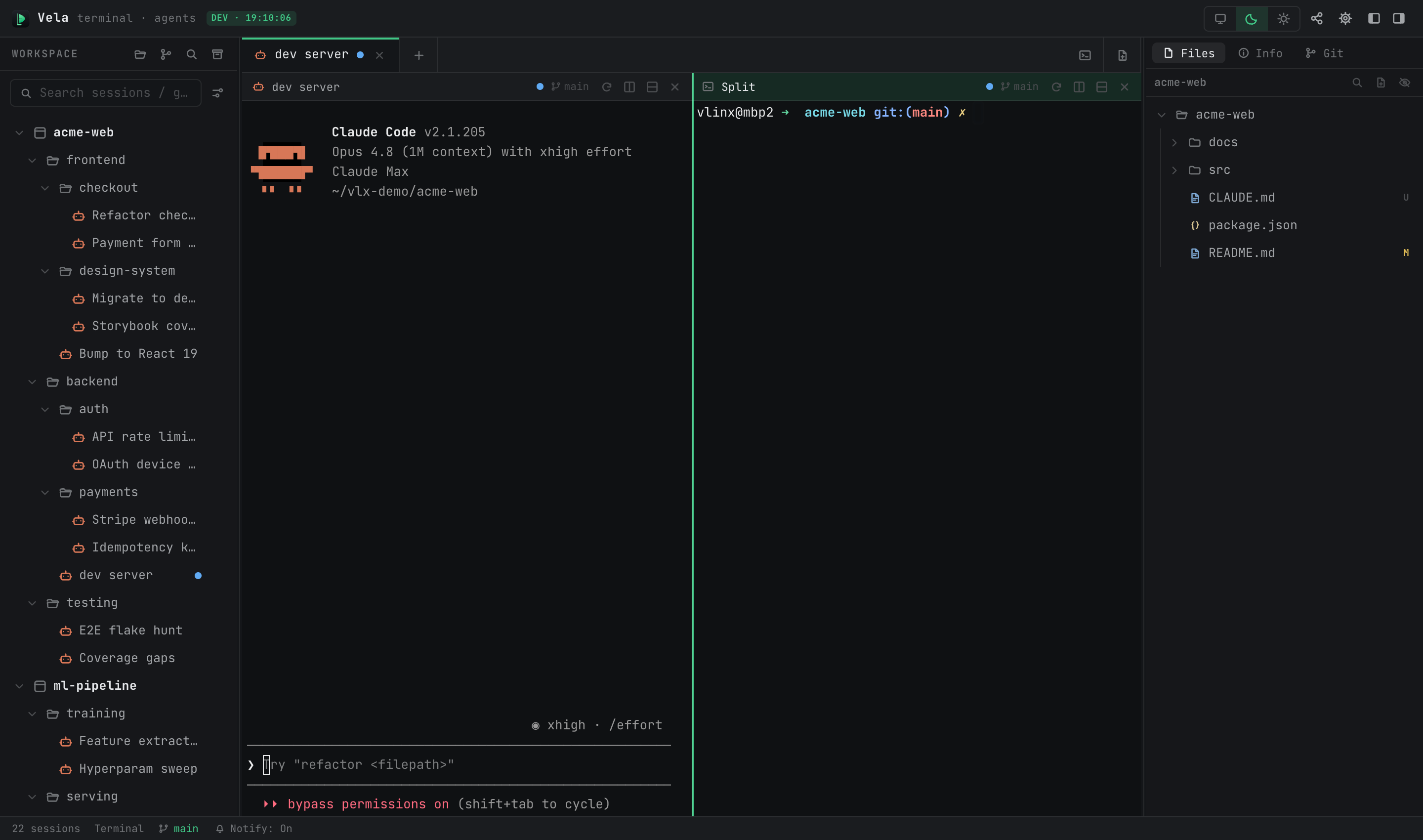
Le mode de maintien en vie s’applique à l’ensemble de l’onglet **** — en changeant d’onglet, l’ensemble du layout divisé est conservé. ⌘W ferme le panneau actuel ; fermer le dernier panneau ferme l’onglet.
5. Sessions temporaires (brouillons)
Le terminal obtenu avec ⌘T est un brouillon : il n’existe que sous forme d’onglet dans le panneau central, ne touche jamais l’arbre ni la base de données, et est supprimé à la fermeture (l’onglet porte un badge « brouillon »). Utilisez-le pour vérifier rapidement des commandes ou pour un ssh temporaire — votre arbre reste propre. Les terminaux n’existent que sous cette forme : aucune action de menu ne transforme un brouillon en nœud de l’arborescence. Considérez donc chaque terminal comme jetable et gardez le travail de longue haleine dans des sessions d’agent. Le menu contextuel du brouillon est tout aussi court : Ouvrir, Ouvrir dans un nouvel onglet, Renommer, Infos de session, Fermer le brouillon.
6. Points d’état et filtrage
Le point à côté de chaque session d’agent indique son état en temps réel :
| Couleur | Signification |
|---|---|
| Vert | En cours d’utilisation |
| Jaune | A besoin de vous — pose une question / attend une autorisation, ou possède une notification non lue |
| Magenta | Réponse reçue, vous l’avez déjà vue |
La barre d’état affiche des compteurs globaux pour les trois états (En cours / En attente / Vu) ; cliquez sur l’un d’eux et la barre latérale ne montre que les sessions dans cet état — avec une dizaine d’agents en cours d’exécution, c’est ainsi que vous pouvez voir d’un coup d’œil « qui m’attend ». Le champ de recherche de la barre latérale filtre les nœuds de l’arbre par nom.
7. Archivage : mettre de côté, ne pas supprimer
Les travaux terminés n’ont pas besoin d’être supprimés. Cliquez avec le bouton droit sur une session → « Archiver la session » pour la cacher temporairement — tout le sous-arbre (y compris les enfants) quitte l’arbre et ses processus s’arrêtent, mais tous les données sont conservées. Le bouton d’archivage dans l’en-tête de la barre latérale ouvre le panneau Sessions archivées :
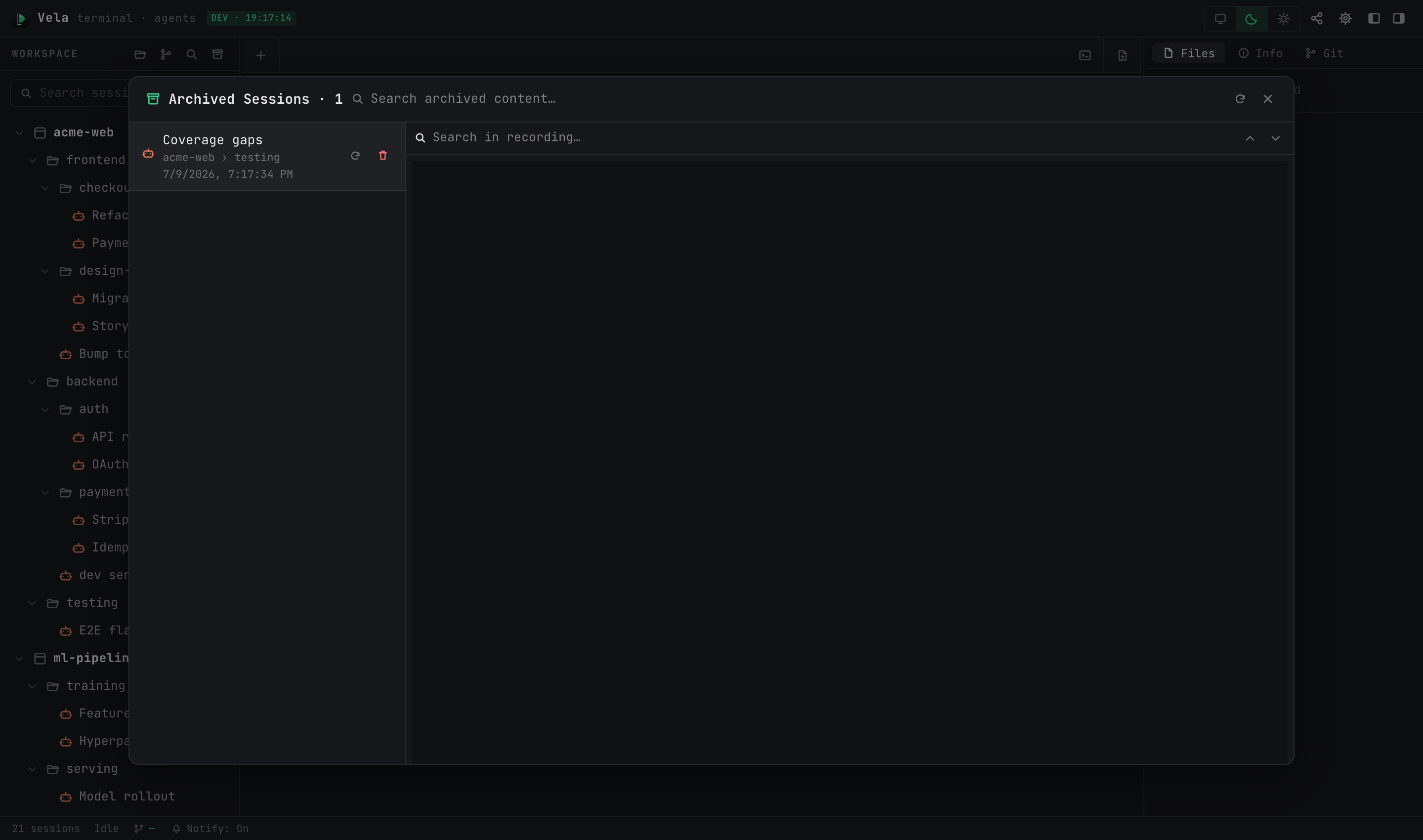
- Le contenu de chaque session archivée est visible : les sessions d’agent affichent une transcription analysée (messages de l’utilisateur/assistant, recherchable et copiable) ; en l’absence de transcription, on passe à une lecture seule de l’enregistrement du terminal.
- Restaurer la remet exactement là où elle se trouvait dans l’arbre — avec son identifiant de session d’agent intact, de sorte que la réouverture reprend la conversation originale. C’est vraiment la même session.
- Exporter écrit toute la conversation (y compris les appels d’outils et leurs résultats) dans un Markdownfichier.
- Supprimer définitivement est la seule opération de suppression définitive.
- Les groupes peuvent être archivés en masse (clic droit → « Archiver le groupe ») : toutes les sessions qu’ils contiennent sont transférées dans le panneau d’archivage, et leur restauration recrée le groupe.
La boîte de recherche en haut du panneau effectue une recherche plein texte uniquement sur le contenu archivé.
8. Recherche globale (⌘⇧F)
Recherche dans le contenu historique de toutes les sessions — pas seulement les noms, mais aussi les transcriptions des agents et les sorties de terminal :
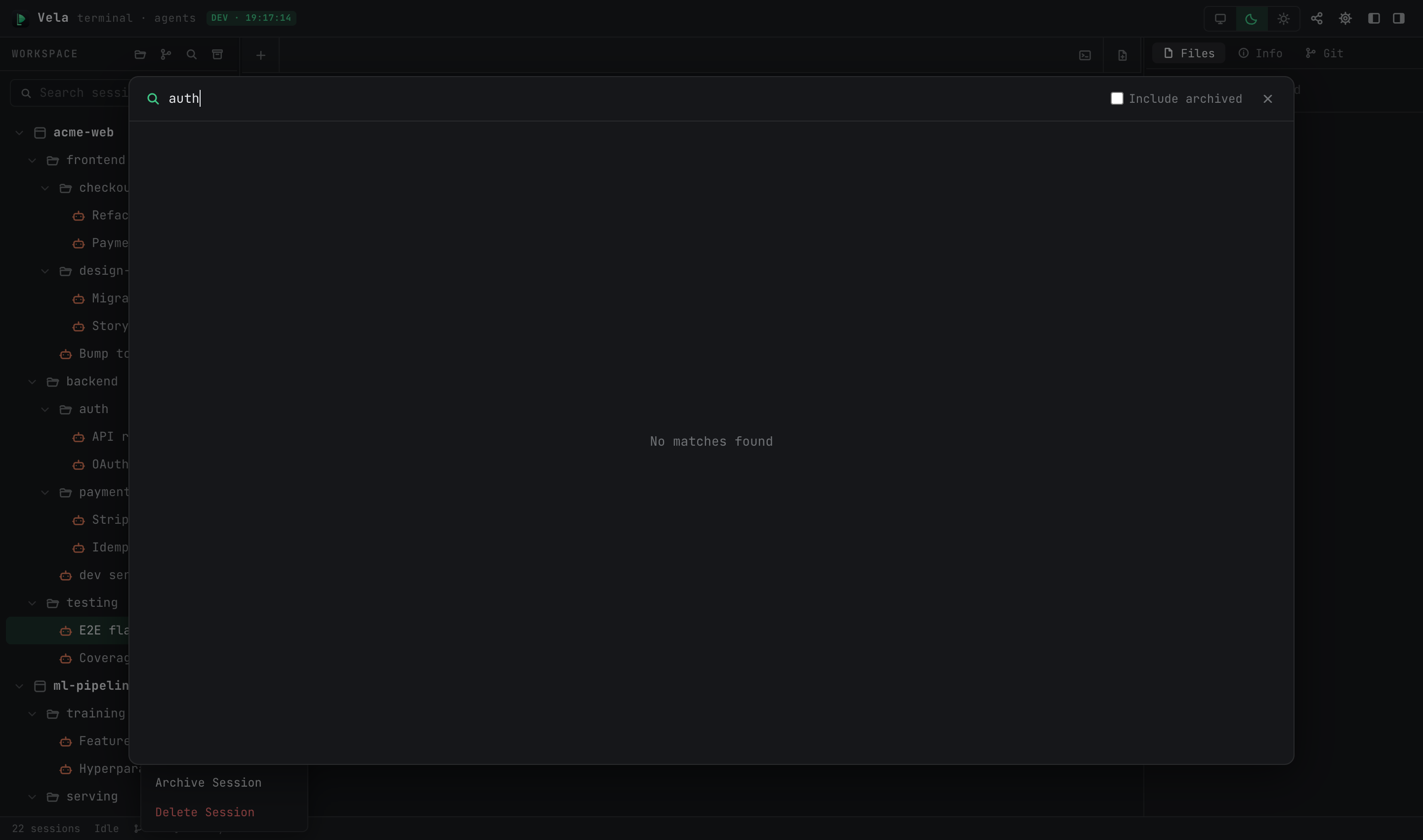
- Plusieurs mots-clés (indépendamment de l’ordre), sous-chaînes CJK, réponses en millisecondes, classées par pertinence.
- Les résultats sont regroupés par session à gauche ; l’aperçu à droite suit et met en évidence le résultat actuel ; ↑↓ / Entrée permet de naviguer entre les résultats de différentes sessions.
- Le bouton « Ouvrir la session » permet d’accéder directement à cette session dans l’espace de travail.
- Par défaut, seules les sessions en cours sont recherchées ; l’option « Inclure les archives » élargit la portée de la recherche.
Les sorties de terminal ne peuvent être recherchées que si l’enregistrement de la session est activé (Paramètres ▸ Avancé ▸ Enregistrer les journaux de session, désactivé par défaut) ; les transcriptions des agents sont toujours recherchables.
9. La protection contre la suppression
Supprimer une session signifie vraiment la supprimer (son fichier d’enregistrement est également supprimé). Cependant, lorsqu’on supprime un groupe ou un projet qui contient encore des sessions archivées, ces archives ne disparaissent pas avec eux — elles restent dans le panneau d’archivage, et leur restauration recrée le groupe qui les contenait. En d’autres termes : archivez d’abord si vous êtes inquiet ; le contenu archivé peut toujours être récupéré.