Управление интерфейсом и сессиями
В этой главе рассматривается модель организации VelaTerm: трехпанельная компоновка, управление деревом, поведение вкладок и разделенных панелей, точки статуса и фильтрация, архивирование и глобальный поиск. Все остальное основано на этих принципах.
1. Компоновка
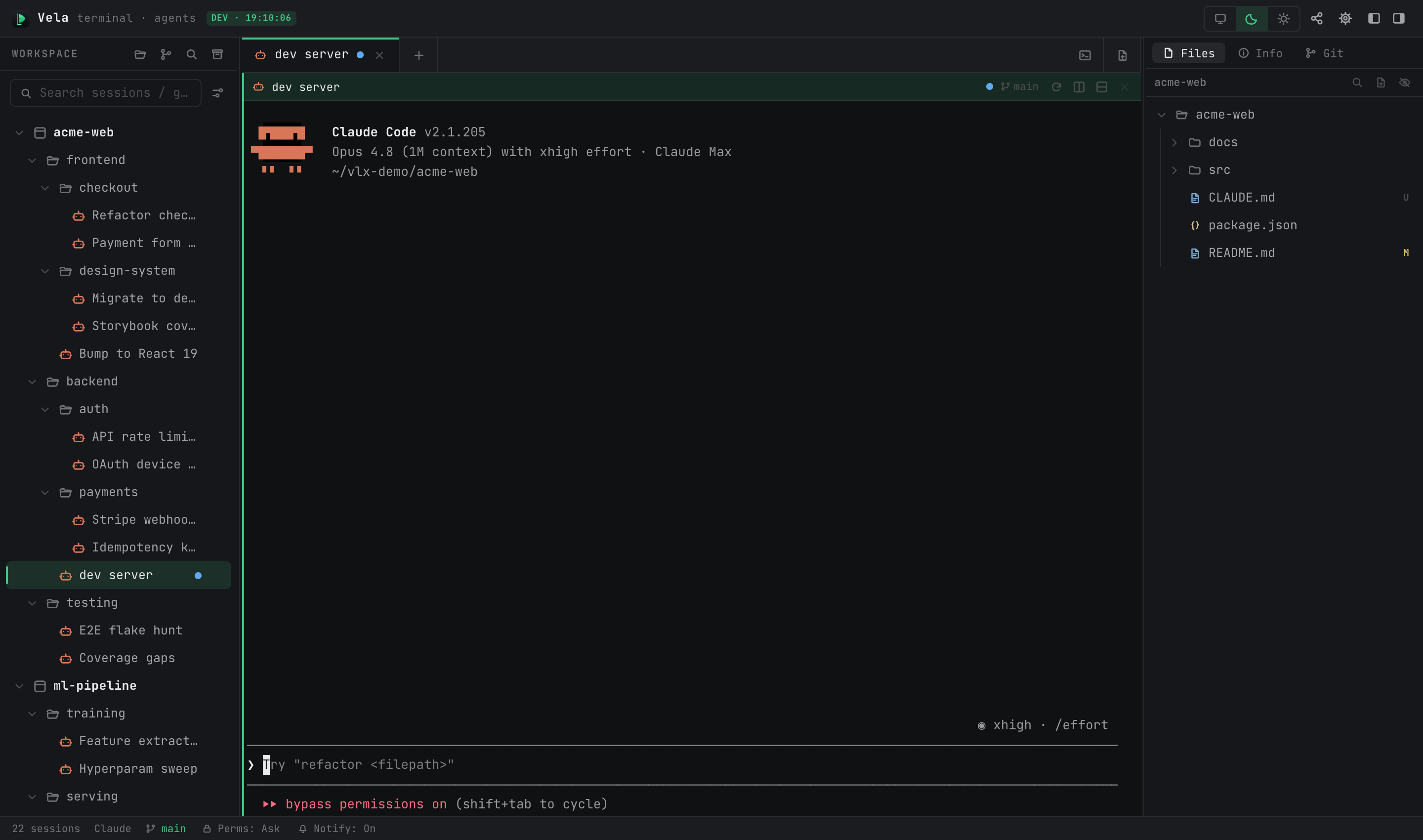
| Область | Содержимое |
|---|---|
| Левая панель инструментов | Дерево проектов (проект → группа → сессия), поле поиска по имени, фильтр статуса; кнопки в верхней части: Импорт проекта / Клонирование из Git / Глобальный поиск / Архивированные сессии |
| Центральная панель | Панель вкладок + терминалы (или вкладки документов/браузера); каждая вкладка может быть разделена на панели |
| Правая панель | Отображается в соответствии с текущей сессией: дерево файлов / Информация / ветка Git и изменения |
| Полоса статуса | Количество сессий, состояние текущей сессии, ветка Git, переключатель уведомлений, глобальные счетчики трех состояний |
Обе боковые панели можно свернуть (с помощью двух крайних кнопок на полосе заголовка) и изменить размер путем перетаскивания.
2. Древо: проекты, группы, сессии
A project соответствует каталогу на диске и является корнем поддерева. group — это исключительно организационный узел, который может вкладываться произвольно. session — это рабочая единица: терминал или процесс агента. Его рабочий каталог по умолчанию совпадает с корнем проекта, но его можно изменить в форме редактирования сессии.
Большинство операций выполняются через контекстные меню:
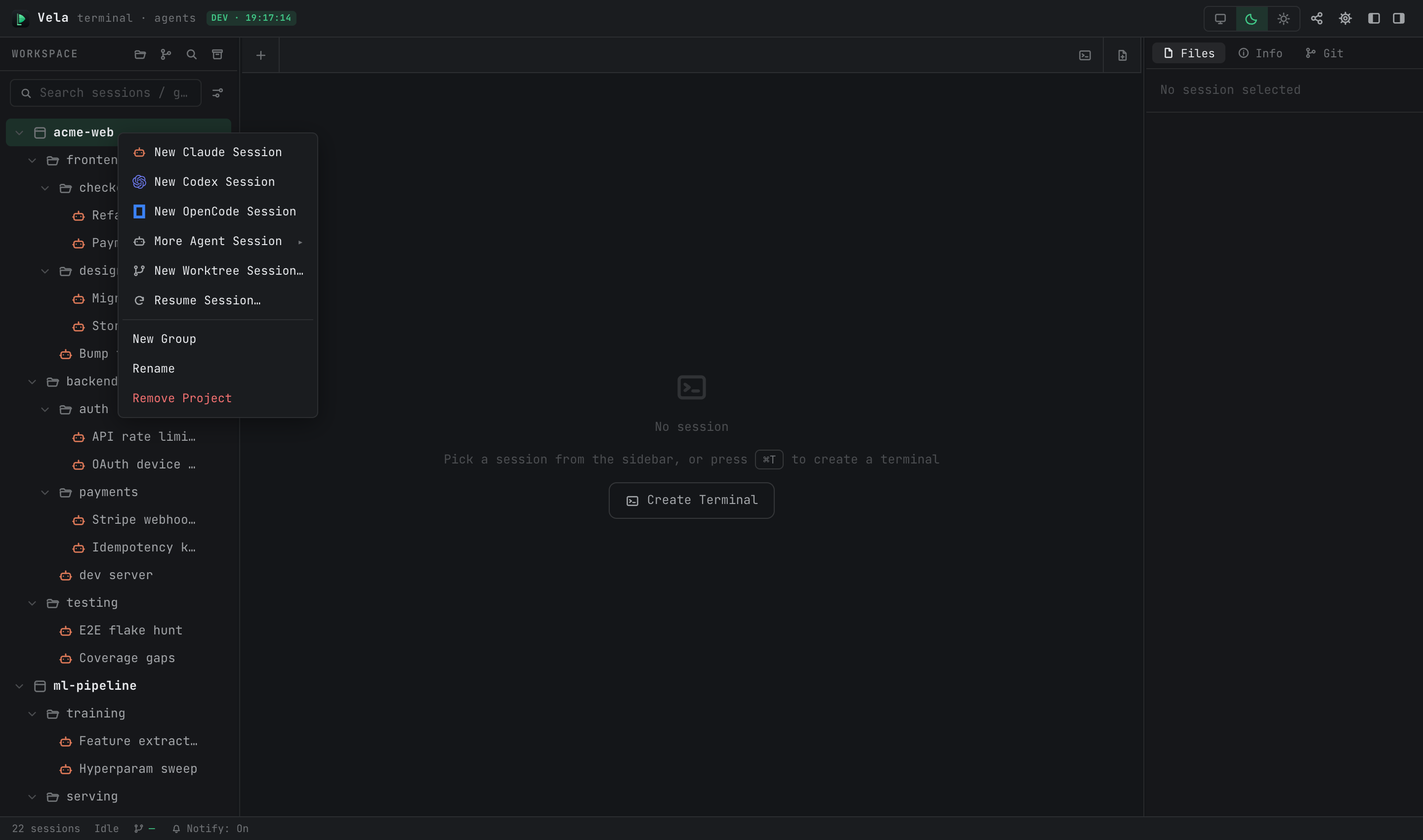
- Create: меню проекта/группы предлагают опции «Новая сессия Claude», дополнительные типы агентов в разделе «Дополнительные сессии агентов», «Новая веб-страница» (десктопная версия) и «Новая группа». Пункт «Новая сессия терминала» есть только в меню группы, а также на кнопке +, которая появляется при наведении на строку проекта, группы или сессии; оба варианта создают черновой терминал в центральной панели, а не узел дерева. Внизу также присутствуют опции «Новая сессия с аргументами запуска…» (создание с пользовательскими аргументами запуска) и «Возобновить сессию…» (привязка известного идентификатора сессии агента в качестве нового узла — см. руководство по агентам).
- Move: можно просто перетащить узлы или щелкнуть правой кнопкой → «Переместить в…». Сессию также можно переместить внутрь другой сессии, чтобы сделать её дочерней.
- Rename / Edit: опция «Переименовать» изменяет название; опция «Редактировать» открывает полную форму настройки (название, рабочий каталог, команда запуска, аргументы запуска, переключение разрешений и т. д.). Если сессия Claude не названа вручную, она получает название по вашему первому сообщению.
- Multi-select: нажмите ⌘/Ctrl и выберите несколько сессий, затем щелкните правой кнопкой, чтобы выполнить операции с группой: одновременное открытие, архивирование, перемещение или удаление.
- Collapse state сохраняется при перезагрузке.
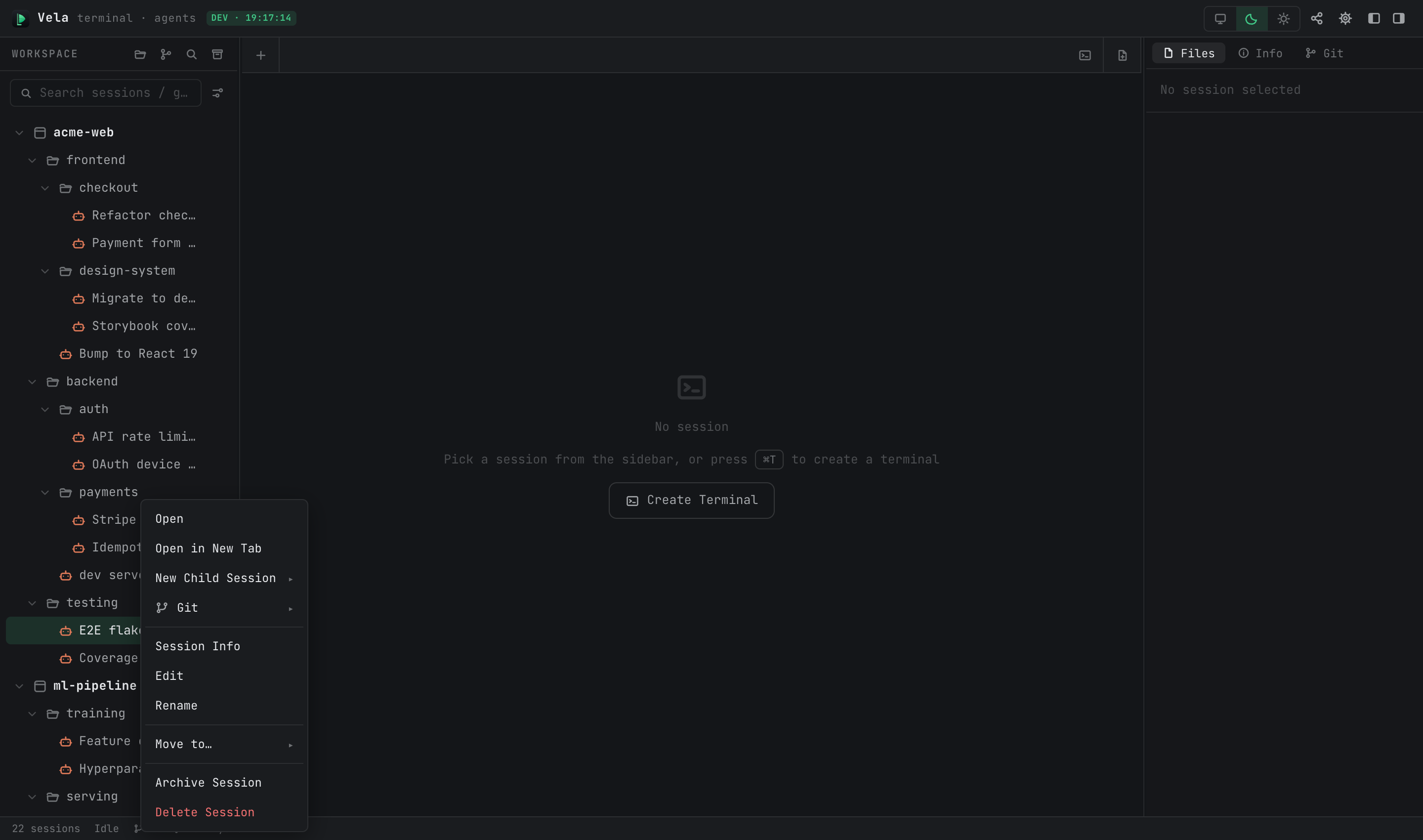
Контекстные меню сессий более разнообразны (пункты отображаются в зависимости от типа и состояния сессии):
3. Вкладки: специально похожи на вкладки браузера
Три правила объясняют всё, что делают вкладки:
- При клике на сессию в древе по умолчанию используется текущая вкладка; чтобы открыть несколько вкладок, используйте щелчок правой кнопкой → «Открыть в новой вкладке».
- Переключение не означает закрытие: перемещённая вкладка переходит в режим фонового сохранения — её процессы продолжают работать, а вывод остаётся непрерывным; можно вернуться в любой момент. У фоновых вкладок есть лимит (по умолчанию 32, можно настроить через «Лимит фоновых вкладок» в Настройках); при превышении лимита самая старая неактивная вкладка автоматически закрывается, а если все вкладки активны, появится запрос.
- Закрытие вкладки (⌘W или ×) на самом деле прерывает процесс. Для сессий агентов это не страшно: разговор сохраняется, и при повторном открытии узла он возобновляется.
⌘1–9 переключают между вкладками. Область + в правой части панели вкладок создаёт временные терминалы, новые документы и вкладки браузера.
4. Разделение панелей
Внутри одной вкладки можно разделить терминал: ⌘D разделяет вправо, ⌘⇧D — вниз (у заголовков панелей тоже есть кнопки разделения), а разделители можно перетаскивать. Новая панель наследует каталог работы текущей панели:
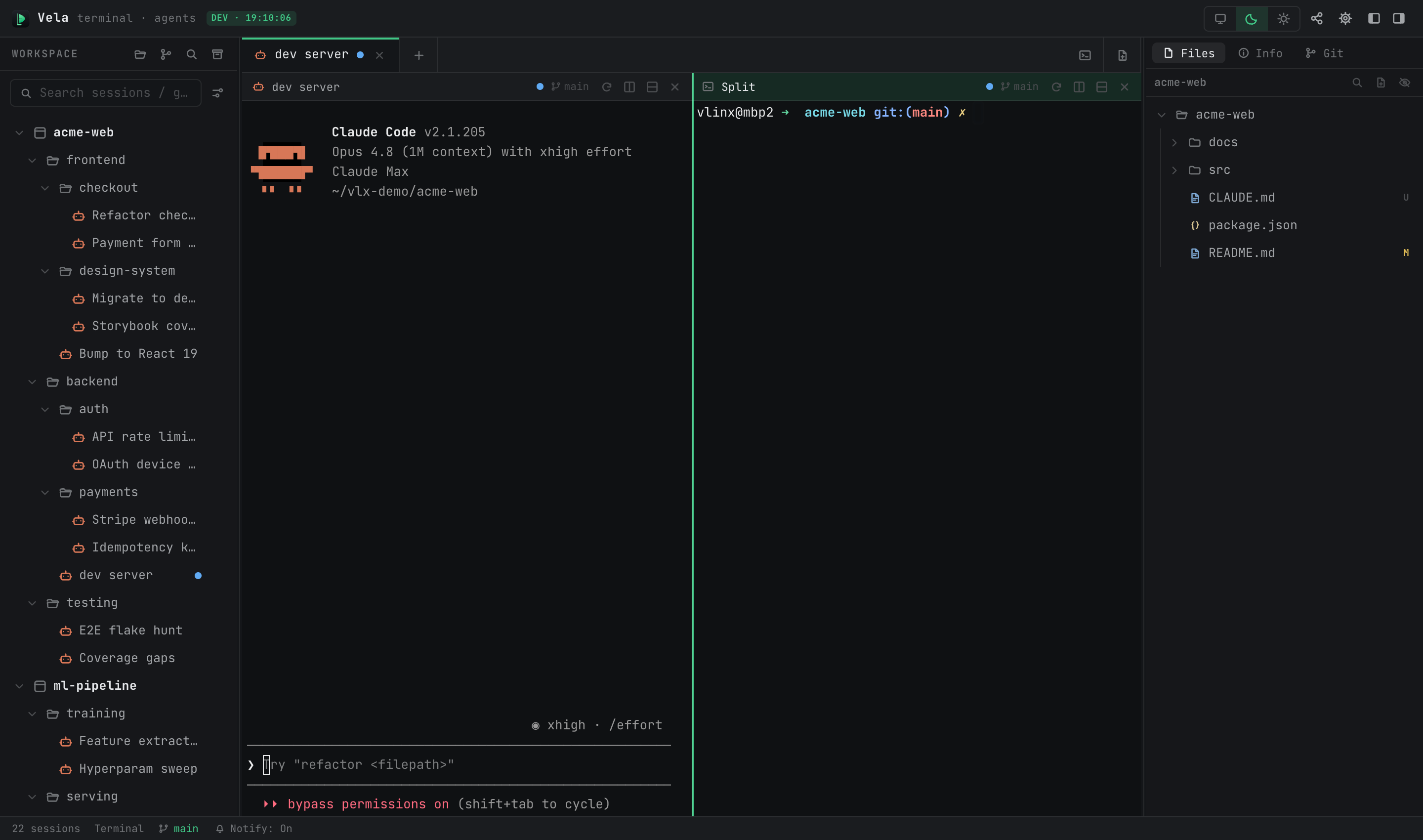
Режим фонового сохранения действует на всю вкладку — при переключении вкладка остаётся прежней, и вся структура разделения сохраняется. ⌘W закрывает текущую панель; закрытие последней панели приводит к закрытию вкладки.
5. Временные сессии (черновики)
Терминал, который открывается с помощью ⌘T, является черновиком: он существует только как вкладка в центральной панели, не взаимодействует ни с деревом, ни с базой данных и удаляется при закрытии (у вкладки есть значок «черновик»). Используйте его для быстрой проверки команд или временного подключения через ssh — ваше дерево останется чистым. Терминалы существуют только в таком виде: ни одно действие меню не превращает черновик в узел дерева, поэтому считайте каждый терминал одноразовым, а долгую работу ведите в сессиях агентов. Контекстное меню черновика такое же короткое: «Открыть», «Открыть в новой вкладке», «Переименовать», «Информация о сессии» и «Закрыть черновик».
6. Крестики состояния и фильтрация
Крестик рядом с каждой сессией агента показывает её текущее состояние:
| Цвет | Значение |
|---|---|
| Зелёный | Работает |
| Жёлтый | Требует вашего внимания — задаёт вопрос/ожидает разрешения или имеет непрочитанное уведомление |
| Магентовый | Ответ дан, и вы уже его видели |
Панель состояния отображает глобальные счётчики для трёх состояний (Работает / Ожидает / Просмотрено); нажмите на одно из них, и боковая панель покажет только сессии в этом состоянии — при наличии десятка работающих агентов это позволяет мгновенно увидеть, «кто ждёт меня». Поле поиска в боковой панели фильтрует узлы дерева по имени.
7. Архивирование: убрать, но не удалять
Завершённую работу не нужно удалять. Щелкните правой кнопкой по сессии → «Архивировать сессию», чтобы скрыть её — вся поддерево (включая дочерние элементы) покидает дерево, а процессы прерываются, но все данные сохраняются. Кнопка архивирования в заголовке боковой панели открывает панель «Архивированные сессии»:
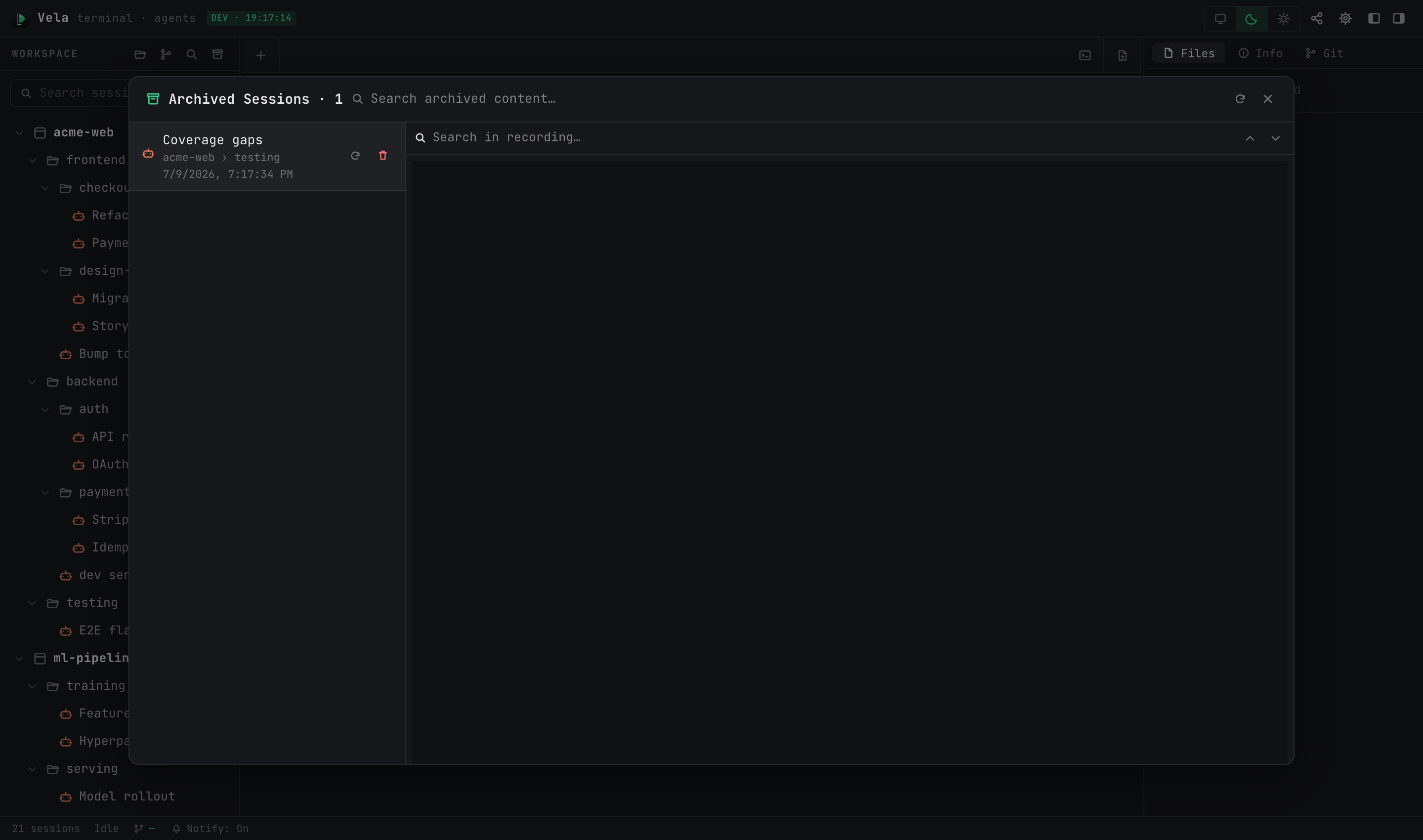
- Содержимое каждой архивированной сессии можно просмотреть: сессии агентов отображают разобранный текст переписки (сообщения пользователя/ассистента, доступные для поиска и копирования); если текст переписки отсутствует, используется только защищённый от записи просмотр записи терминала.
- Восстановить возвращает сессию точно на то место в дереве, где она находилась ранее — с сохранённым идентификатором сессии агента, так что при повторном открытии возобновляется первоначальный разговор. Это действительно та же самая сессия.
- Экспортировать сохраняет полную переписку (включая вызовы инструментов и их результаты) в Markdownфайл.
- Удалить навсегда — это единственный способ физического удаления.
- Группы можно архивировать пакетно (правый клик → «Архивировать группу»): все сессии попадают в панель архива, а восстановление любой из них воссоздает группу.
Поле поиска в верхней части панели выполняет поиск по всему тексту только внутри архивированного контента.
8. Глобальный поиск (⌘⇧F)
Поиск во историческом контенте всех сессий — не только по названиям, но и по транскрипциям действий агента и выводу из терминала:
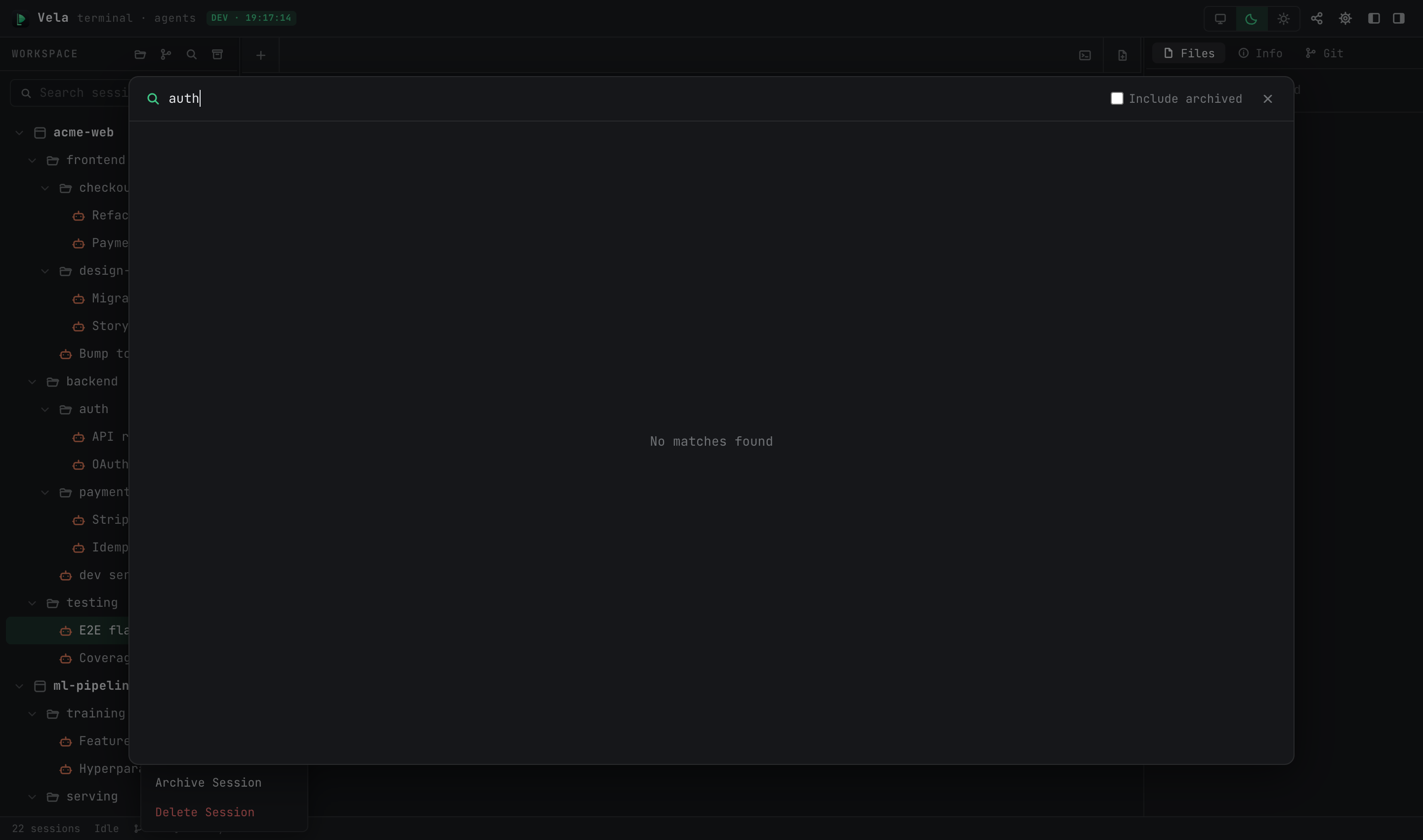
- Несколько ключевых слов (в любом порядке), подстроки типа CJK, ответы с точностью до миллисекунды, результаты отсортированные по степени релевантности.
- Результаты группируются слева по сессиям; справа отображается превью, в котором выделен текущий результат; с помощью ↑↓ / Enter можно пролистывать результаты между сессиями.
- Кнопка «Открыть сессию» мгновенно переносит пользователя в соответствующую сессию в рабочем пространстве.
- По умолчанию ищутся только активные сессии; переключатель «Включить архивированные» расширяет диапазон поиска.
Вывод из терминала можно искать только при включенной записи сессии (Настройки ▸ Расширенные настройки ▸ Записывать логи сессий, по умолчанию выключено); транскрипции действий агента всегда доступны для поиска.
9. Механизм защиты от удаления
Удаление сессии означает её фактическое удаление (также удаляется файл с её записью). Однако при удалении группы или проекта, в котором всё ещё находятся архивированные сессии, архивы не исчезают вместе с ними — они остаются в панели архива, и восстановление одной из них воссоздаст её группу. Другими словами: если вы беспокоитесь, сначала архивируйте; архивированный контент всегда можно восстановить.