Gestión de la interfaz y sesiones
Este capítulo trata del modelo organizativo de VelaTerm: el diseño de tres paneles, la gestión del árbol, el comportamiento de las pestañas y los paneles divididos, los puntos de estado y el filtrado, el archivado y la búsqueda global. Todo lo demás se basa en estos conceptos.
1. El diseño
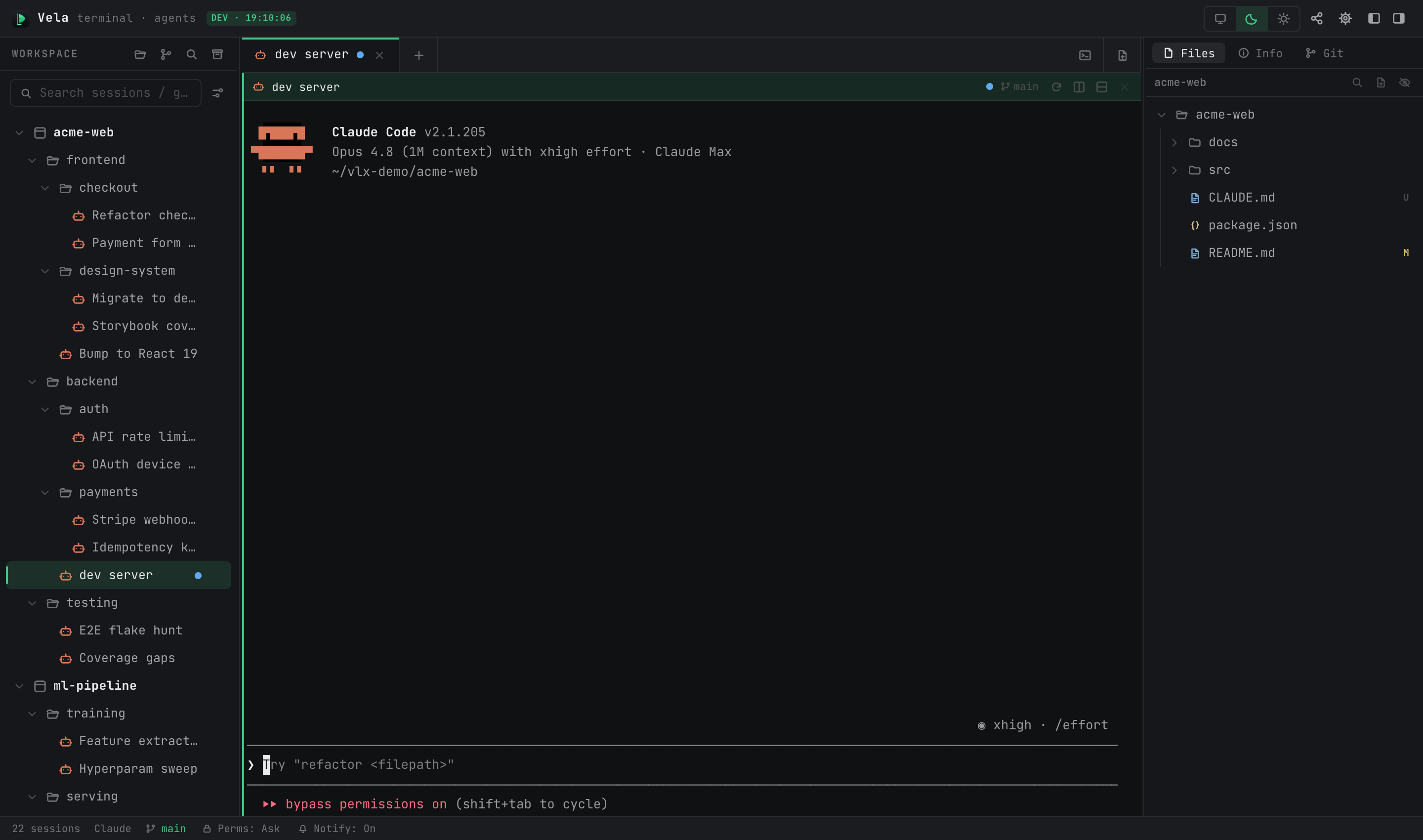
| Área | Contenido |
|---|---|
| Barra lateral izquierda | Árbol de proyectos (proyecto → grupo → sesión), cuadro de búsqueda de nombres, filtro de estado; botones de encabezado: Importar proyecto / Clonar desde Git / Búsqueda global / Sesiones archivadas |
| Panel central | Barra de pestañas + terminales (o pestañas de documento/navegador); cada pestaña se puede dividir en paneles |
| Panel derecho | Sigue la sesión actual: Árbol de archivos / Información / Ramificación y cambios de Git |
| Barra de estado | Cuenta de sesiones, estado de la sesión actual, ramificación de Git, alternador de notificaciones, contadores globales de tres estados |
Ambos paneles laterales se pueden plegar (con los dos botones de la barra de título más a la derecha) y redimensionar arrastrándolos.
2. El árbol: proyectos, grupos, sesiones
Un proyecto **** se corresponde con un directorio en el disco y es la raíz de un subárbol. Un grupo **** es un nodo puramente organizativo y puede anidarse de forma arbitraria. Una sesión **** es la unidad de trabajo: un terminal o un proceso de agente. Su directorio de trabajo predeterminado es la raíz del proyecto y se puede modificar en el formulario de edición de la sesión.
La mayoría de las operaciones se realizan a través de los menús contextuales:
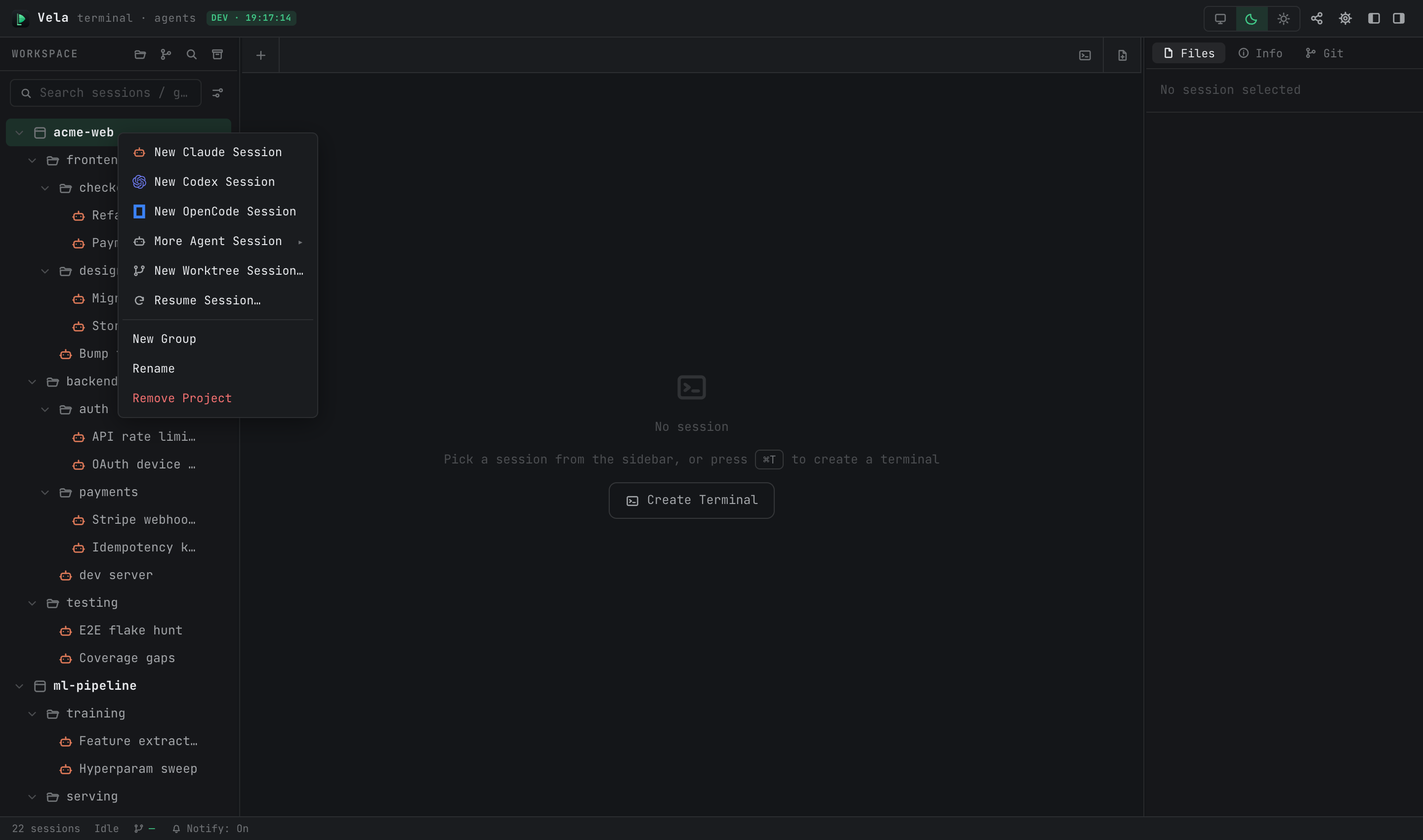
- Crear: los menús de proyecto/grupo ofrecen Nueva sesión de Claude, más tipos de agente en Más sesión de agente, Nueva página del navegador (escritorio) y Nuevo grupo. Los menús de grupo incluyen además Nueva sesión de terminal, igual que el botón + que aparece al pasar el cursor sobre cualquier fila de proyecto, grupo o sesión: ambos crean una terminal de boceto en el panel central, no un nodo del árbol. En la parte inferior también encontrarás “Nuevo con argumentos de inicio…” (crear con argumentos de inicio personalizados) y “Reanudar sesión…” (vincular un ID de sesión de agente conocido como nuevo nodo; consulta el manual de agentes).
- Mover: arrastra los nodos directamente o haz clic con el botón derecho → “Mover a…”. Una sesión también se puede mover bajo otra sesión para convertirse en su hijo.
- Renombrar / Editar: Renombrar cambia el nombre; Editar abre el formulario completo (nombre, directorio de trabajo, comando de inicio, argumentos de inicio, alternador de permisos, etc.). Si no le pones nombre a una sesión de Claude, esta toma el nombre de tu primer mensaje.
- Seleccionar múltiples: pulsa ⌘/Ctrl y haz clic en varias sesiones, luego haz clic con el botón derecho para abrir, archivar, mover o eliminar en lote.
- El estado de plegado se mantiene entre reinicios.
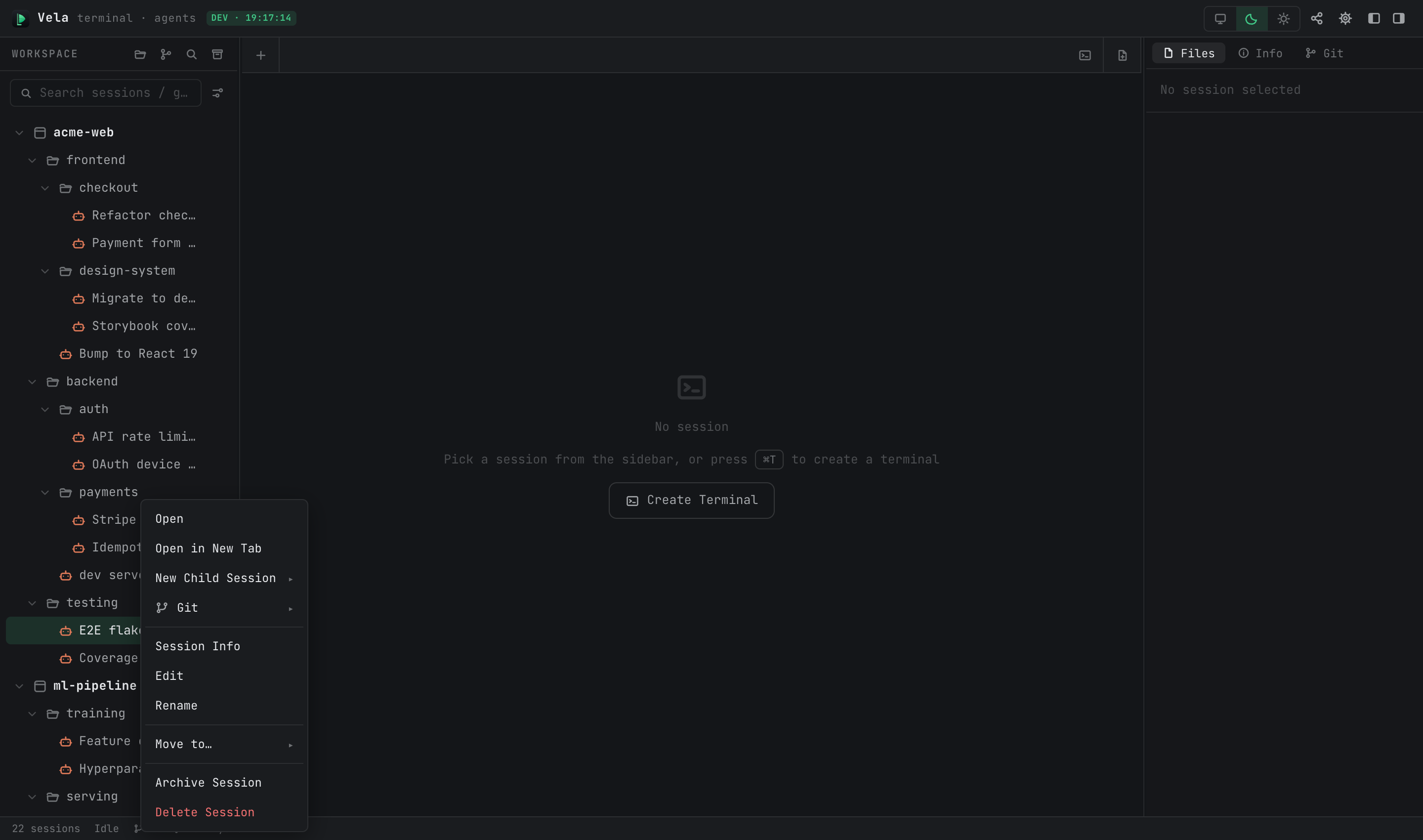
Los menús contextuales de la sesión son más completos (las opciones aparecen según el tipo y estado de la sesión):
3. Pestañas: deliberadamente similares a un navegador
Tres reglas explican todo lo que hacen las pestañas:
- Al hacer clic en una sesión en el árbol se reutiliza la pestaña actual por defecto; usa clic con el botón derecho → “Abrir en nueva pestaña” para abrir más.
- Cambiar de pestaña no significa cerrarla: la pestaña desplazada pasa al segundo plano en modo de mantenimiento activo — sus procesos siguen ejecutándose y la salida sigue fluyendo; puedes volver a ella en cualquier momento. Las pestañas en segundo plano tienen un límite (32 por defecto, ajustable mediante “Límite de segundo plano” en Ajustes); si se supera ese límite, la más antigua inactiva se cierra automáticamente, y si todas están activas se te pedirá confirmación.
- Cerrar una pestaña (⌘W o ×) realmente termina el proceso. En el caso de las sesiones de agente eso no es un problema: la conversación se guarda y al volver a abrir el nodo se reanuda.
⌘1–9 cambian entre pestañas. El área + en el extremo derecho de la barra de pestañas crea terminales temporales, nuevos documentos y pestañas de navegador.
4. Paneles divididos
Dentro de una pestaña puedes dividir el terminal: ⌘D divide hacia la derecha, ⌘⇧D divide hacia abajo (los encabezados de los paneles también tienen botones de división), y los divisores se pueden arrastrar. Un nuevo panel hereda el directorio de trabajo del panel actual:
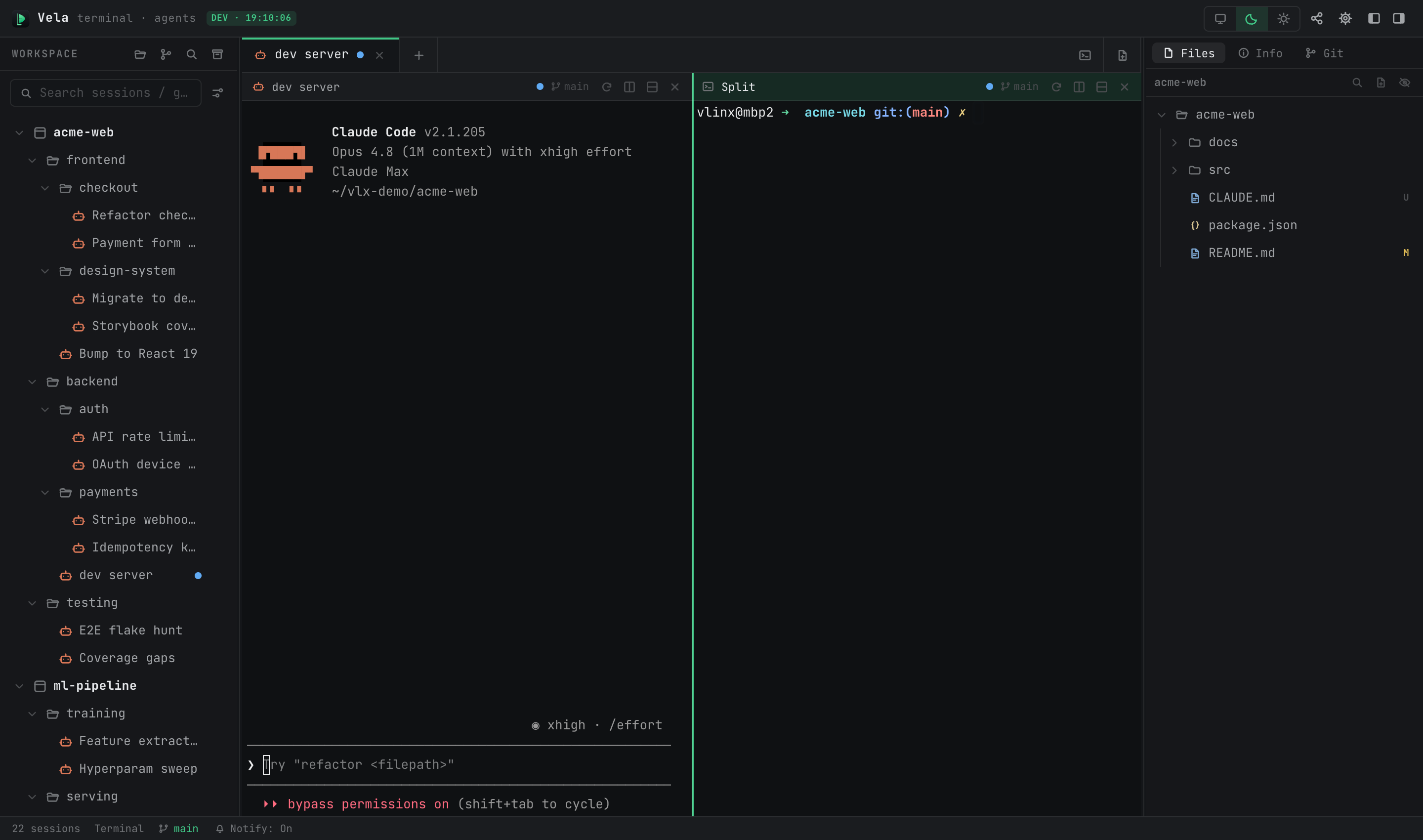
El modo de mantenimiento activo funciona en toda la pestaña **** — al cambiar de pestaña, todo el diseño dividido se mantiene. ⌘W cierra el panel actual; cerrar el último panel cierra la pestaña.
5. Sesiones temporales (bocetos)
El terminal que se obtiene con ⌘T es un boceto: solo existe como una pestaña en el panel central, nunca interactúa con el árbol ni con la base de datos, y se descarta al cerrarlo (la pestaña lleva una marca de boceto). Úsalo para probar comandos rápidamente o para un ssh temporal — tu árbol permanece limpio. Las terminales solo existen en esta forma: ninguna acción del menú convierte un boceto en un nodo del árbol, así que trata cada terminal como desechable y deja el trabajo duradero en sesiones de agente. El menú contextual del boceto es igual de corto: Abrir, Abrir en pestaña nueva, Renombrar, Información de sesión y Cerrar boceto.
6. Puntos de estado y filtrado
El punto junto a cada sesión de agente muestra su estado actual:
| Color | Significado |
|---|---|
| Verde | En funcionamiento |
| Amarillo | Necesita tu atención: está haciendo una pregunta/esperando permiso, o tiene una notificación sin leer |
| Magenta | Ya se ha respondido y ya lo has visto |
La barra de estado muestra contadores globales para los tres estados (En funcionamiento / Pendiente / Visto); haz clic en uno y la barra lateral mostrará solo las sesiones en ese estado — con una docena de agentes en ejecución, así puedes ver de un vistazo “¿quién me está esperando?”. El cuadro de búsqueda de la barra lateral filtra los nodos del árbol por nombre.
7. Archivado: guardar, no eliminar
El trabajo terminado no necesita eliminarse. Haz clic con el botón derecho en una sesión → “Archivar sesión” para ocultarla de forma temporal: todo el subárbol (incluidos los hijos) deja el árbol y sus procesos se detienen, pero todos los datos se conservan. El botón de archivado en el encabezado de la barra lateral abre el panel Sesiones archivadas:
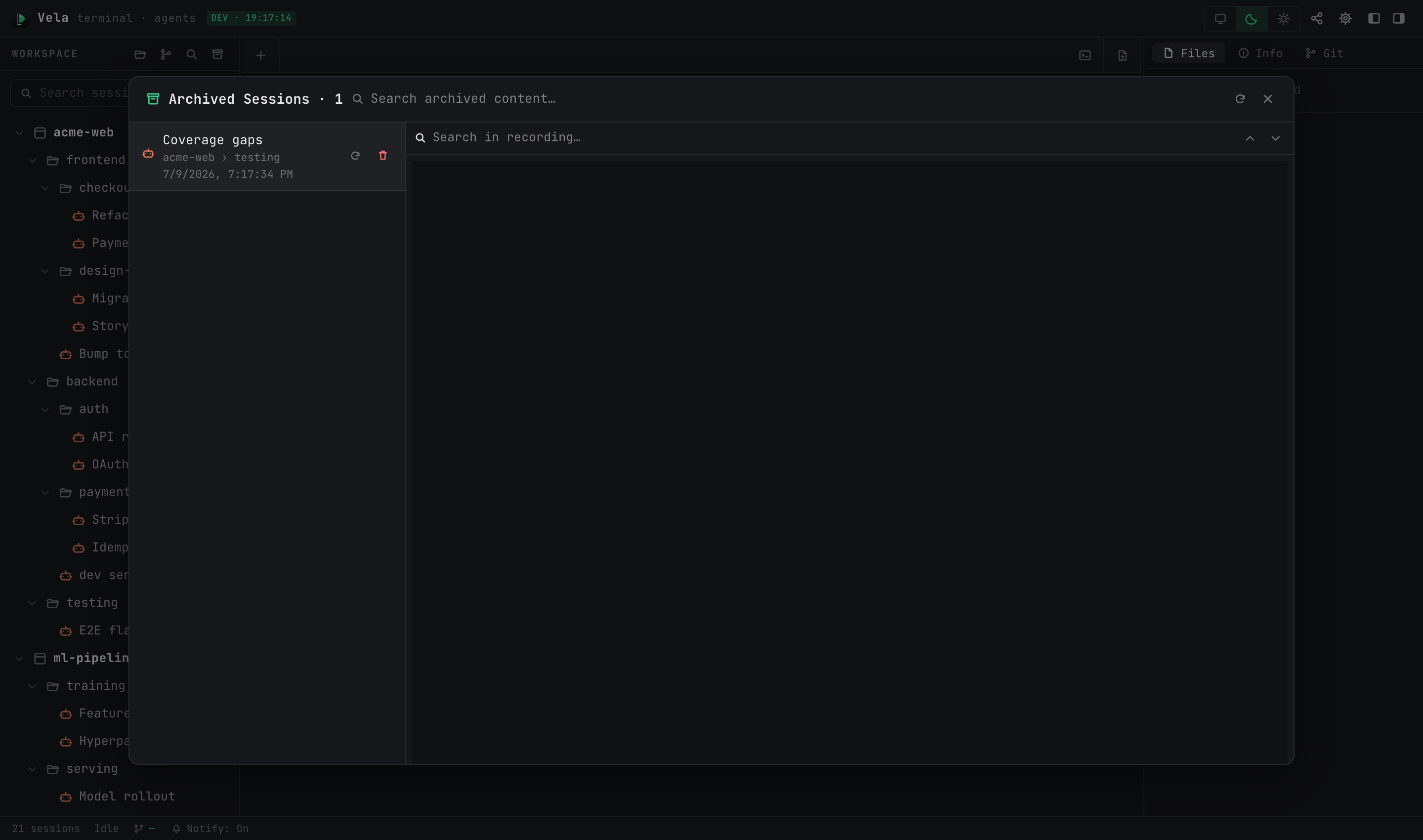
- El contenido de cada sesión archivada es visible: las sesiones de agente muestran una transcripción analizada (mensajes del usuario/asistente, buscable y copiable); cuando no hay transcripción, se muestra una reproducción solo de lectura de la grabación del terminal.
- Restaurar vuelve a colocarla exactamente donde estaba en el árbol — con su ID de sesión de agente intacto, de modo que al abrirla se reanuda la conversación original. De verdad vuelve a ser la misma sesión.
- Exportar escribe toda la conversación (incluidas las llamadas a herramientas y sus resultados) en un archivo Markdown.
- Eliminar para siempre es la única forma de eliminación definitiva.
- Los grupos se pueden archivar en bloque (hacer clic con el botón derecho → “Archivar grupo”): todas las sesiones que hay dentro pasan al panel de archivos, y restaurar cualquiera de ellas vuelve a crear el grupo.
El cuadro de búsqueda en la parte superior del panel realiza búsquedas de texto completo únicamente en el contenido archivado.
8. Búsqueda global (⌘⇧F)
Buscar en el contenido histórico de todas las sesiones: no solo nombres, sino también transcripciones de los agentes y salida de la terminal:
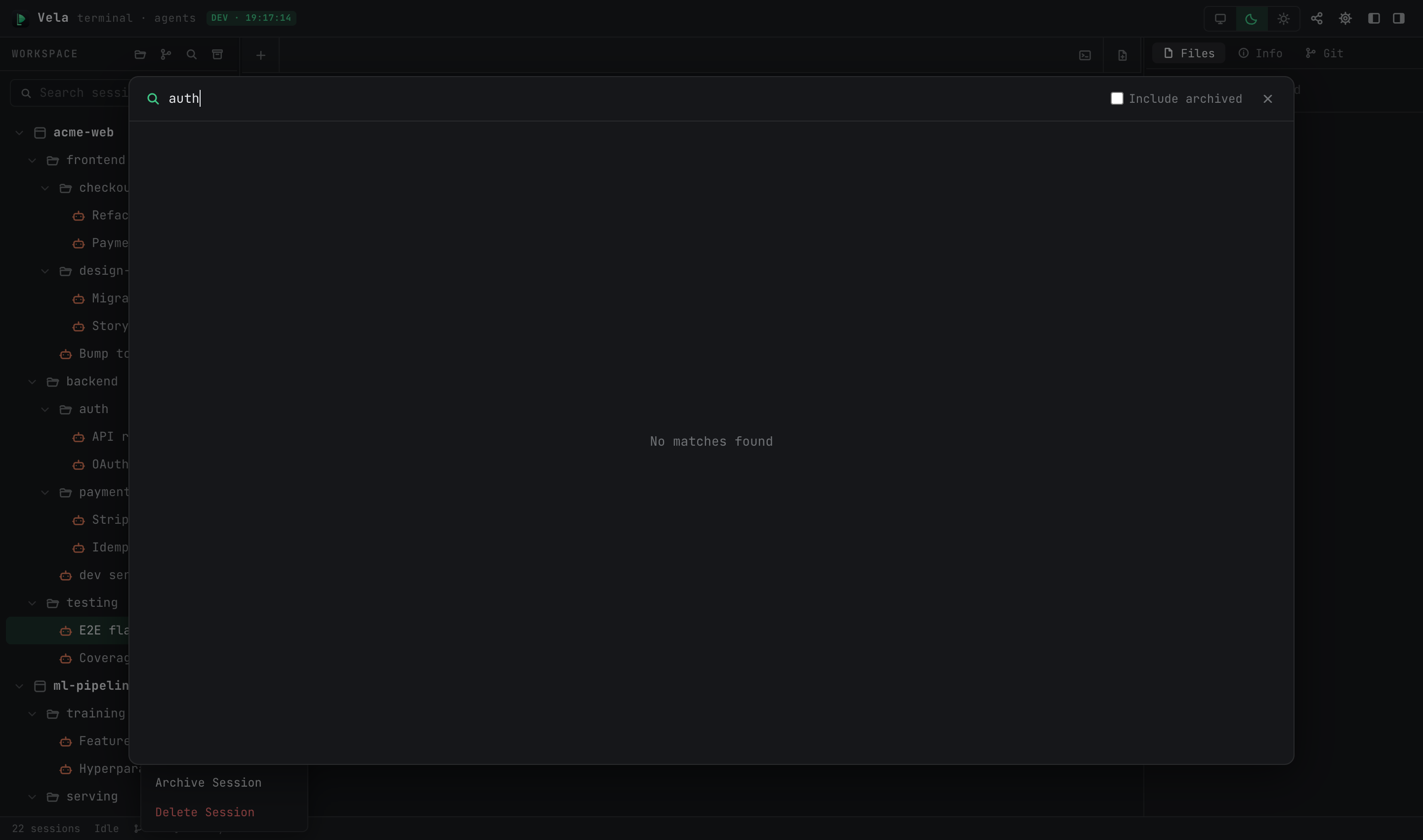
- Múltiples palabras clave (sin importar el orden), subcadenas CJK, respuestas en milisegundos, ordenadas por relevancia.
- Los resultados se agrupan por sesión a la izquierda; la vista previa a la derecha muestra y resalta el resultado actual; ↑↓ / Enter permite desplazarse entre los resultados de distintas sesiones.
- El botón “Abrir sesión” lleva directamente a esa sesión en el espacio de trabajo.
- Por defecto, solo se buscan sesiones en tiempo real; el interruptor “Incluir archivados” amplía el alcance de la búsqueda.
La salida de la terminal solo se puede buscar si está habilitada la grabación de sesiones (Ajustes ▸ Avanzado ▸ Grabar registros de sesiones; está desactivado por defecto); las transcripciones de los agentes siempre son buscables.
9. La medida de seguridad contra la eliminación
Eliminar una sesión implica su eliminación real (también se elimina su archivo de grabación). Pero cuando se elimina un grupo o proyecto que aún contiene sesiones archivadas, los archivos archivados no desaparecen con él; permanecen en el panel de archivos, y restaurar uno vuelve a crear su grupo contenedor. En otras palabras: archiva primero si tienes dudas; el contenido archivado siempre se puede recuperar.