設定とショートカット
タイトルバーの歯車ボタンから開く設定画面(macOSではアプリメニューの「Settings… ⌘」からもアクセス可能)。左側に7つのカテゴリがあり、この章では各項目を順に解説し、デフォルトのキーバインディングと再設定方法で締めくくります。設定内容はデスクトップアプリとブラウザリモートクライアント間で共有されます(クライアント単独の表示オプションは数点あります)。
1. 一般
| 項目 | 説明 |
|---|---|
| 言語 | UIの言語。デフォルトは自動(システムに従う)または11言語のうち1つを指定 |
| システム通知 | 通知の許可状況と切り替え機能。OSによって拒否された場合のプラットフォーム別対処法も記載 |
| 通知音 | 通知時の音声 |
| Vela Skills | /vspawn、/vspawn-tree、/vopenのclaudeスキルを~/.claude/skills/にワンクリックでインストールする機能(バンドルとしてインストール・削除され、アップグレード時に更新される) |
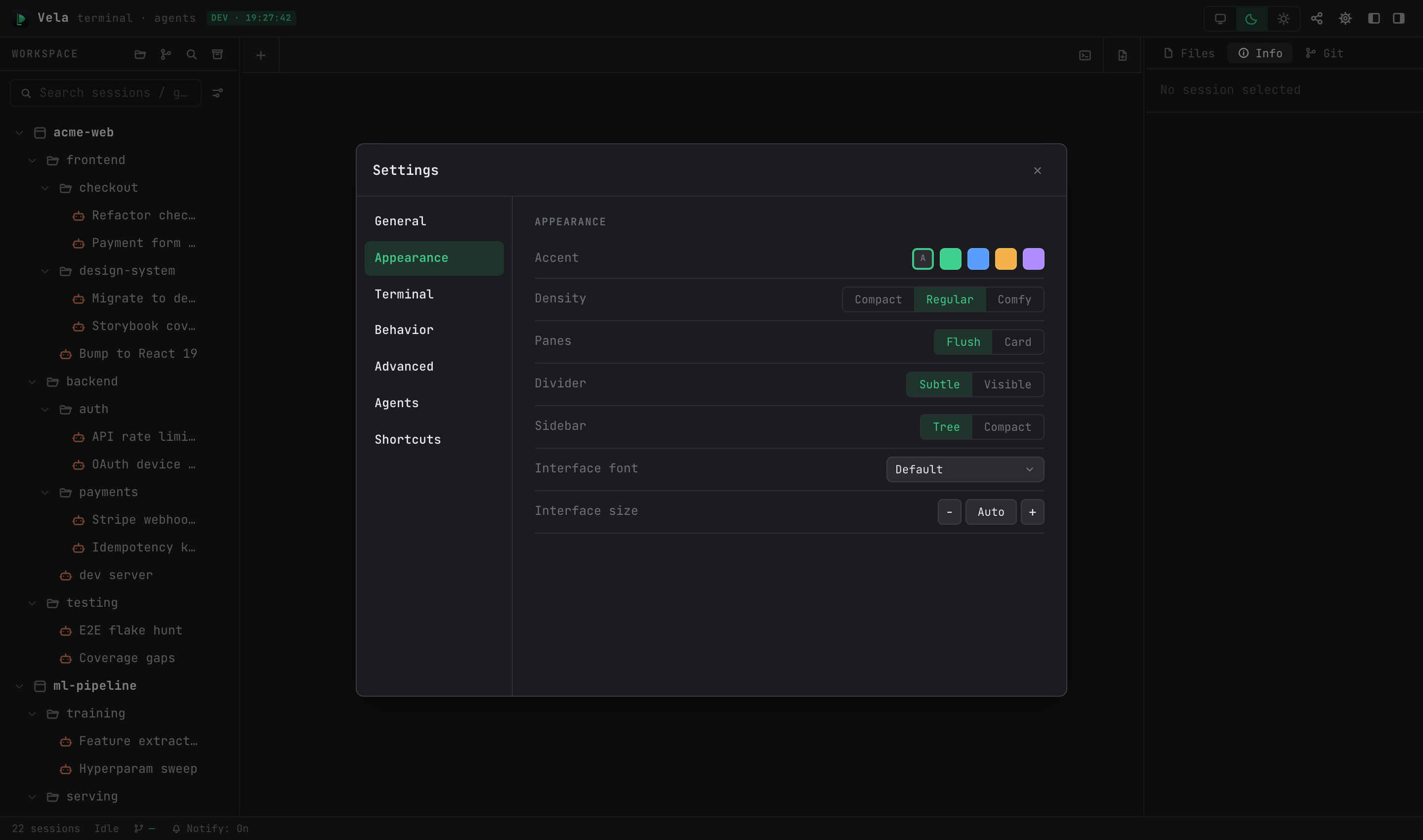
2. 外観
| 項目 | 説明 |
|---|---|
| アクセント色 | アクセント色:テーマに合わせるか、4色の固定色のいずれかを選択 |
| 密度 | UIの密度:Compact / Regular / Comfy |
| パネル | パネルのスタイル:Flush / Card |
| 分割線 | 分割線のスタイル:Subtle / Visible |
| サイドバー | サイドバーのスタイル:Tree / Compact |
| インターフェースのフォント/サイズ | UIのフォントとサイズ(自動または手動での調整) |
明るい/暗いテーマはここではなくタイトルバーから切り替えられ、(follow-system / dark / light)が利用される。claudeセッションを実行中にテーマを切り替えると、即座にスキンが変更される。
3. ターミナル
| 項目 | 説明 |
|---|---|
| ターミナルのフォント/サイズ | ターミナルのフォントとサイズ(⌘+ / ⌘- / ⌘0で即時調整可能) |
| ターミナルレンダラー | レンダリングバックエンド;デフォルトの(DOM)のままにする |
| タブ切り替え時の再描画 | タブを切り替える際に完全な再描画を強制する — TUIが時折不具合を起こす場合に有効にする |
| デフォルトシェル(Windowsのみ) | 新しいターミナルセッション用のデフォルトシェル |
4. 動作
| 項目 | 説明 |
|---|---|
| タブ | タブモード:マルチ(デフォルト)/シングル(タブを再利用) |
| 背景タブの制限数 | 背景で維持されるタブの上限数(デフォルトは32);この数を超えると、最も古い非アクティブなタブが自動的に終了される |
| 実行前の確認 | 子セッションを起動する前に確認画面を表示する(デフォルトで有効) — セッションの起動とGitコラボレーションを参照 |
| 使用量の更新頻度 | Infoパネル内の使用量クォータの更新間隔 |
| 画像の貼り付け | 画像の貼り付け動作:ファイルとしてアップロード(特定のパスに保存)/エージェントのデフォルト設定 |
| 貼り付けられた画像の自動クリーンアップ | 「今すぐクリーンアップ」ボタンを使って、貼り付けられた一時画像を定期的に削除 |
| システム通知 | 通知権限設定へのショートカット(「一般」設定と同じ) |
5. 詳細設定
| 項目 | 説明 |
|---|---|
| フォアグラウンド優先出力 | エージェントが大量に出力を行う際に入力遅延を防ぐ出力スケジューリング(デフォルトで有効)。表示に問題があると思われる場合は無効にして比較してください |
| セッションログの記録 | セッション記録機能(デフォルトで無効)。有効にすると、ターミナルの内容が完全に記録され、アーカイブから再生したり、ターミナル出力をグローバル検索できる |
6. エージェント
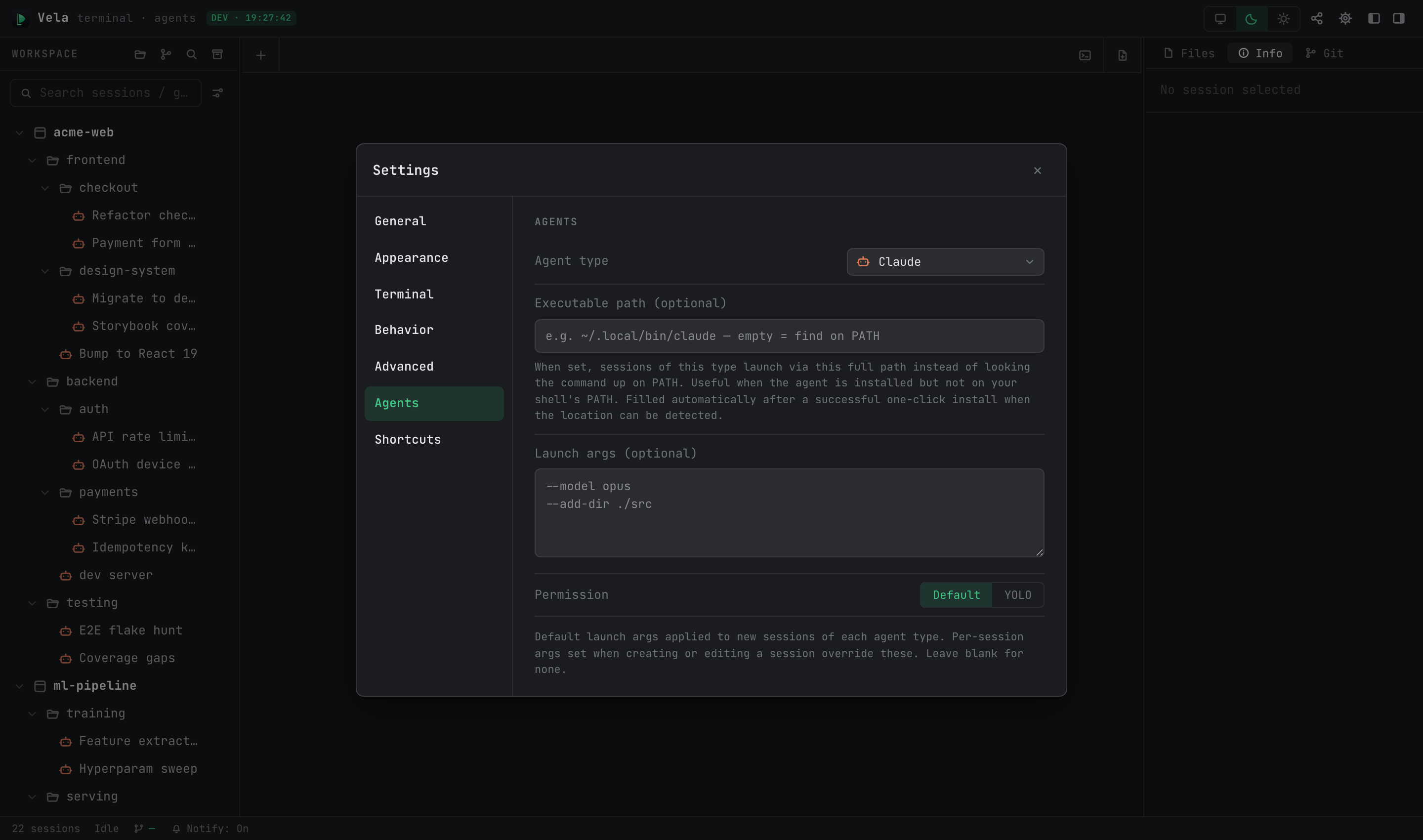
タイプごとに設定され(Claude / Codex / OpenCode / …)、そのタイプの新規作成セッションに適用される。編集フォーム内のセッション単位の設定がこれらのデフォルト設定を上書きする。
| 項目 | 説明 |
|---|---|
| 実行可能ファイルのパス | 実行可能ファイルへの完全なパス。空の場合はPATHでコマンドを検索する。エージェントがPATH外にある場合はここに設定する。ワンクリックインストールに成功すると自動的に入力される |
| 起動引数 | そのタイプに対応するデフォルトの起動引数テンプレート(例:--model opus) |
| 権限 | デフォルトの権限レベル:デフォルト(段階的な確認)/YOLO(すべての権限確認をスキップ) |
7. ショートカット
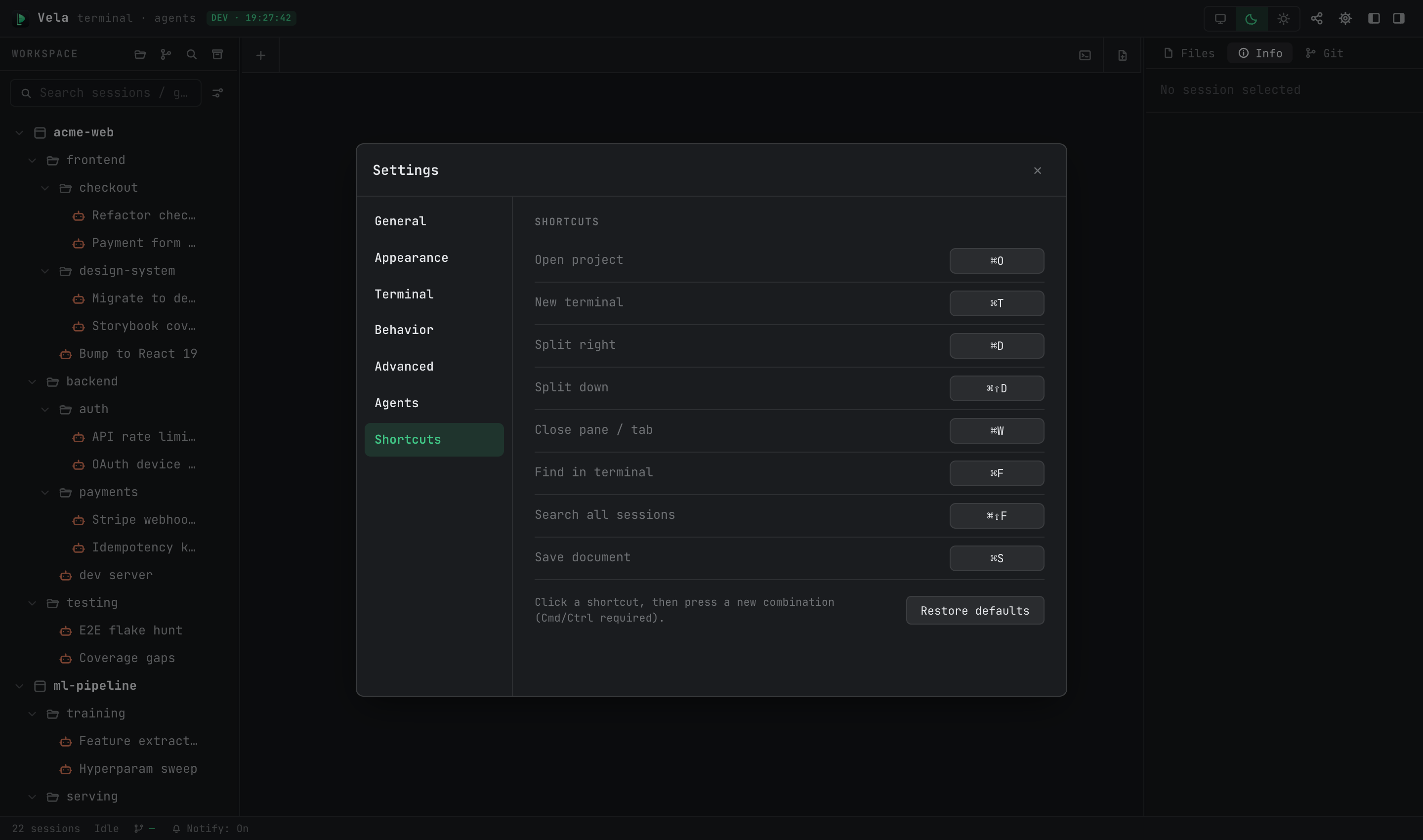
アクションのバインディングをクリックし、新しい組み合わせキーを押す(⌘/Ctrlを含む必要がある)。競合が発生した場合は現在の所有者名が表示され、「デフォルトに復元」ですべてを元に戻せる。デフォルト設定:
| アクション | macOS | Windows / Linux |
|---|---|---|
| プロジェクトを開く | ⌘O | Ctrl+Alt+O |
| 新しいスクラッチターミナルを開く | ⌘T | Ctrl+Alt+T |
| 新しいブラウザタブを開く | ⌘⇧B | Ctrl+Alt+B |
| パネル/タブを閉じる | ⌘W | Ctrl+Alt+W |
| 右に分割 | ⌘D | Ctrl+Alt+D |
| 下に分割 | ⌘⇧D | Ctrl+Alt+E |
| ターミナル内で検索 | ⌘F | Ctrl+Alt+F |
| すべてのセッションを検索 | ⌘⇧F | Ctrl+Alt+G |
| ドキュメントを保存 | ⌘S | Ctrl+S |
固定されて再バインドできないキー:⌘1–9(タブ切り替え)、⌘+ / ⌘- / ⌘0(ターミナルのフォントサイズ)。